WooCommerceにはチェックアウトが2種類あり、SilentShieldにはそれぞれに対応するスイッチがあります。このガイドでは、スクリーンショットとともに両方を紹介します。検証は2026年10月7日に、WooCommerce 11.1.2、SilentShield 2.15.14、WordPress 7.1.2で、支払い方法を代金引換として行いました。他の決済ゲートウェイは今回のテストの対象外です。CAPTCHA方式やその他の保護レイヤーは、基本のセットアップガイドで説明しています。テストにはAPIキーなしで、プラグイン自体のCAPTCHAレイヤーを使用しました。SilentShield APIの互換性リストはWordPressガイドにあります。
ステップ1:どちらのチェックアウトを使っているか確認する
ショートコード[woocommerce_checkout]を含むページが、従来型チェックアウトです。WooCommerce 11.1.2が今回の新しいストア用に作成したチェックアウトページは、代わりにCheckoutブロックを使用していました。どちらを使っているかは、エディターでチェックアウトページを開くと確認できます。わからない場合は、下の2つのスイッチを両方オンにしてください。
ステップ2:SilentShieldでチェックアウトを有効にする
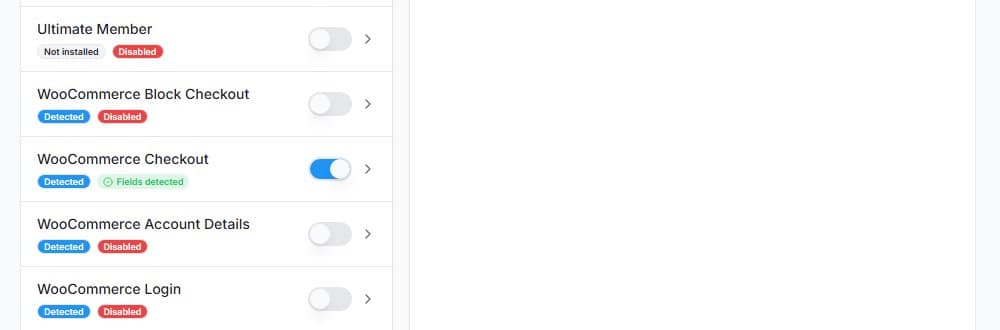
SilentShield → Formsを開きます。WooCommerceは複数の項目として表示されます。チェックアウトにはWooCommerce Checkout(従来型)とWooCommerce Block Checkoutがあります。ログイン、会員登録、アカウント詳細は、同じ一覧の中に専用のスイッチがあります。スイッチは即座に保存されるため、保存ボタンはありません。
ステップ3:従来型チェックアウト:CAPTCHAが表示される場所
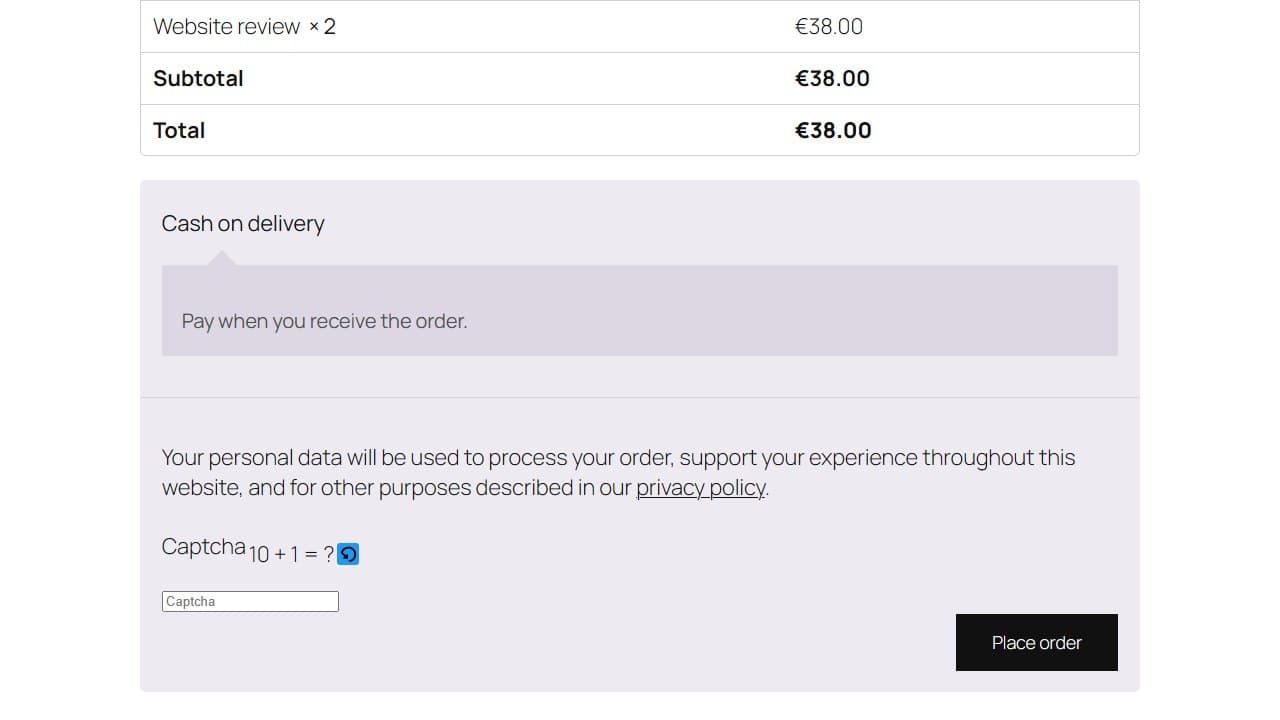
プライベートブラウジングウィンドウで訪問者として商品をカートに入れ、チェックアウトを開きます。管理者とログイン中のユーザーはデフォルトですべてのチェックをスキップするため、ログインしたままテストしても何も確認できません。従来型チェックアウトでは、CAPTCHAは注文内容の確認欄にあり、「Place order」ボタンの上に表示されます。
ステップ4:従来型チェックアウト:誤答をテストする
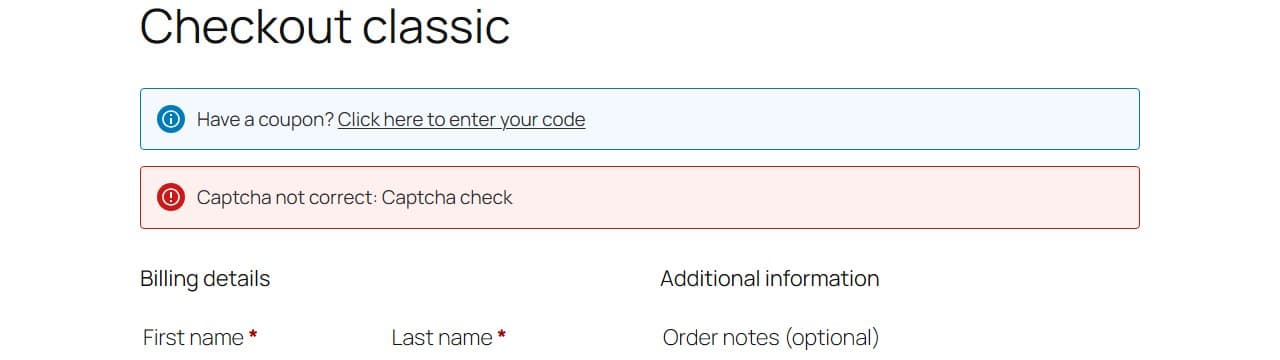
請求先の情報を入力し、間違った答えを入力して「Place order」をクリックします。注文は確定されず、フォームの上部に赤い通知「Captcha not correct: Captcha check」が表示されます。正しい答えを入力した場合は、今回のテストでは注文が完了し、WooCommerceは注文完了ページを表示しました。
ステップ5:ブロックチェックアウト:CAPTCHAが表示される場所
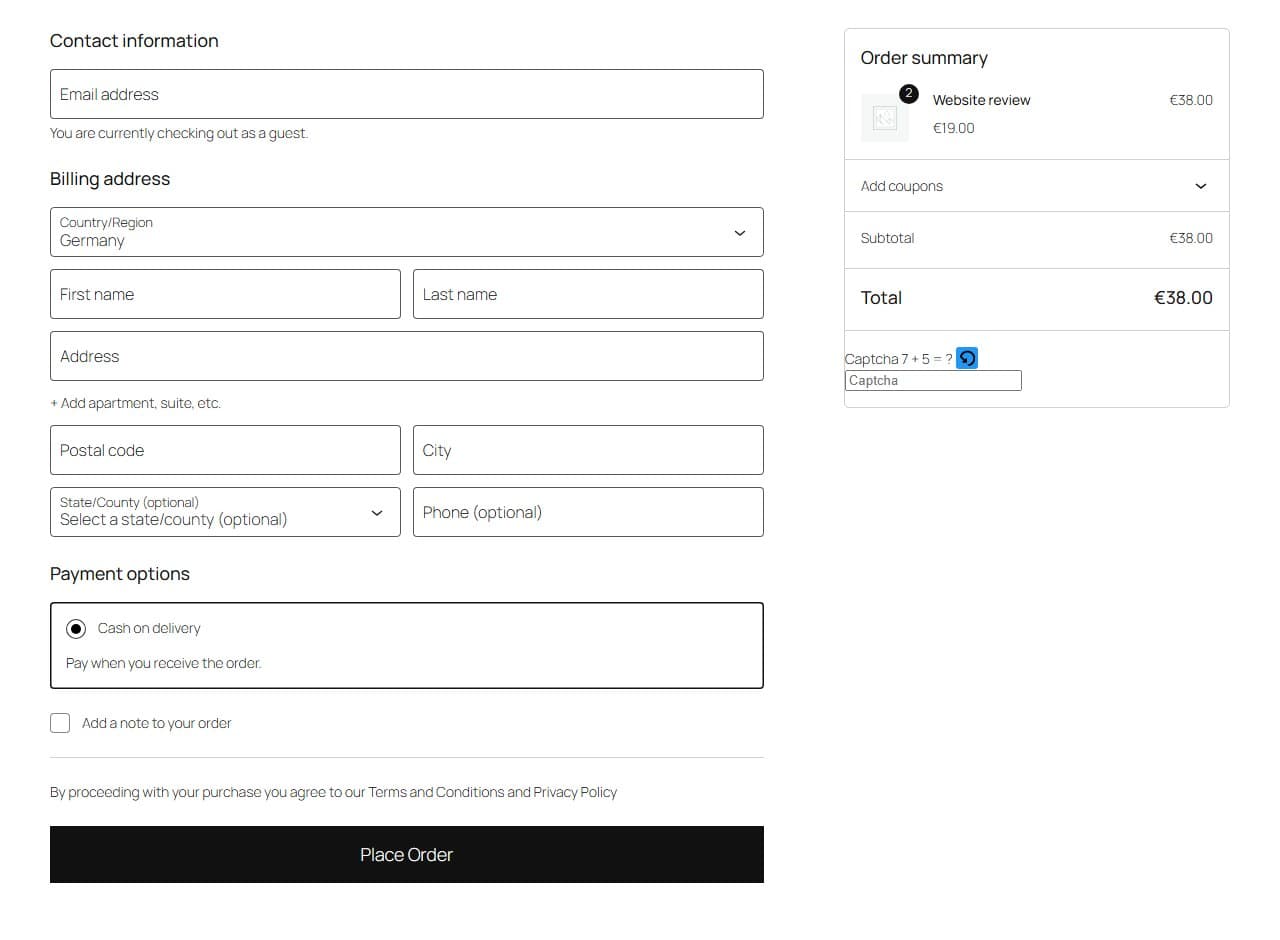
ブロックチェックアウトでは、CAPTCHAは右側の注文サマリー内、合計金額の下にあります。「Place Order」ボタンの上ではありません。
ステップ6:ブロックチェックアウト:誤答をテストする
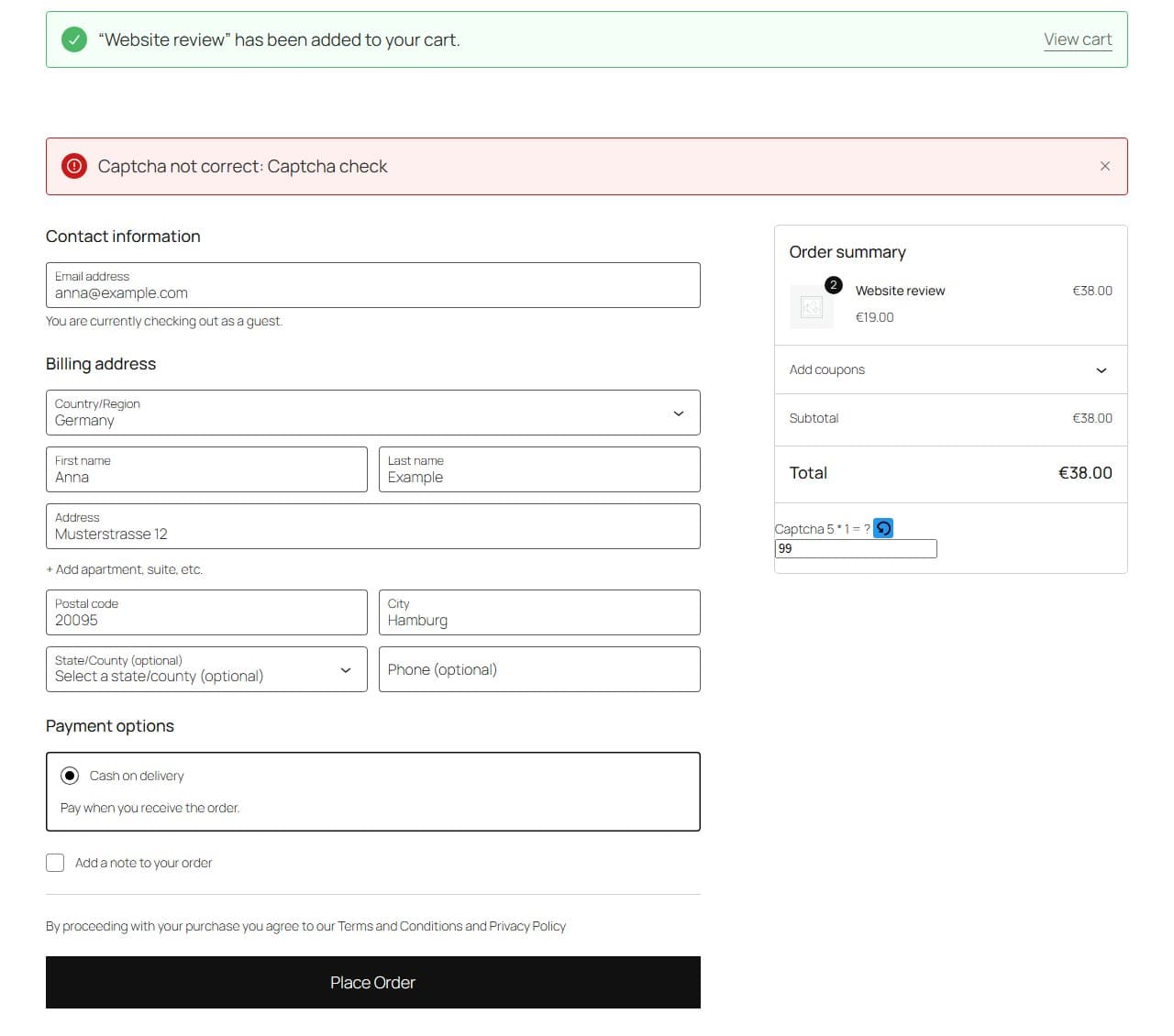
間違った答えを入力して「Place Order」をクリックします。フォームの上に赤いバナー「Captcha not correct: Captcha check」が表示されます。その裏では、チェックアウトのリクエストにエラー(HTTP 400、コードf12_cf7_captcha_spam_detected)が返され、注文は作成されません。正しい答えを入力した場合は、今回のテストでは注文が完了しました。
知っておきたいこと
- ストアがまだWooCommerceの「Coming soon」モードの場合、訪問者のウィンドウにはチェックアウトではなく近日公開ページが表示されます。ブロックチェックアウトのページで実際にこの状態を確認しました。テストの前に、ストアを公開してください。
- CAPTCHA方式、タイマー、Gibberish Detection、ルールは、チェックアウトにも他のフォームと同様に適用されます。基本のセットアップガイドをご覧ください。
- キャッシュや最適化のプラグインがJavaScriptを最初の操作まで遅延させる場合は、SilentShieldのスクリプトをその対象から除外してください。ファイル名はWordPressガイドに記載しています。