Elementor ProのFormウィジェットは、SilentShieldのスイッチ1つで保護できます。ただし、Elementorのページキャッシュという、知っておくべき落とし穴が1つあります。このガイドでは、スクリーンショットとともに手順を紹介します。検証は2026年10月7日に、Elementor 4.3.4、Elementor Pro 4.2.1、SilentShield 2.15.14、WordPress 7.1.2で行いました。CAPTCHA方式やその他の保護レイヤーは、基本のセットアップガイドで説明しています。テストにはAPIキーなしで、プラグイン自体のCAPTCHAレイヤーを使用しました。SilentShield APIの互換性リストはWordPressガイドにあります。
ステップ1:Formウィジェットでフォームを作成する
ElementorエディターでページにFormウィジェットを追加し、いつもどおりフィールドを設定します。FormウィジェットはElementor Proに含まれています。フォームプラグインを有効にするまで、SilentShieldは管理画面のすべてのページに、プラグインは有効だがまだどのフォームも保護していないというお知らせを表示します。
ステップ2:SilentShieldでElementorを有効にする
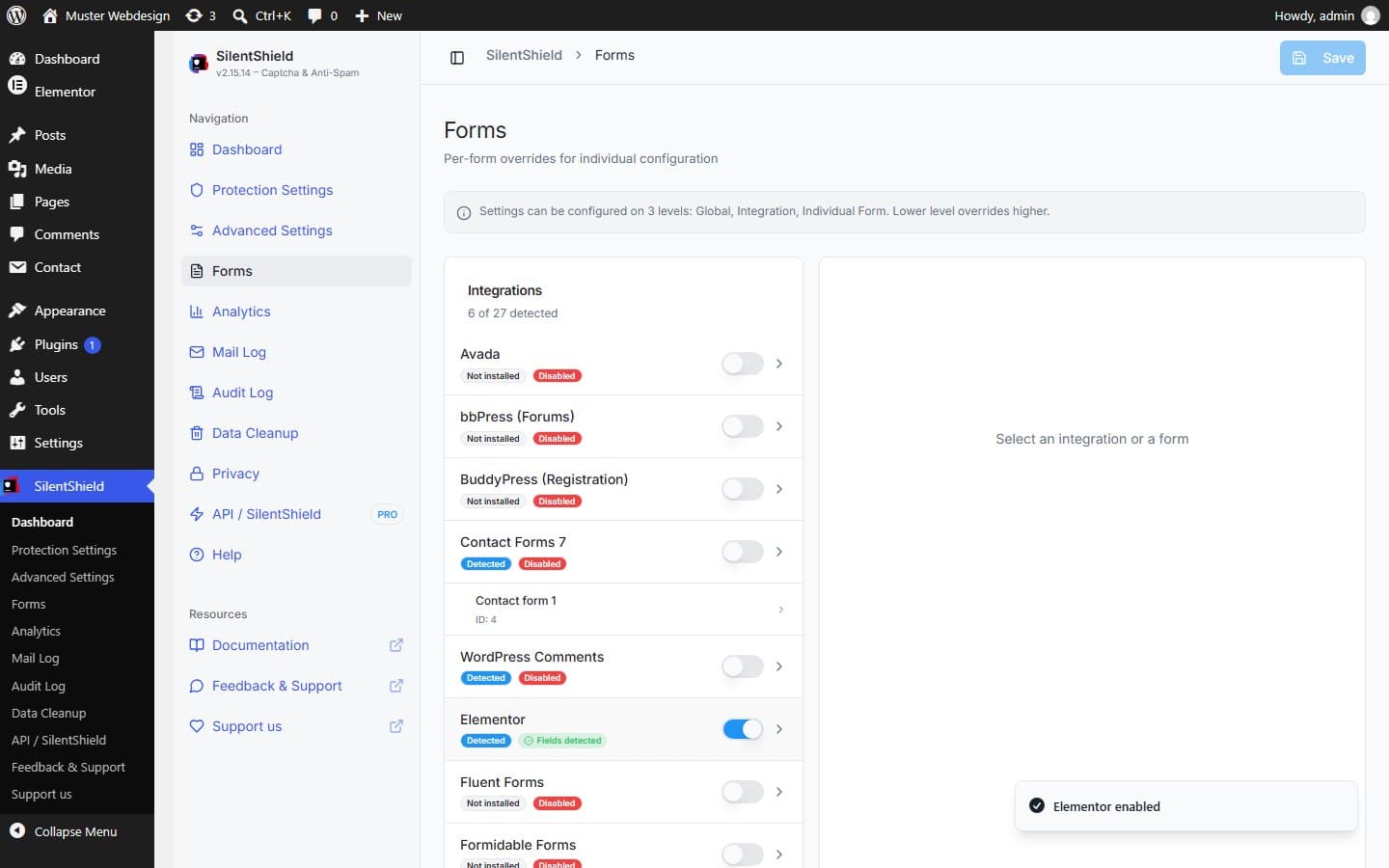
SilentShield → Formsを開き、Elementorをオンにします。スイッチは即座に保存され、「Elementor enabled」というメッセージで通知されます。バッジは「Disabled」から「Fields detected」に変わります。Elementorのフォームは1つずつ一覧表示されません。このスイッチは、サイト上のすべてのFormウィジェットに適用されます。
ステップ3:ページを事前に開いていた場合は、Elementorのキャッシュを消去する
Elementorは、ページのレンダリング済みフォームを独自のキャッシュに保持します。Elementorのスイッチがまだオフの間にページを開いていた場合、オンにした後も、そのキャッシュされた保護のないフォームが配信され続けることがあります。これは再現を確認しました。スイッチがオフのときにキャッシュが書き込まれていると、オンにしてもページにCAPTCHAフィールドは表示されず、wp elementor flush-cssを実行すると表示されました。コマンドラインを使わない場合は、Elementor → Tools → Regenerate CSS & Dataを使用してください。ただし、テストしたのはコマンドのほうで、このメニュー項目ではありません。
ステップ4:訪問者としてフォームを確認する
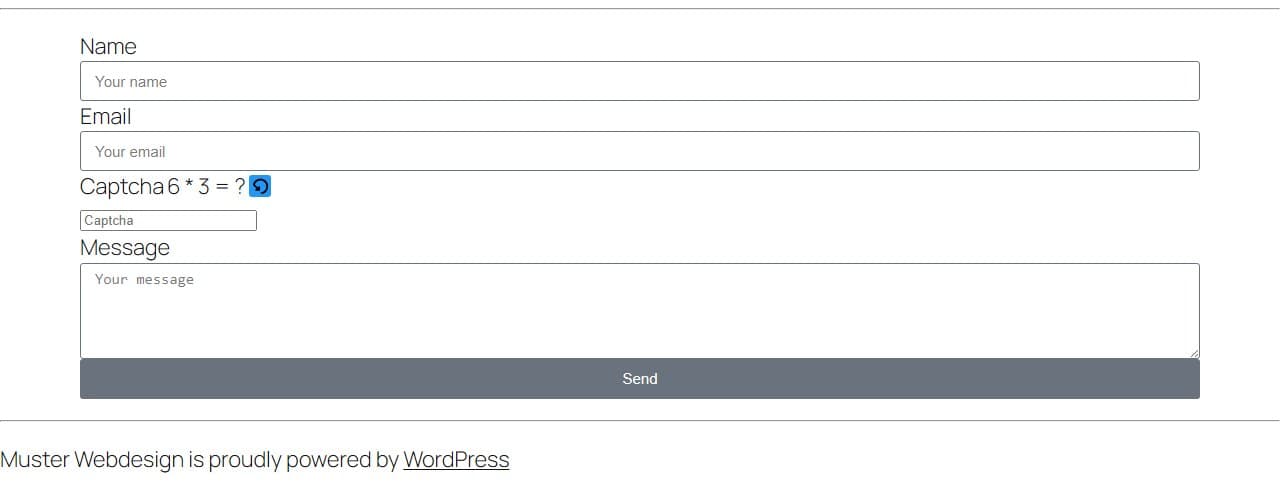
プライベートブラウジングウィンドウでページを開きます。管理者とログイン中のユーザーはデフォルトですべてのチェックをスキップするため、ログインしたままテストしても何も確認できません。方式に計算問題を選んでいる場合、CAPTCHAはフィールドの間に表示され、問題の横に再読み込みボタンが付きます。
ステップ5:誤答をテストする
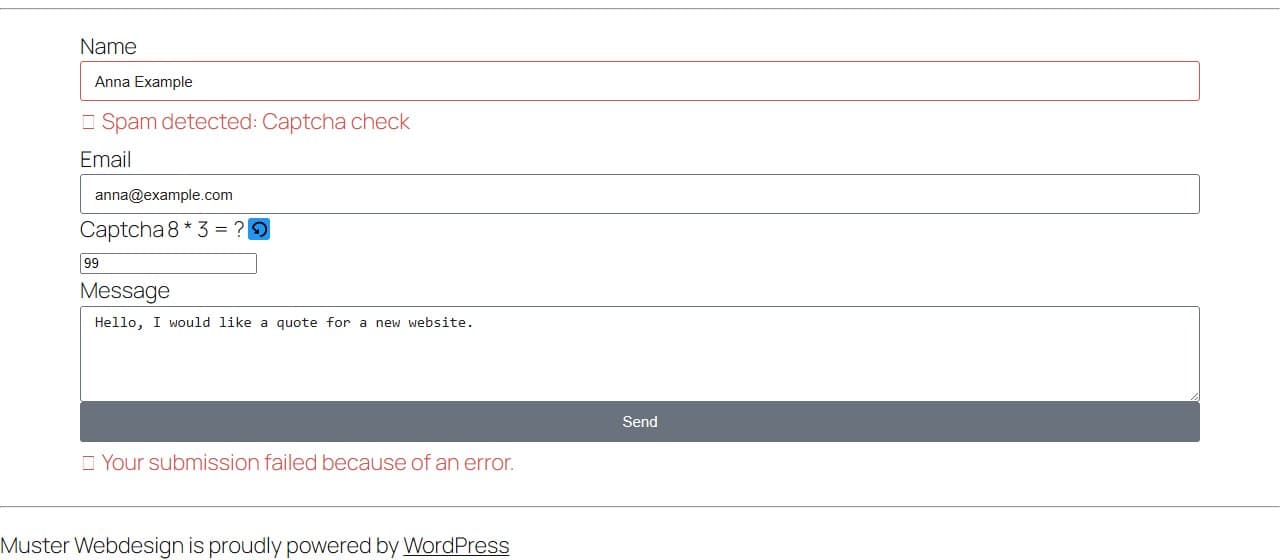
間違った答えを入力して「Send」をクリックします。Elementorはフォームを失敗としてマークし、フィールドの下に「Spam detected: Captcha check」、ボタンの下に「Your submission failed because of an error.」と表示します。
ステップ6:正答をテストする
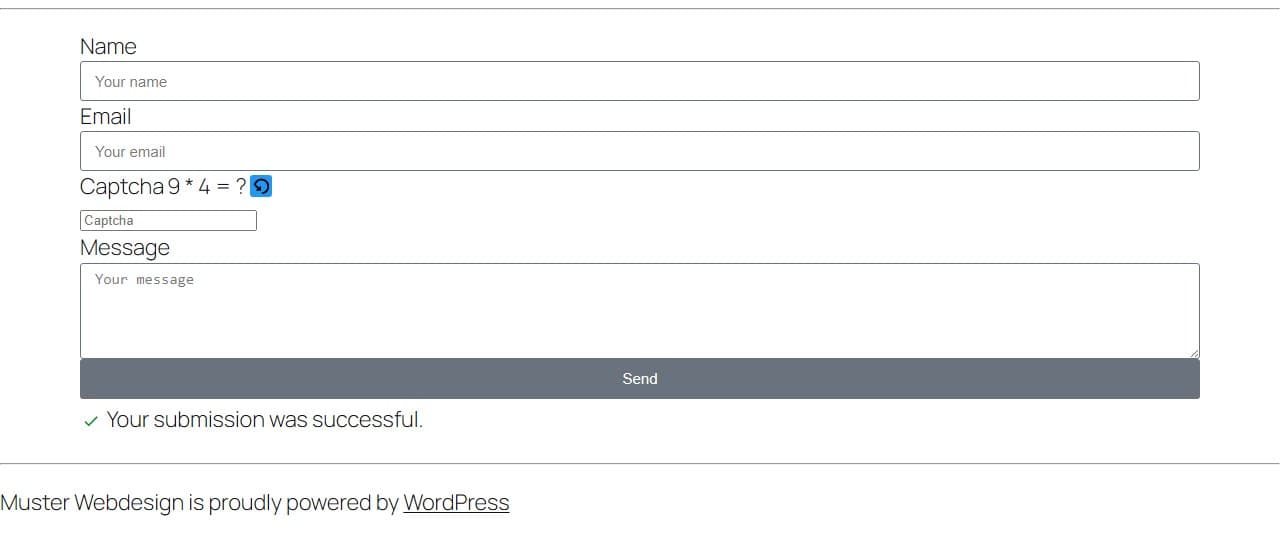
フォームを再読み込みして、正しく答えます。Elementorは通常の成功メッセージ「Your submission was successful.」を表示し、CAPTCHAも新しくなります。
知っておきたいこと
- CAPTCHA方式、タイマー、Gibberish Detection、ルールは、Elementorのフォームにも他のフォームと同様に適用されます。基本のセットアップガイドをご覧ください。
- 連携はElementorプラグインを通じて検出されます。Formウィジェット自体にはElementor Proが必要です。
- キャッシュや最適化のプラグインがJavaScriptを最初の操作まで遅延させる場合は、SilentShieldのスクリプトをその対象から除外してください。ファイル名はWordPressガイドに記載しています。