WPFormsのフォームは、SilentShieldのスイッチ1つで保護されます。このガイドでは、スクリーンショットとともに手順を紹介します。検証は2026年10月7日に、WPForms Lite 2.0.2.2、SilentShield 2.15.14、WordPress 7.1.2で行いました。WPForms Proはテストしていません。CAPTCHA方式やその他の保護レイヤーは、基本のセットアップガイドで説明しています。テストにはAPIキーなしで、プラグイン自体のCAPTCHAレイヤーを使用しました。SilentShield APIの互換性リストはWordPressガイドにあります。
ステップ1:WPFormsのフォームを作成する
WPForms → Add Newでフォームを作成し、ページに配置します。今回は、フォームのIDを指定したショートコード[wpforms id="…"]を使用しました。フォームプラグインを有効にするまで、SilentShieldは管理画面のすべてのページに、プラグインは有効だがまだどのフォームも保護していないというお知らせを表示します。
ステップ2:SilentShieldでWPFormsを有効にする
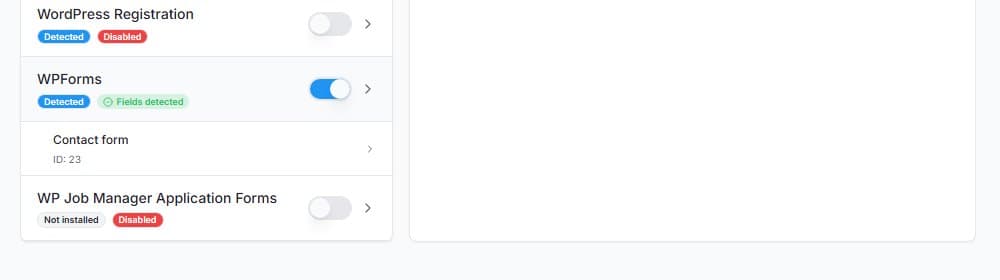
SilentShield → Formsを開き、WPFormsをオンにします。スイッチは即座に保存されるため、保存ボタンはありません。バッジが「Disabled」から「Fields detected」に変わり、WPFormsのフォームがIDとともにその下に一覧表示されます。
ステップ3:訪問者としてフォームを確認する
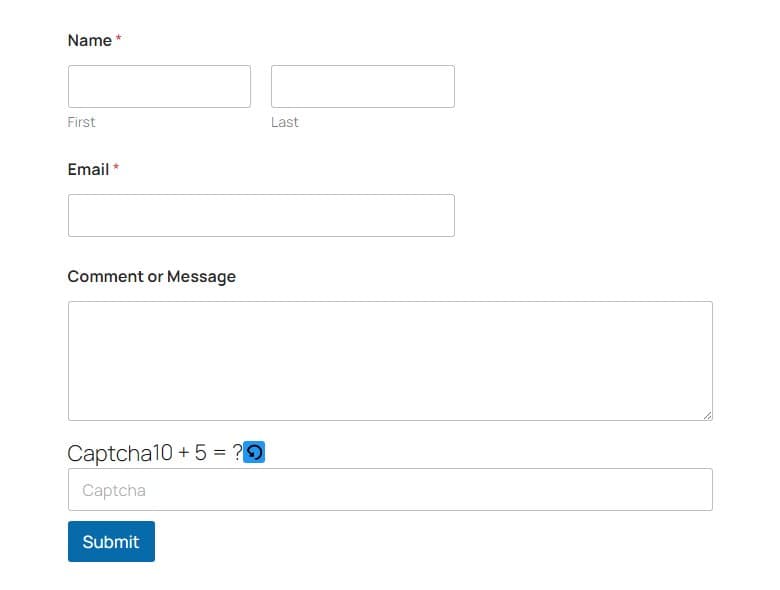
プライベートブラウジングウィンドウでページを開きます。管理者とログイン中のユーザーはデフォルトですべてのチェックをスキップするため、ログインしたままテストしても何も確認できません。方式に計算問題を選んでいる場合、「Submit」ボタンの上に問題が表示され、その横に再読み込みボタンが付きます。
ステップ4:誤答をテストする
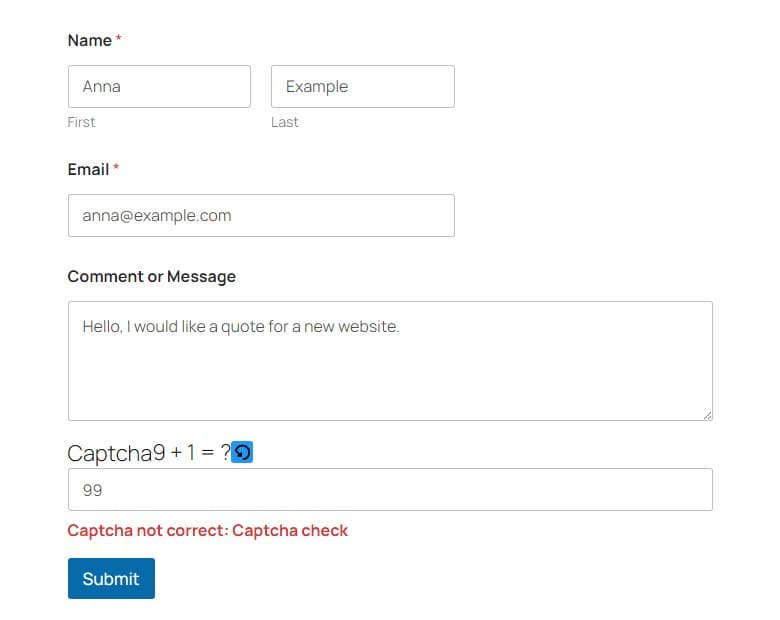
フォームに入力し、間違った答えを入力して「Submit」をクリックします。フォームは送信されず、CAPTCHAフィールドの下に赤いメッセージ「Captcha not correct: Captcha check」が表示されます。
ステップ5:正答をテストする

正しく答えて「Submit」をクリックします。WPFormsは、フォームの確認設定で指定したメッセージを表示します。今回のテストでは「Thanks for contacting us! We will be in touch with you shortly.」でした。
知っておきたいこと
- CAPTCHA方式、タイマー、Gibberish Detection、ルールは、WPFormsのフォームにも他のフォームと同様に適用されます。基本のセットアップガイドをご覧ください。
- キャッシュや最適化のプラグインがJavaScriptを最初の操作まで遅延させる場合は、SilentShieldのスクリプトをその対象から除外してください。ファイル名はWordPressガイドに記載しています。