Les formulaires WPForms sont protégés par un seul commutateur dans SilentShield. Ce guide présente les étapes avec des captures d’écran. Le test a été réalisé le 7 octobre 2026 avec WPForms Lite 2.0.2.2, SilentShield 2.15.14 et WordPress 7.1.2 ; nous n’avons pas testé WPForms Pro. La méthode de captcha et les autres couches de protection sont expliquées dans le guide de configuration général. Le test a utilisé les couches de captcha propres à l’extension, sans clé d’API ; la liste de compatibilité de l’API SilentShield figure dans le guide WordPress.
Étape 1 : créer votre formulaire WPForms
Créez le formulaire sous WPForms → Add New et placez-le sur une page. Nous avons utilisé le shortcode [wpforms id="…"] avec l’ID du formulaire. Tant qu’aucune extension de formulaires n’est activée, SilentShield affiche sur chaque page d’administration un avis indiquant qu’il est actif mais ne protège encore aucun formulaire.
Étape 2 : activer WPForms dans SilentShield
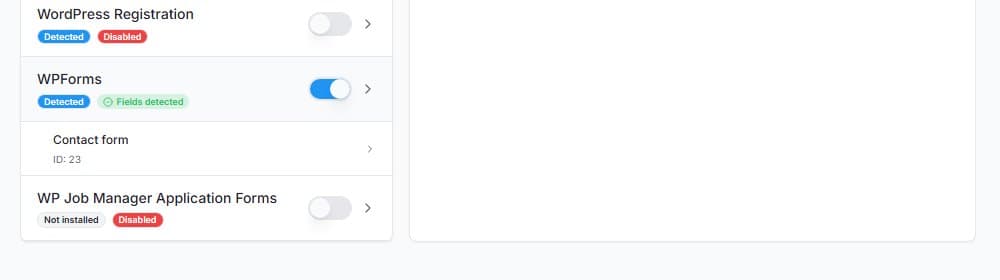
Ouvrez SilentShield → Forms et activez WPForms. Le commutateur enregistre immédiatement, il n’y a pas de bouton d’enregistrement à actionner. La pastille passe de « Disabled » à « Fields detected », et votre formulaire WPForms apparaît sous l’entrée avec son ID.
Étape 3 : vérifier le formulaire en visiteur
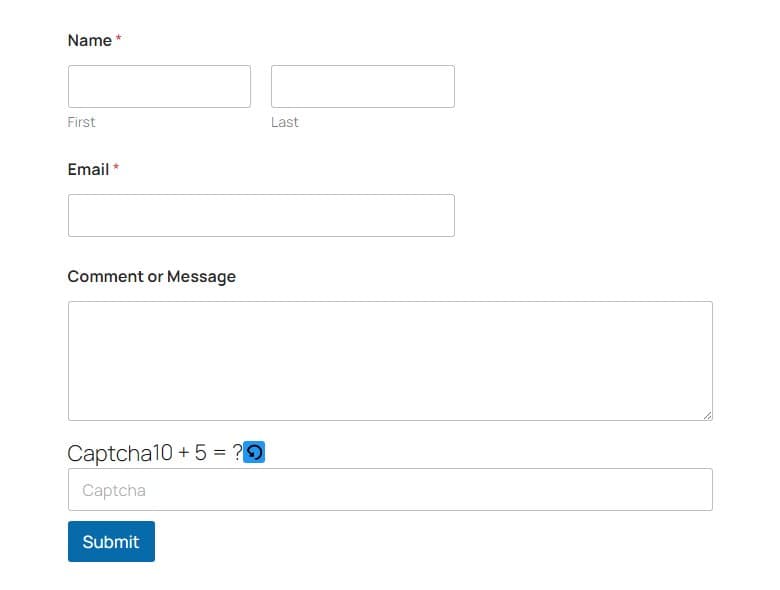
Ouvrez la page dans une fenêtre de navigation privée. Les administrateurs et les utilisateurs connectés passent par défaut toutes les vérifications ; un test pendant que vous êtes connecté ne montre donc rien. Avec le captcha de calcul choisi, la question apparaît au-dessus du bouton « Submit », avec un bouton de rechargement à côté.
Étape 4 : tester une mauvaise réponse
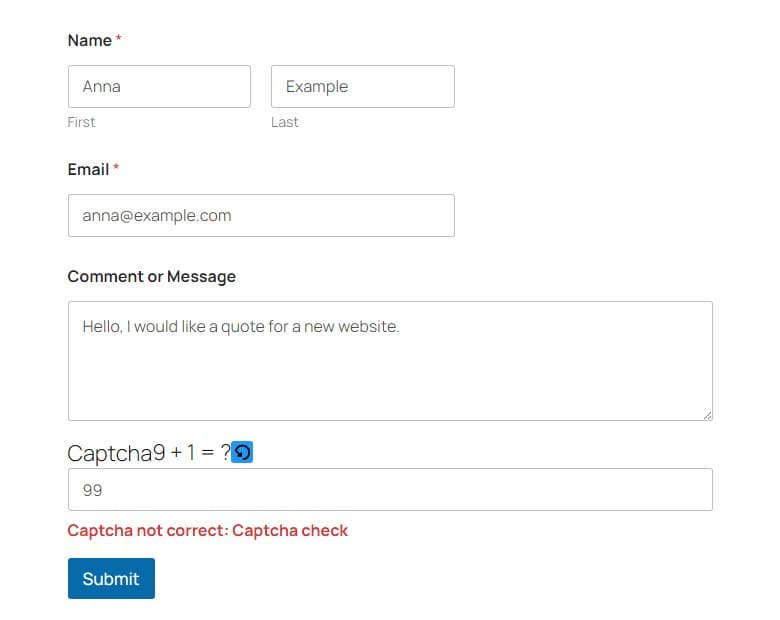
Remplissez le formulaire, saisissez une mauvaise réponse et cliquez sur « Submit ». Le formulaire n’est pas envoyé, et un message rouge apparaît sous le champ captcha : « Captcha not correct: Captcha check ».
Étape 5 : tester une bonne réponse

Répondez correctement et cliquez sur « Submit ». WPForms affiche le message de confirmation que vous avez défini dans les réglages de confirmation du formulaire ; lors de notre test, il s’agissait de « Thanks for contacting us! We will be in touch with you shortly. »
À savoir
- La méthode de captcha, le minuteur, la détection de charabia et les règles s’appliquent aux formulaires WPForms comme à tous les autres. Voir le guide de configuration général.
- Si une extension de cache ou d’optimisation retarde le JavaScript jusqu’à la première interaction, excluez-en les scripts de SilentShield ; les noms de fichiers figurent dans le guide WordPress.