Le widget Form d’Elementor Pro est protégé par SilentShield avec un seul commutateur, et il existe un piège à connaître : le cache de pages d’Elementor. Ce guide présente les étapes avec des captures d’écran. Le test a été réalisé le 7 octobre 2026 avec Elementor 4.3.4, Elementor Pro 4.2.1, SilentShield 2.15.14 et WordPress 7.1.2. La méthode de captcha et les autres couches de protection sont expliquées dans le guide de configuration général. Le test a utilisé les couches de captcha propres à l’extension, sans clé d’API ; la liste de compatibilité de l’API SilentShield figure dans le guide WordPress.
Étape 1 : créer votre formulaire avec le widget Form
Ajoutez le widget Form à une page dans l’éditeur Elementor et configurez vos champs comme d’habitude. Le widget Form fait partie d’Elementor Pro. Tant qu’aucune extension de formulaires n’est activée, SilentShield affiche sur chaque page d’administration un avis indiquant qu’il est actif mais ne protège encore aucun formulaire.
Étape 2 : activer Elementor dans SilentShield
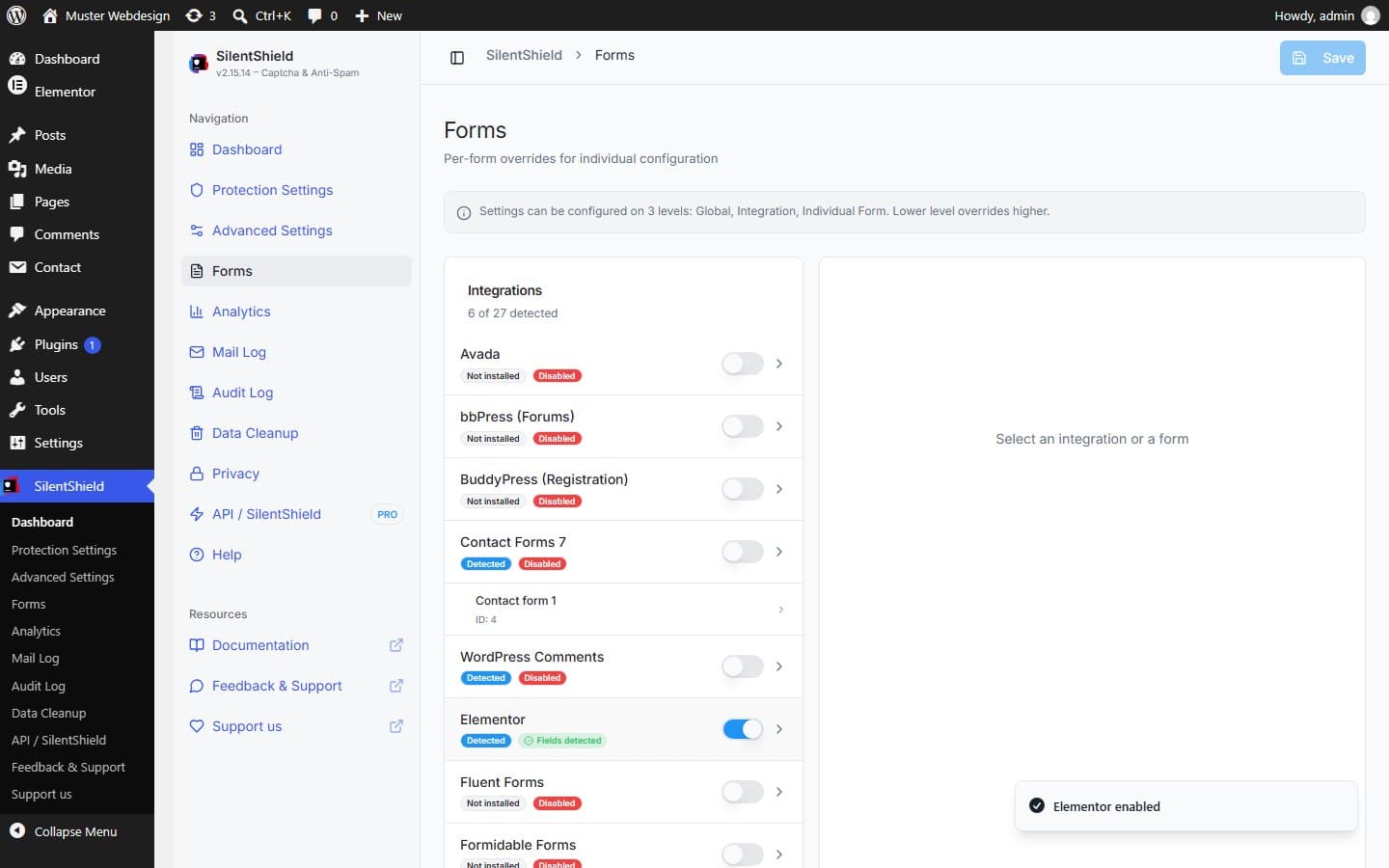
Ouvrez SilentShield → Forms et activez Elementor. Le commutateur enregistre immédiatement et le confirme par le message « Elementor enabled » ; la pastille passe de « Disabled » à « Fields detected ». Les formulaires Elementor ne sont pas listés un par un : le commutateur couvre chaque widget Form de votre site.
Étape 3 : si la page était déjà ouverte, videz le cache d’Elementor
Elementor conserve le formulaire généré d’une page dans son propre cache. Si une page a été ouverte alors que le commutateur Elementor était encore désactivé, ce formulaire en cache, non protégé, peut continuer d’être servi après l’activation. Nous l’avons reproduit : avec un cache écrit pendant que le commutateur était désactivé, la page n’affichait aucun champ captcha après l’activation ; après wp elementor flush-css, le champ était là. Si vous travaillez sans ligne de commande, utilisez Elementor → Tools → Regenerate CSS & Data ; nous avons testé la commande, pas l’entrée de menu.
Étape 4 : vérifier le formulaire en visiteur
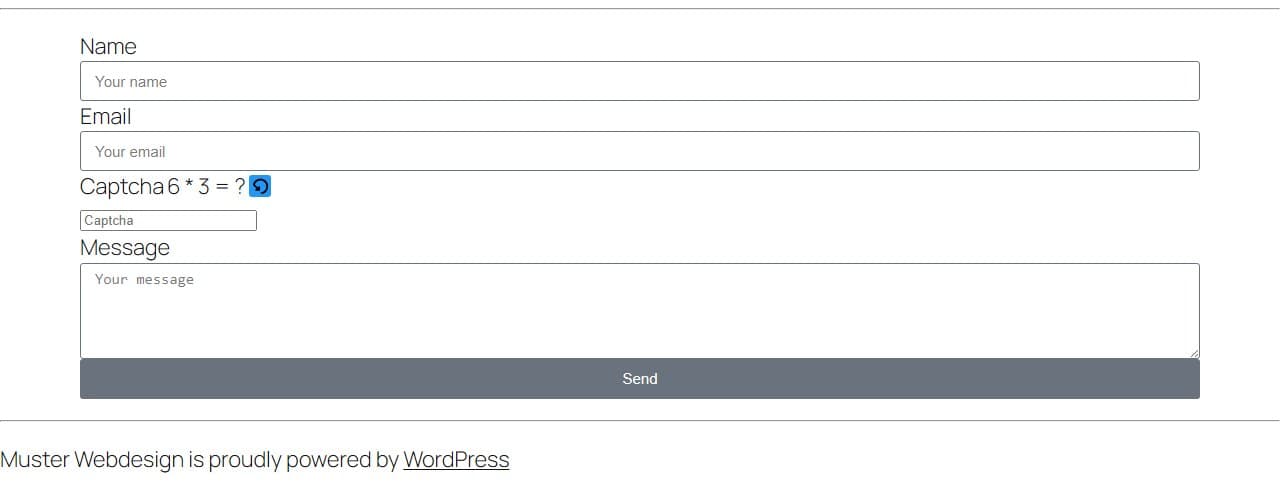
Ouvrez la page dans une fenêtre de navigation privée. Les administrateurs et les utilisateurs connectés passent par défaut toutes les vérifications ; un test pendant que vous êtes connecté ne montre donc rien. Avec le captcha de calcul choisi, le captcha apparaît entre les champs, avec un bouton de rechargement à côté de la question.
Étape 5 : tester une mauvaise réponse
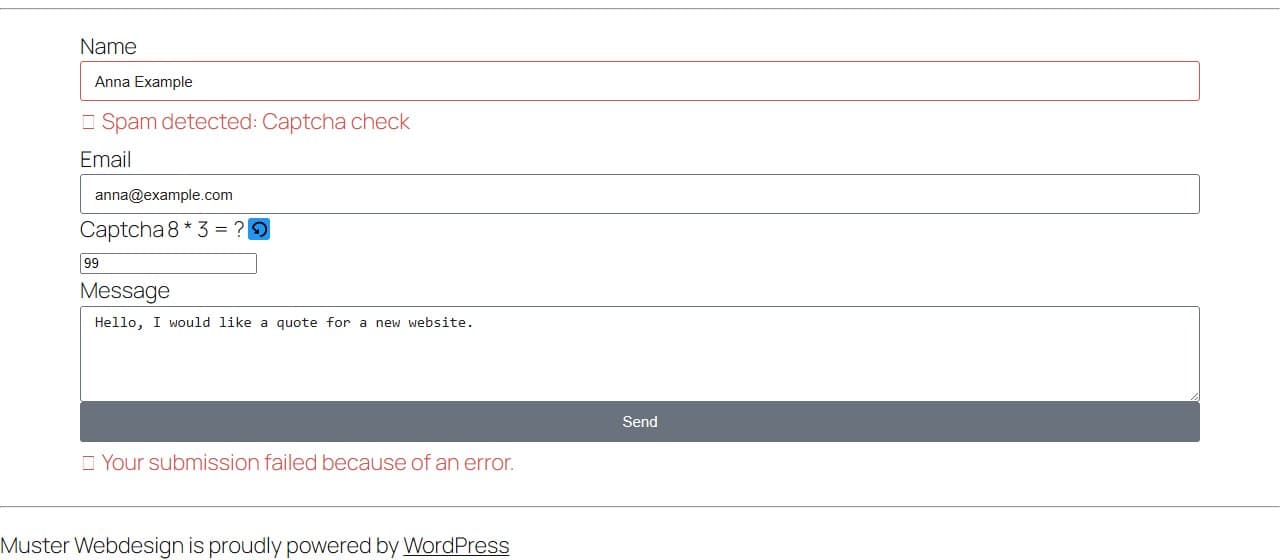
Saisissez une mauvaise réponse et cliquez sur « Send ». Elementor marque le formulaire comme échoué et affiche « Spam detected: Captcha check » sous le champ, puis « Your submission failed because of an error. » sous le bouton.
Étape 6 : tester une bonne réponse
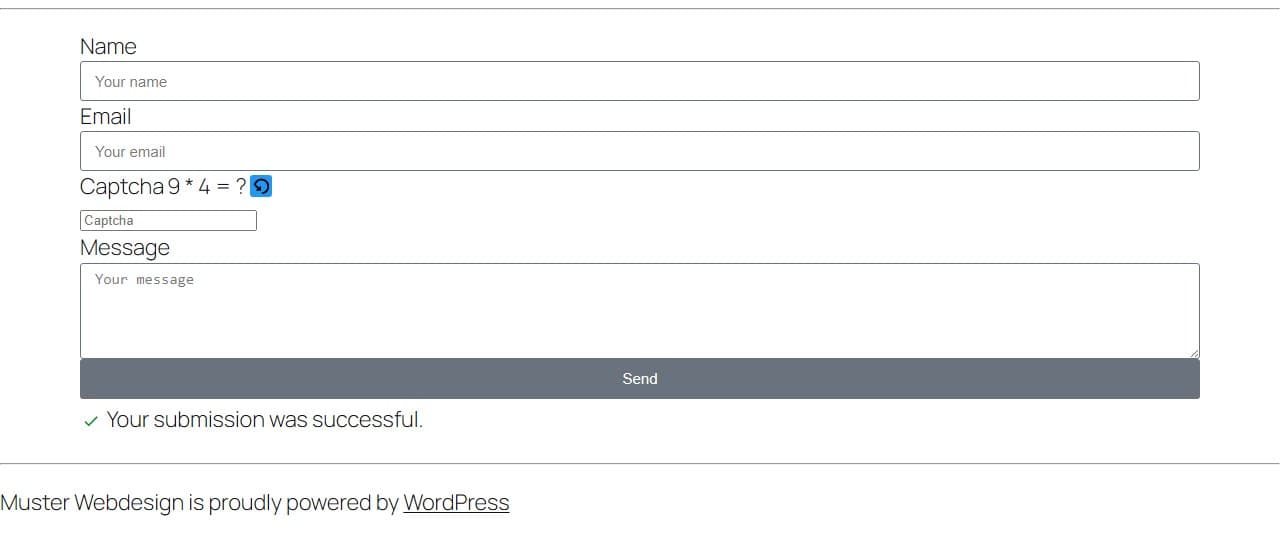
Rechargez le formulaire et répondez correctement. Elementor affiche son message de réussite habituel, « Your submission was successful. », et le captcha se renouvelle.
À savoir
- La méthode de captcha, le minuteur, la détection de charabia et les règles s’appliquent aux formulaires Elementor comme à tous les autres. Voir le guide de configuration général.
- L’intégration est détectée via l’extension Elementor ; le widget Form lui-même nécessite Elementor Pro.
- Si une extension de cache ou d’optimisation retarde le JavaScript jusqu’à la première interaction, excluez-en les scripts de SilentShield ; les noms de fichiers figurent dans le guide WordPress.