Avada intègre son propre constructeur de formulaires, Avada Forms, et SilentShield le protège avec un seul commutateur. Ce guide présente les quatre étapes avec des captures d’écran. Le test a été réalisé le 7 octobre 2026 avec Avada 7.11.7, Fusion Builder 3.11.7, SilentShield 2.15.14 et WordPress 7.1.2. Le choix de la méthode de captcha et des autres couches de protection est expliqué dans le guide de configuration général. Le test a utilisé les couches de captcha propres à l’extension, sans clé d’API ; la liste de compatibilité de l’API SilentShield figure dans le guide WordPress.
Étape 1 : créer votre formulaire Avada
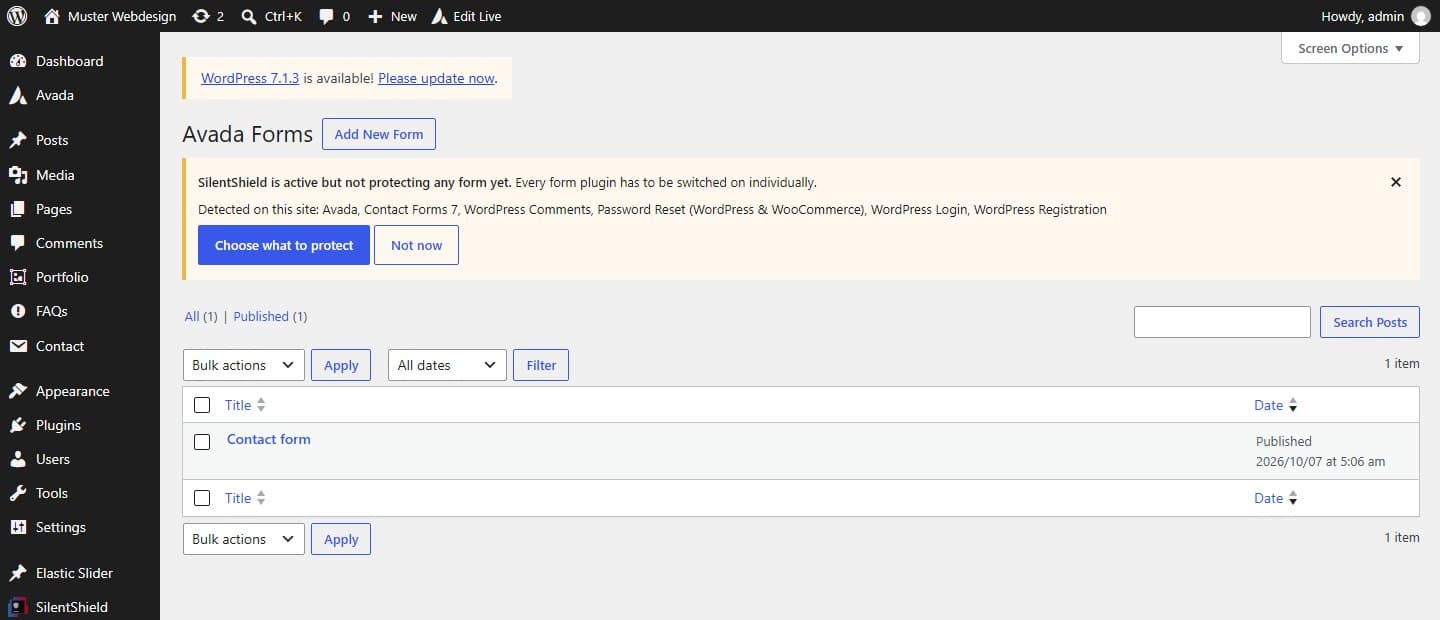
Créez le formulaire sous Avada → Forms et placez-le sur une page. Tant qu’aucune extension de formulaires n’est activée, SilentShield affiche sur chaque page d’administration un avis : « SilentShield is active but not protecting any form yet », suivi des extensions de formulaires qu’il a détectées sur votre site.
Étape 2 : activer Avada dans SilentShield
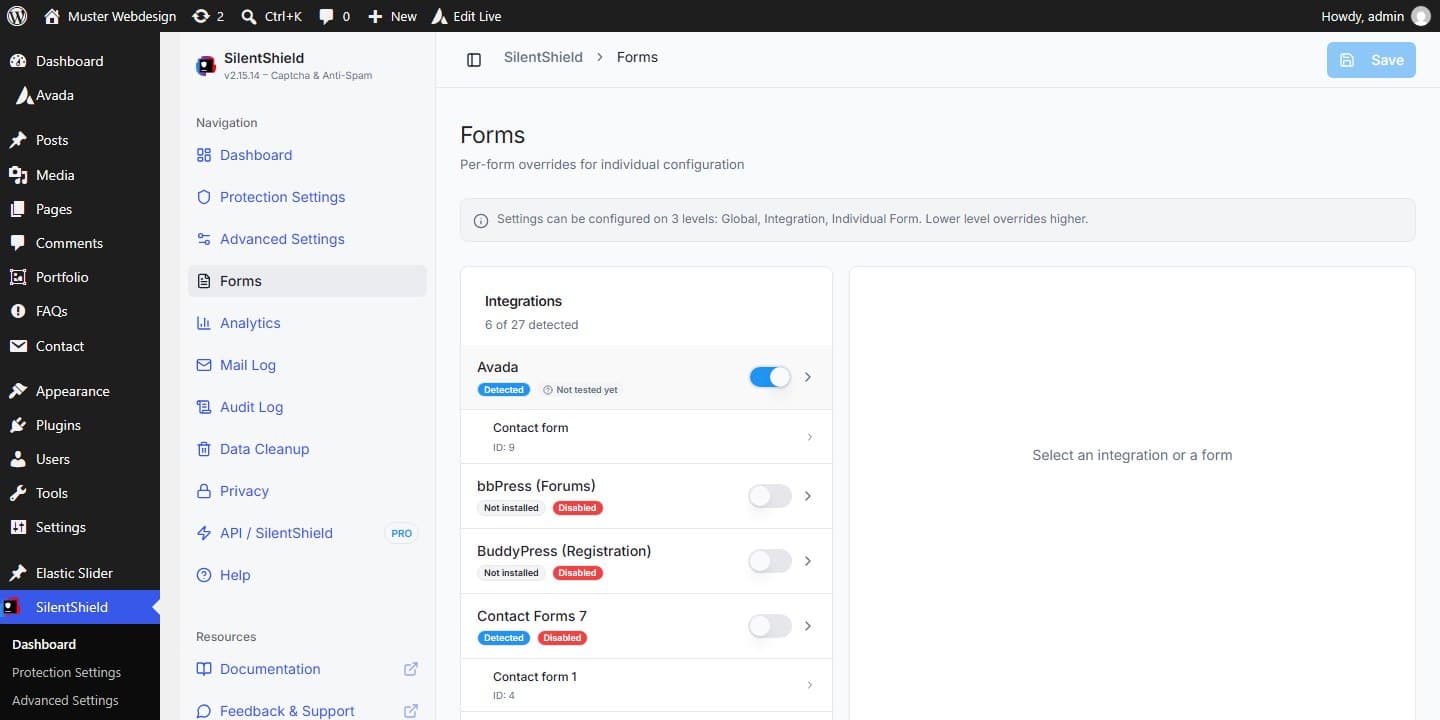
Ouvrez SilentShield → Forms et activez Avada. Votre formulaire Avada apparaît sous cette entrée. Le commutateur enregistre immédiatement, il n’y a pas de bouton d’enregistrement à actionner. À la date de rédaction, la pastille à côté d’Avada indique « Not tested yet » (pour Contact Form 7, elle indique « Fields detected »). Le captcha lui-même a fonctionné lors de notre test, comme le montrent les étapes suivantes.
Étape 3 : vérifier le formulaire en visiteur
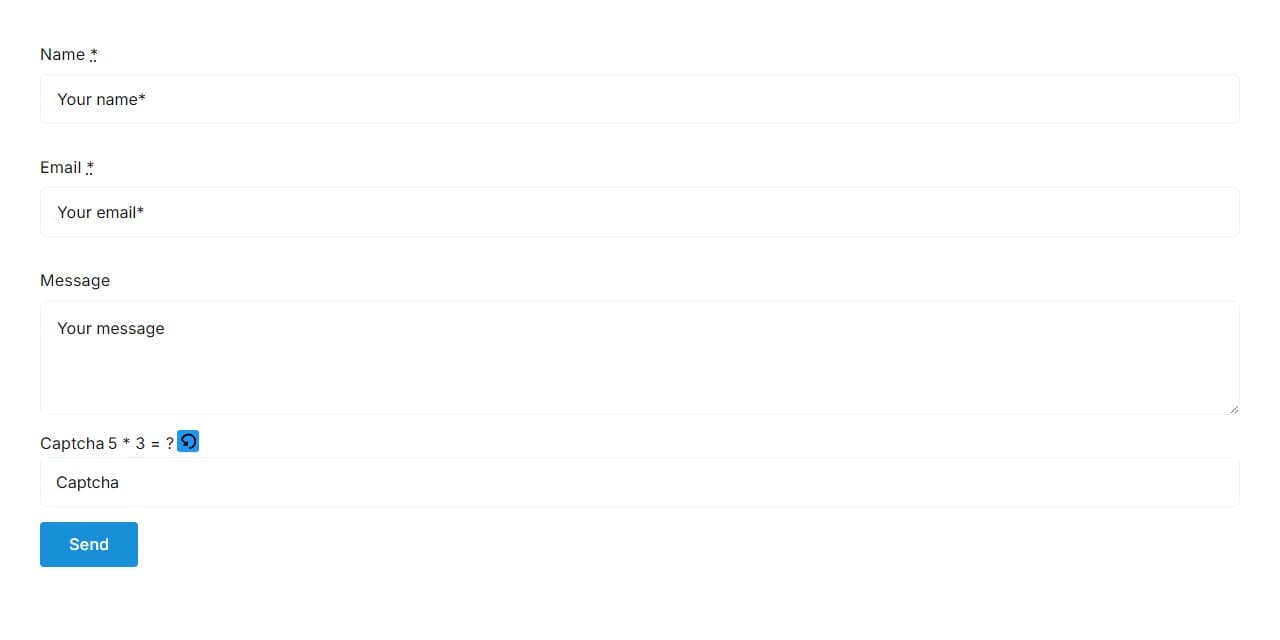
Ouvrez la page dans une fenêtre de navigation privée. Les administrateurs et les utilisateurs connectés passent par défaut toutes les vérifications ; un test pendant que vous êtes connecté ne montre donc rien. Avec le captcha de calcul choisi, le formulaire affiche la question avec un bouton de rechargement au-dessus du bouton « Send ».
Étape 4 : tester une mauvaise réponse
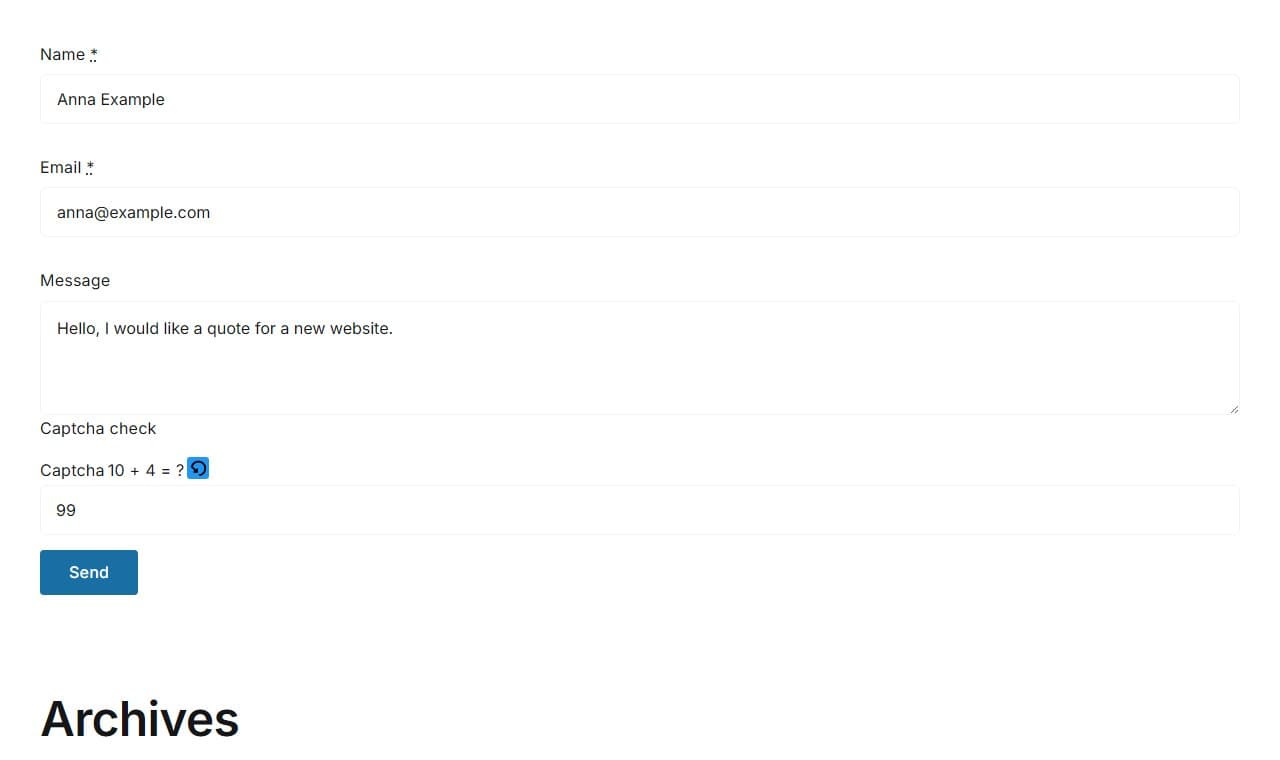
Saisissez une mauvaise réponse et cliquez sur « Send ». Le formulaire n’est pas envoyé, et le texte « Captcha check » apparaît au-dessus du champ captcha. Lors de notre test, il s’agissait d’un simple texte, sans mise en forme rouge.
Rechargez ensuite le formulaire et répondez correctement. Lors de notre test, le serveur a accepté l’envoi et le captcha s’est renouvelé. La confirmation que voit un visiteur se règle dans les options de confirmation de votre formulaire Avada.
À savoir
- La méthode de captcha, le minuteur, la détection de charabia et les règles s’appliquent aux formulaires Avada comme à tous les autres. Voir le guide de configuration général.
- L’intégration Avada est détectée via le thème Avada lui-même ; le thème Avada doit donc être actif.
- Si une extension de cache ou d’optimisation retarde le JavaScript jusqu’à la première interaction, excluez-en les scripts de SilentShield ; les noms de fichiers figurent dans le guide WordPress.