WooCommerce connaît deux types de caisse, et SilentShield a un commutateur pour chacun. Ce guide présente les deux avec des captures d’écran. Le test a été réalisé le 7 octobre 2026 avec WooCommerce 11.1.2, SilentShield 2.15.14 et WordPress 7.1.2, avec le paiement à la livraison comme moyen de paiement. Les autres passerelles de paiement n’ont pas fait partie de ce test. La méthode de captcha et les autres couches de protection sont expliquées dans le guide de configuration général. Le test a utilisé les couches de captcha propres à l’extension, sans clé d’API ; la liste de compatibilité de l’API SilentShield figure dans le guide WordPress.
Étape 1 : savoir quelle caisse vous utilisez
Une page contenant le shortcode [woocommerce_checkout] est la caisse classique. La page de caisse que WooCommerce 11.1.2 a créée pour notre nouvelle boutique utilise en revanche le bloc Checkout. Ouvrez votre page de caisse dans l’éditeur pour voir laquelle vous avez, ou activez les deux commutateurs ci-dessous si vous avez un doute.
Étape 2 : activer la caisse dans SilentShield
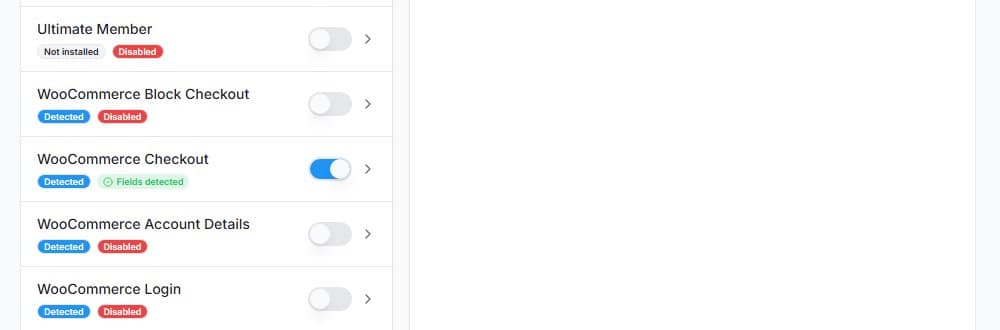
Ouvrez SilentShield → Forms. WooCommerce apparaît sous plusieurs entrées ; pour la caisse, il y a WooCommerce Checkout (classique) et WooCommerce Block Checkout. La connexion, l’inscription et les détails du compte ont leurs propres commutateurs dans la même liste. Le commutateur enregistre immédiatement, il n’y a pas de bouton d’enregistrement à actionner.
Étape 3 : caisse classique, où le captcha apparaît
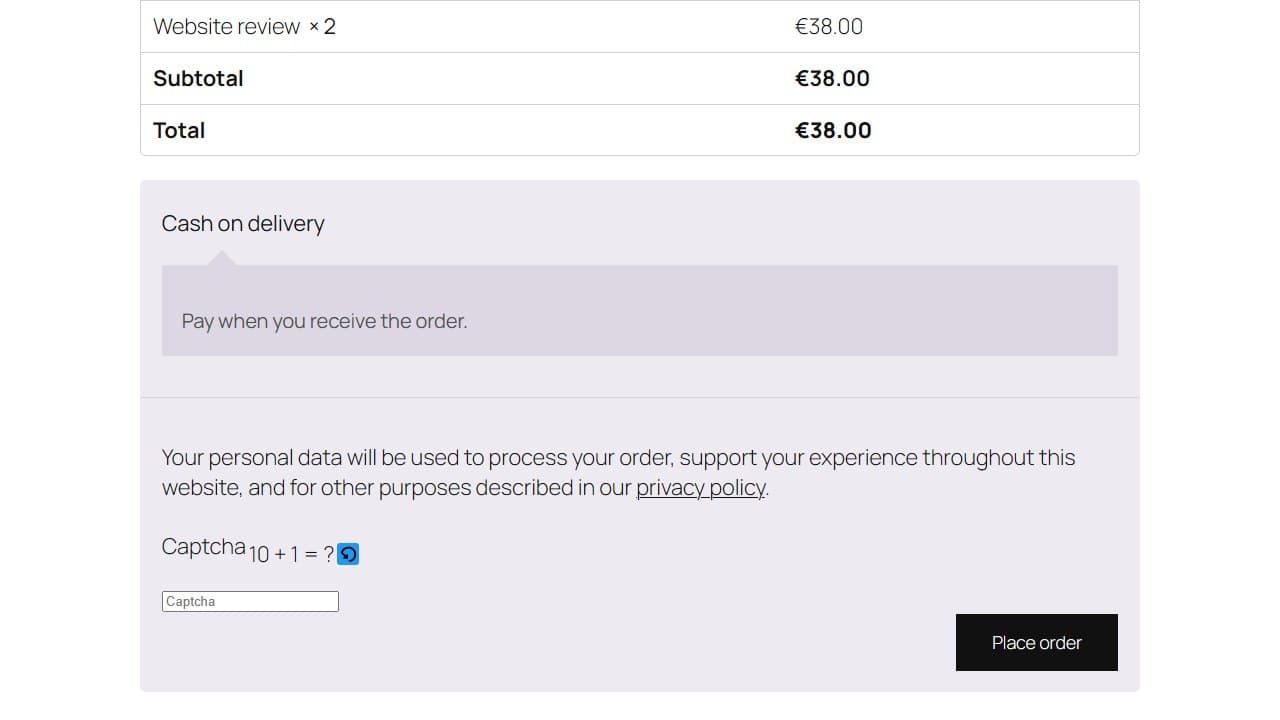
En visiteur, dans une fenêtre de navigation privée, ajoutez un produit au panier et ouvrez la caisse. Les administrateurs et les utilisateurs connectés passent par défaut toutes les vérifications ; un test pendant que vous êtes connecté ne montre donc rien. Dans la caisse classique, le captcha se trouve dans le récapitulatif de commande, au-dessus du bouton « Place order ».
Étape 4 : caisse classique, tester une mauvaise réponse
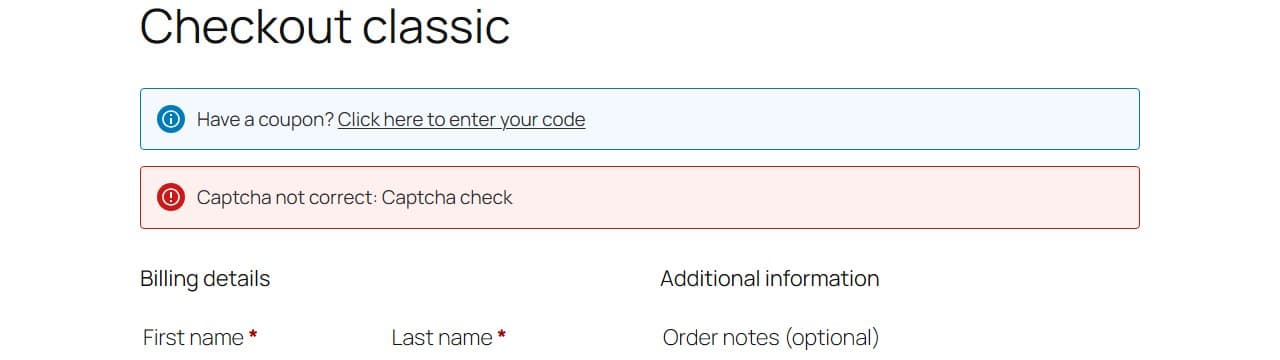
Remplissez les informations de facturation, saisissez une mauvaise réponse et cliquez sur « Place order ». La commande n’est pas passée, et un avis rouge apparaît en haut du formulaire : « Captcha not correct: Captcha check ». Avec la bonne réponse, la commande est passée lors de notre test et WooCommerce a affiché la page de commande reçue.
Étape 5 : caisse en blocs, où le captcha apparaît
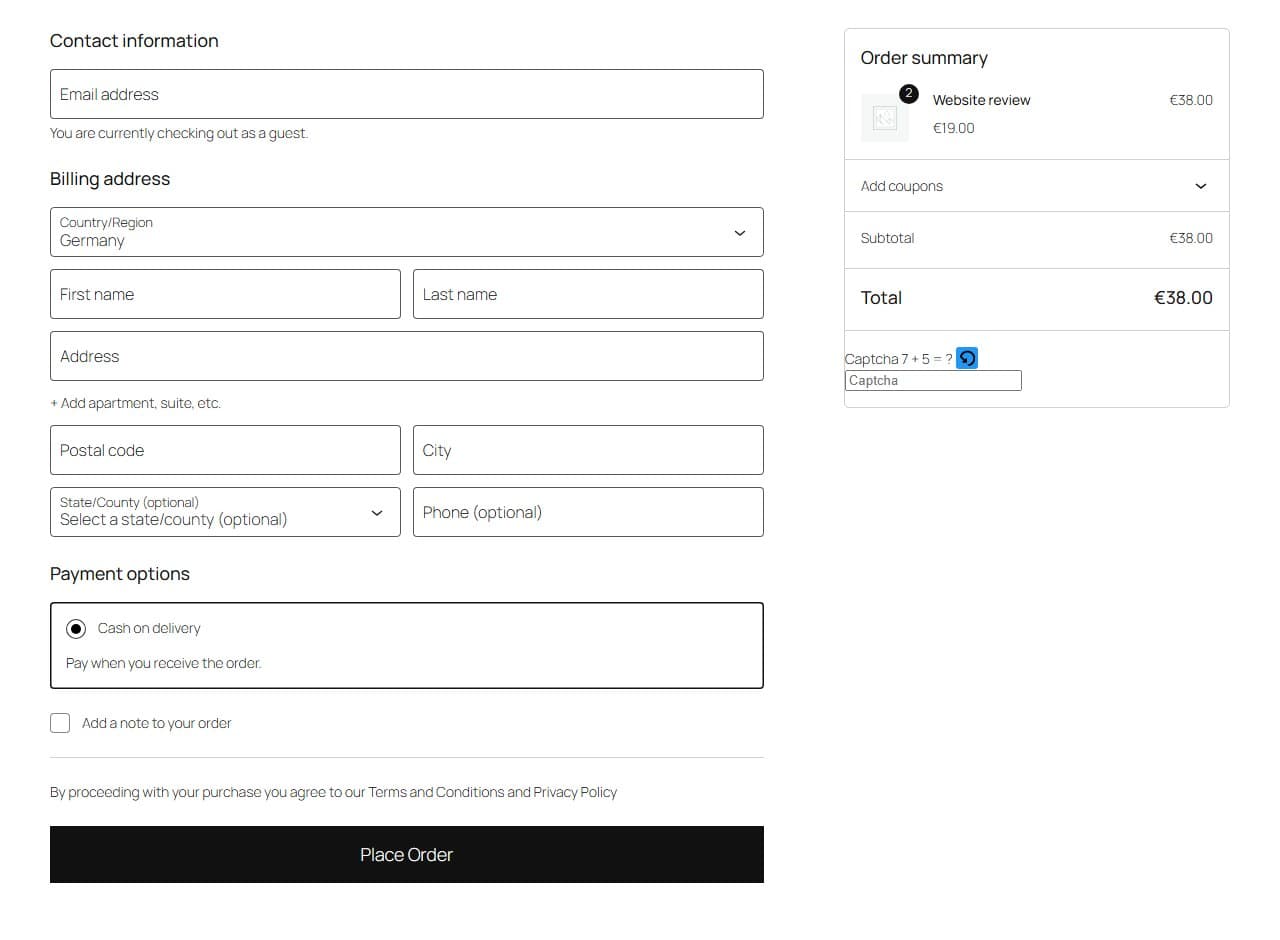
Dans la caisse en blocs, le captcha se trouve dans le récapitulatif de commande à droite, sous le total, et non au-dessus du bouton « Place Order ».
Étape 6 : caisse en blocs, tester une mauvaise réponse
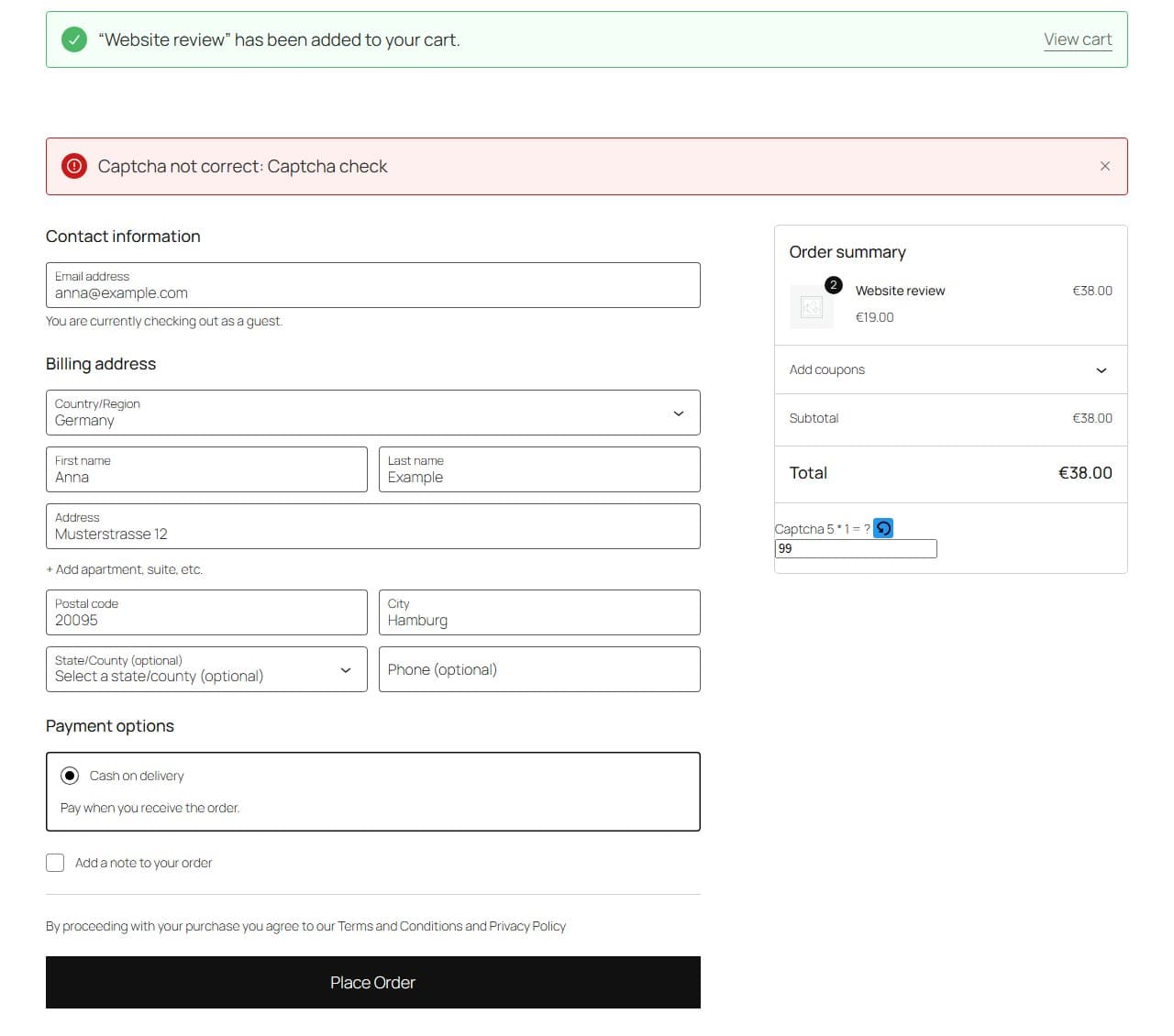
Saisissez une mauvaise réponse et cliquez sur « Place Order ». Une bannière rouge apparaît au-dessus du formulaire : « Captcha not correct: Captcha check ». Derrière, la requête de caisse reçoit une réponse d’erreur (HTTP 400, code f12_cf7_captcha_spam_detected), et aucune commande n’est créée. Avec la bonne réponse, la commande est passée lors de notre test.
À savoir
- Si votre boutique est encore en mode « Coming soon » de WooCommerce, une fenêtre de visiteur affiche la page « bientôt disponible » au lieu de la caisse. Nous l’avons constaté sur la page de la caisse en blocs. Mettez la boutique en ligne avant de tester.
- La méthode de captcha, le minuteur, la détection de charabia et les règles s’appliquent à la caisse comme à tous les autres formulaires. Voir le guide de configuration général.
- Si une extension de cache ou d’optimisation retarde le JavaScript jusqu’à la première interaction, excluez-en les scripts de SilentShield ; les noms de fichiers figurent dans le guide WordPress.