Os formulários WPForms protegem-se com um único interruptor no SilentShield. Este guia mostra os passos com capturas de ecrã. Foi testado a 7 de outubro de 2026 com o WPForms Lite 2.0.2.2, o SilentShield 2.15.14 e o WordPress 7.1.2; não testámos o WPForms Pro. O método de captcha e as restantes camadas de proteção estão explicados no guia geral de configuração. O teste usou as camadas de captcha do próprio plugin, sem chave de API; a lista de compatibilidade da API do SilentShield está no guia do WordPress.
Passo 1: criar o seu formulário WPForms
Crie o formulário em WPForms → Add New e coloque-o numa página. Usámos o shortcode [wpforms id="…"] com o ID do formulário. Enquanto nenhum plugin de formulários estiver ativado, o SilentShield mostra em todas as páginas de administração um aviso a indicar que está ativo mas ainda não protege nenhum formulário.
Passo 2: ativar o WPForms no SilentShield
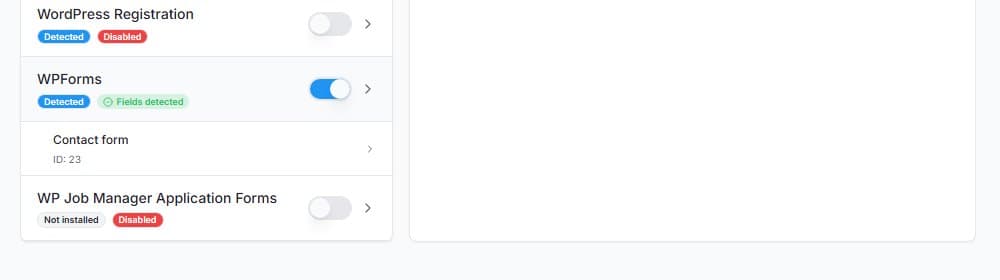
Abra SilentShield → Forms e ative WPForms. O interruptor guarda de imediato, não há nenhum botão de guardar. A etiqueta muda de «Disabled» para «Fields detected» e o seu formulário WPForms aparece por baixo da entrada, com o respetivo ID.
Passo 3: verificar o formulário como visitante
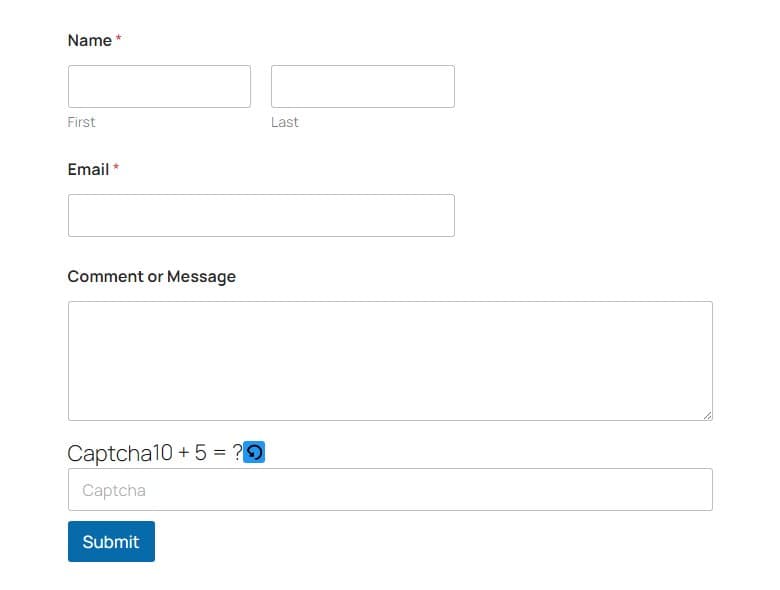
Abra a página numa janela privada do navegador. Os administradores e os utilizadores com sessão iniciada ignoram por predefinição todas as verificações, por isso um teste com a sessão iniciada não mostra nada. Com a operação matemática como método, a pergunta aparece acima do botão Submit, com um botão de recarregar ao lado.
Passo 4: testar uma resposta errada
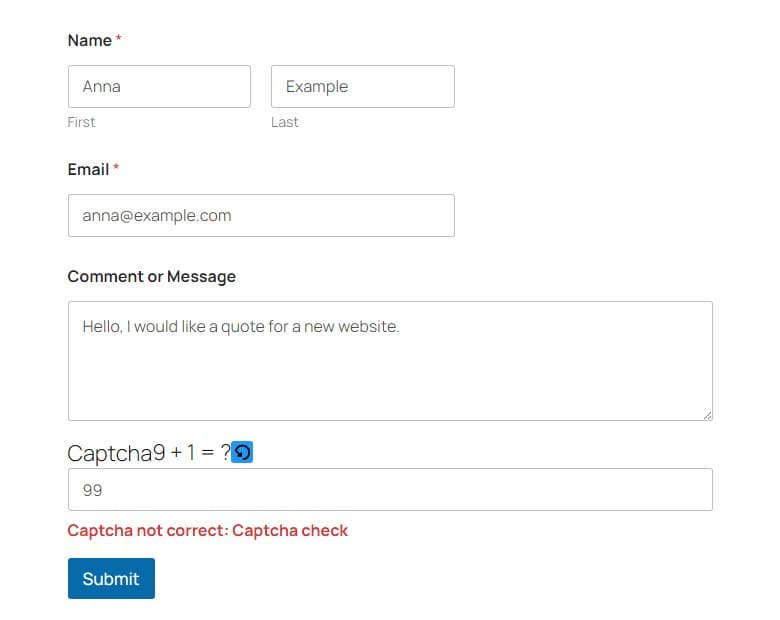
Preencha o formulário, introduza uma resposta errada e clique em Submit. O formulário não é enviado e por baixo do campo de captcha aparece uma mensagem a vermelho: «Captcha not correct: Captcha check».
Passo 5: testar uma resposta correta

Responda corretamente e clique em Submit. O WPForms mostra a mensagem de confirmação que definiu nas definições de confirmação do formulário; no nosso teste foi «Thanks for contacting us! We will be in touch with you shortly.»
O que convém saber
- O método de captcha, o temporizador, a Gibberish Detection e as regras aplicam-se aos formulários WPForms como a qualquer outro formulário. Veja o guia geral de configuração.
- Se um plugin de cache ou de otimização atrasar o JavaScript até à primeira interação, deixe os scripts do SilentShield fora dessa regra; os nomes dos ficheiros estão no guia do WordPress.