O WooCommerce tem dois tipos de checkout e o SilentShield tem um interruptor para cada um. Este guia mostra ambos com capturas de ecrã. Foi testado a 7 de outubro de 2026 com o WooCommerce 11.1.2, o SilentShield 2.15.14 e o WordPress 7.1.2, com pagamento na entrega como método de pagamento. Outros gateways de pagamento não fizeram parte deste teste. O método de captcha e as restantes camadas de proteção estão explicados no guia geral de configuração. O teste usou as camadas de captcha do próprio plugin, sem chave de API; a lista de compatibilidade da API do SilentShield está no guia do WordPress.
Passo 1: descobrir que checkout utiliza
Uma página que contenha o shortcode [woocommerce_checkout] é o checkout clássico. A página de checkout que o WooCommerce 11.1.2 criou para a nossa loja nova usa, em vez disso, o bloco Checkout. Abra a sua página de checkout no editor para ver qual tem, ou ative os dois interruptores abaixo se não tiver a certeza.
Passo 2: ativar o checkout no SilentShield
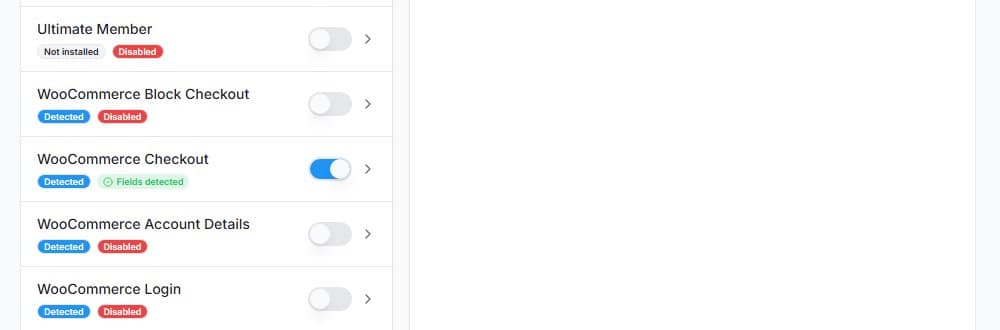
Abra SilentShield → Forms. O WooCommerce aparece com várias entradas; para o checkout existem WooCommerce Checkout (clássico) e WooCommerce Block Checkout. O início de sessão, o registo e os dados da conta têm interruptores próprios na mesma lista. O interruptor guarda de imediato, não há nenhum botão de guardar.
Passo 3: checkout clássico: onde aparece o captcha
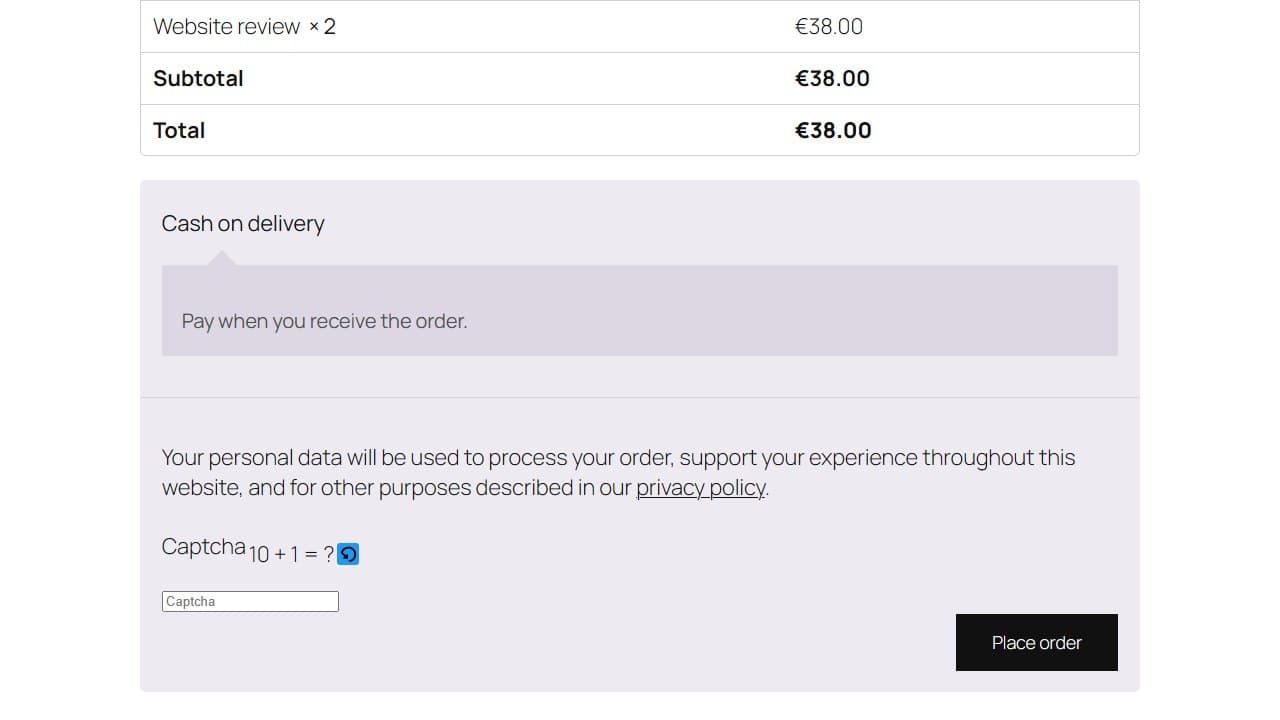
Adicione um produto ao carrinho como visitante numa janela privada do navegador e abra o checkout. Os administradores e os utilizadores com sessão iniciada ignoram por predefinição todas as verificações, por isso um teste com a sessão iniciada não mostra nada. No checkout clássico, o captcha fica no resumo da encomenda, acima do botão Place order.
Passo 4: checkout clássico: testar uma resposta errada
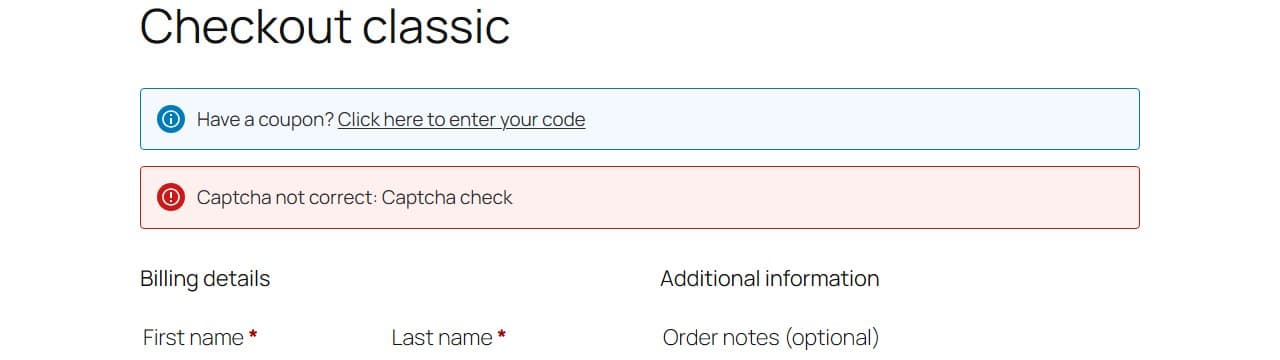
Preencha os dados de faturação, introduza uma resposta errada e clique em Place order. A encomenda não é feita e no topo do formulário aparece um aviso a vermelho: «Captcha not correct: Captcha check». Com a resposta correta, no nosso teste a encomenda foi concluída e o WooCommerce mostrou a página de encomenda recebida.
Passo 5: checkout em blocos: onde aparece o captcha
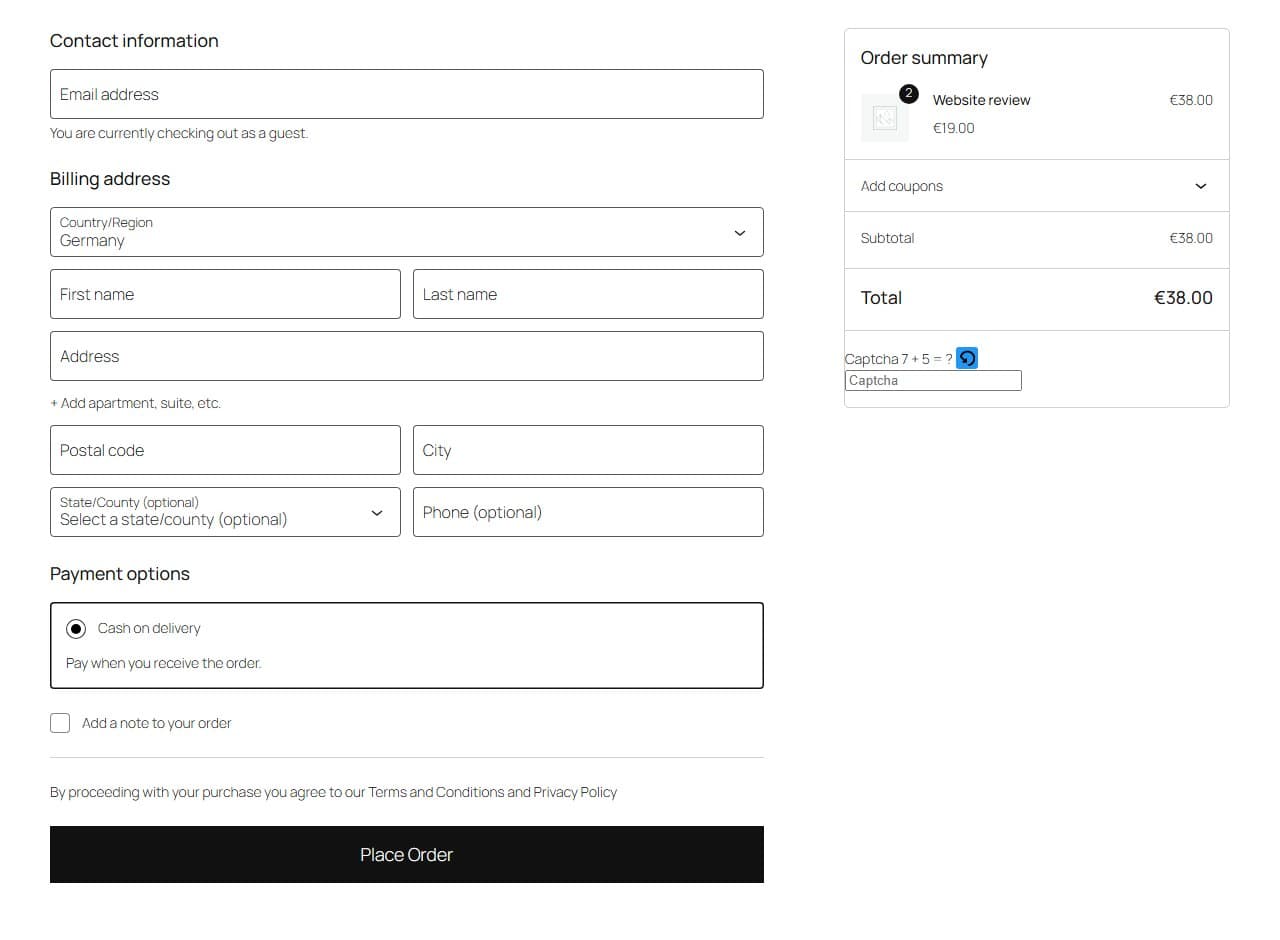
No checkout em blocos, o captcha fica no resumo da encomenda, à direita, por baixo do total, e não acima do botão Place Order.
Passo 6: checkout em blocos: testar uma resposta errada
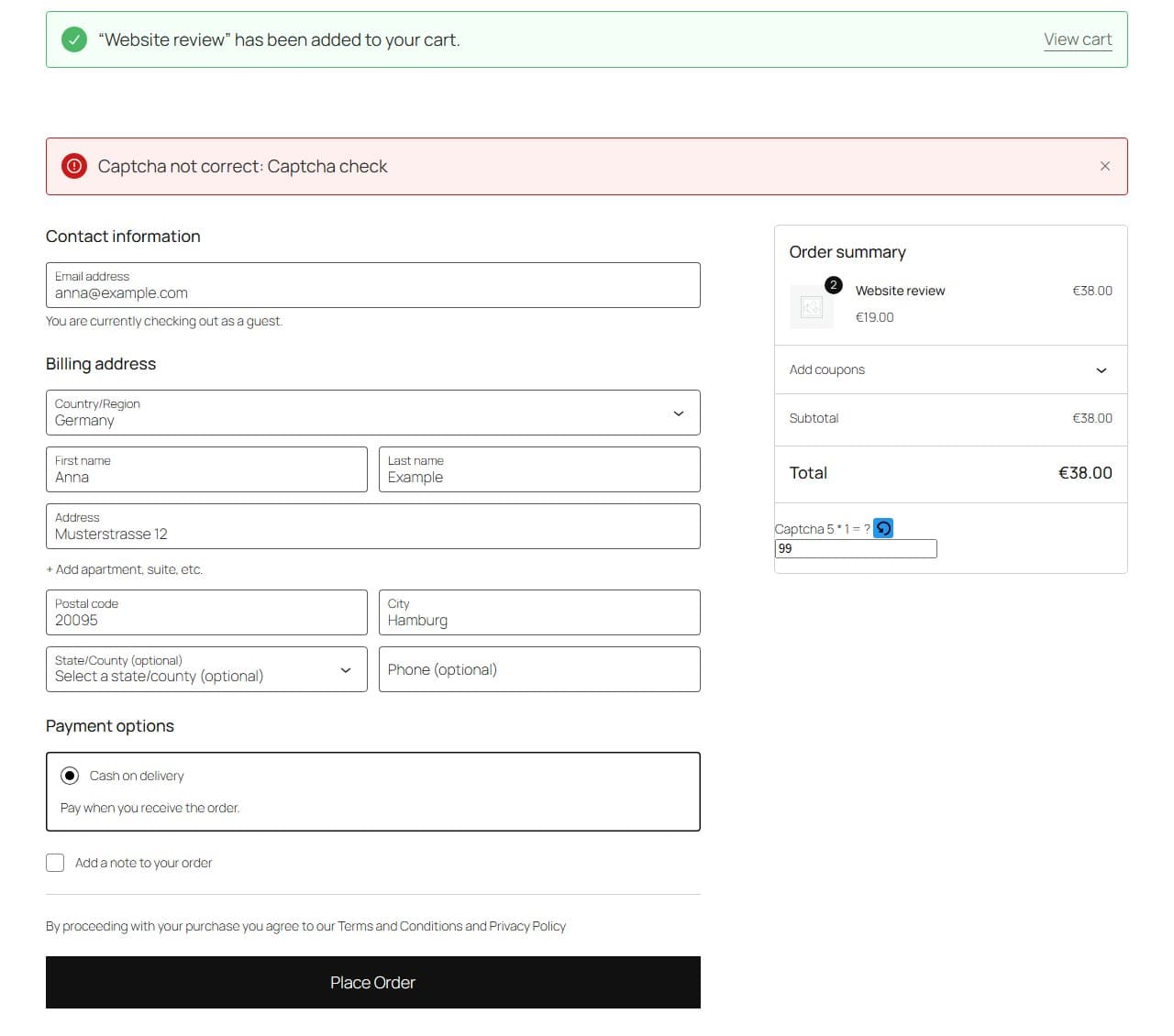
Introduza uma resposta errada e clique em Place Order. Acima do formulário aparece um banner vermelho: «Captcha not correct: Captcha check». Nos bastidores, o pedido de checkout é respondido com um erro (HTTP 400, código f12_cf7_captcha_spam_detected) e não é criada nenhuma encomenda. Com a resposta correta, no nosso teste a encomenda foi concluída.
O que convém saber
- Se a sua loja ainda estiver no modo «Coming soon» do WooCommerce, uma janela de visitante mostra a página de «brevemente» em vez do checkout. Vimos isto na página do checkout em blocos. Ponha a loja em linha antes de testar.
- O método de captcha, o temporizador, a Gibberish Detection e as regras aplicam-se ao checkout como a qualquer outro formulário. Veja o guia geral de configuração.
- Se um plugin de cache ou de otimização atrasar o JavaScript até à primeira interação, deixe os scripts do SilentShield fora dessa regra; os nomes dos ficheiros estão no guia do WordPress.