WPForms-formulieren worden met één schakelaar in SilentShield beschermd. Deze handleiding toont de stappen met screenshots. Getest is op 7 oktober 2026 met WPForms Lite 2.0.2.2, SilentShield 2.15.14 en WordPress 7.1.2; WPForms Pro hebben wij niet getest. De captcha-methode en de overige beschermingslagen staan in de algemene instelhandleiding. De test gebruikte de eigen captcha-lagen van de plugin zonder API-sleutel; de compatibiliteitslijst voor de SilentShield-API staat in de WordPress-handleiding.
Stap 1: Bouw uw WPForms-formulier
Maak het formulier onder WPForms → Add New en plaats het op een pagina. Wij gebruikten de shortcode [wpforms id="…"] met de ID van het formulier. Zolang er geen formulierplugin is ingeschakeld, toont SilentShield op elke beheerpagina een melding dat het actief is maar nog geen formulier beschermt.
Stap 2: Schakel WPForms in SilentShield in
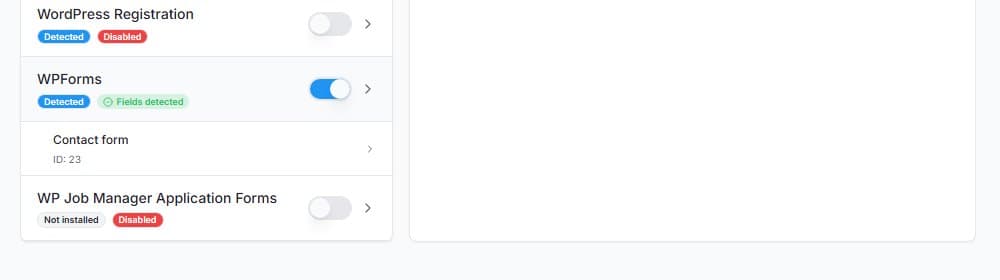
Open SilentShield → Forms en schakel WPForms in. De schakelaar slaat direct op, er is geen Opslaan-knop om op te drukken. De badge wisselt van “Disabled” naar “Fields detected”, en uw WPForms-formulier staat met zijn ID onder het item.
Stap 3: Controleer het formulier als bezoeker
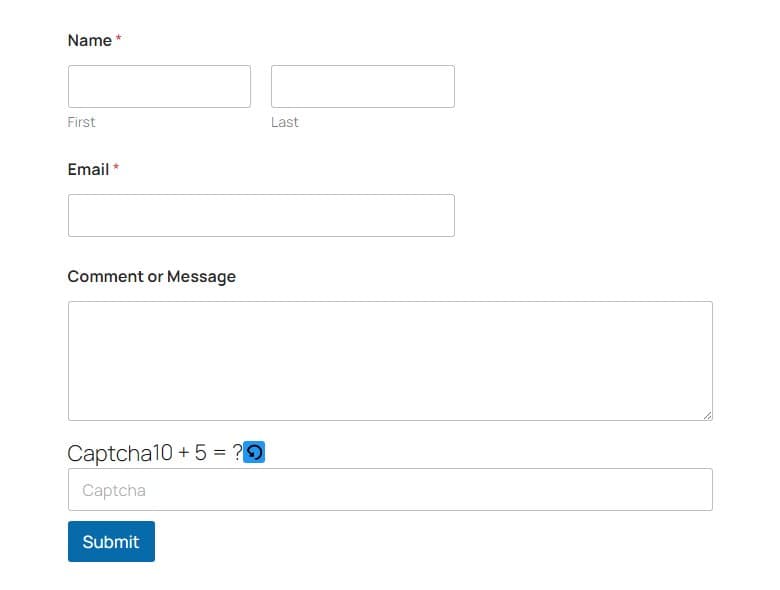
Open de pagina in een privévenster van de browser. Beheerders en ingelogde gebruikers slaan standaard alle controles over, dus een test terwijl u bent ingelogd toont niets. Met de rekensom-captcha als methode staat de vraag boven de knop Submit, met een herlaadknop ernaast.
Stap 4: Test een fout antwoord
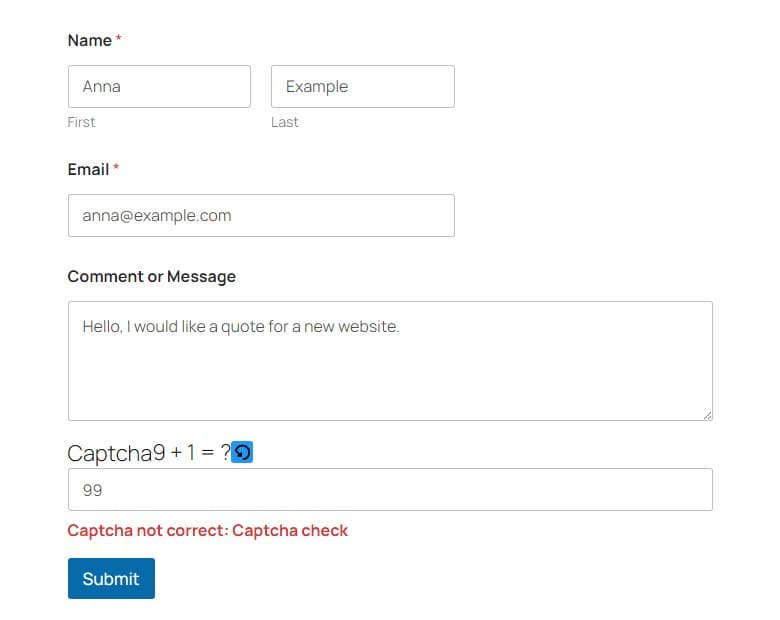
Vul het formulier in, voer een fout antwoord in en klik op Submit. Het formulier wordt niet verzonden en onder het captcha-veld verschijnt een rode melding: “Captcha not correct: Captcha check”.
Stap 5: Test een juist antwoord

Antwoord juist en klik op Submit. WPForms toont de bevestiging die u in de bevestigingsinstellingen van het formulier hebt ingesteld; in onze test was dat “Thanks for contacting us! We will be in touch with you shortly.”
Goed om te weten
- De captcha-methode, de timer, Gibberish Detection en de regels gelden voor WPForms-formulieren zoals voor elk ander formulier. Zie de algemene instelhandleiding.
- Stelt een cache- of optimalisatieplugin JavaScript uit tot de eerste interactie, sluit dan de scripts van SilentShield daarvan uit; de bestandsnamen staan in de WordPress-handleiding.