WooCommerce kent twee soorten checkout, en SilentShield heeft voor elk een eigen schakelaar. Deze handleiding toont beide met screenshots. Getest is op 7 oktober 2026 met WooCommerce 11.1.2, SilentShield 2.15.14 en WordPress 7.1.2, met rembours als betaalmethode. Andere betaalmethoden maakten geen deel uit van deze test. De captcha-methode en de overige beschermingslagen staan in de algemene instelhandleiding. De test gebruikte de eigen captcha-lagen van de plugin zonder API-sleutel; de compatibiliteitslijst voor de SilentShield-API staat in de WordPress-handleiding.
Stap 1: Ontdek welke checkout u gebruikt
Een pagina met de shortcode [woocommerce_checkout] is de klassieke checkout. De checkoutpagina die WooCommerce 11.1.2 voor onze nieuwe winkel heeft aangemaakt, gebruikt in plaats daarvan het Checkout-blok. Open uw checkoutpagina in de editor om te zien welke u hebt, of schakel beide schakelaars hieronder in als u het niet zeker weet.
Stap 2: Schakel de checkout in SilentShield in
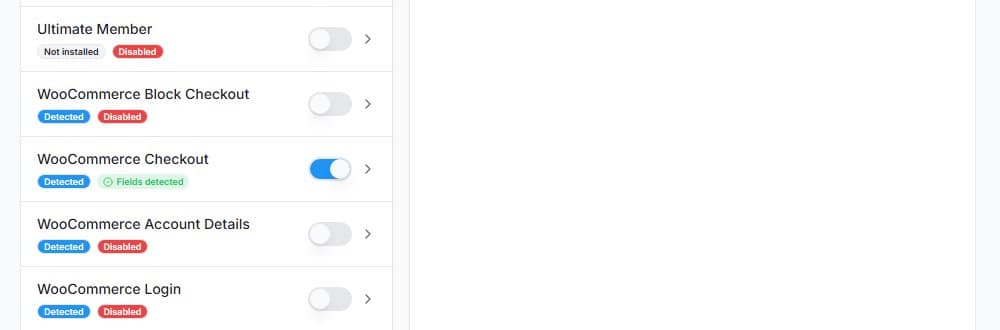
Open SilentShield → Forms. WooCommerce verschijnt met meerdere items; voor de checkout zijn er WooCommerce Checkout (klassiek) en WooCommerce Block Checkout. Inloggen, registratie en accountgegevens hebben in dezelfde lijst eigen schakelaars. De schakelaar slaat direct op, er is geen Opslaan-knop om op te drukken.
Stap 3: Klassieke checkout: waar de captcha verschijnt
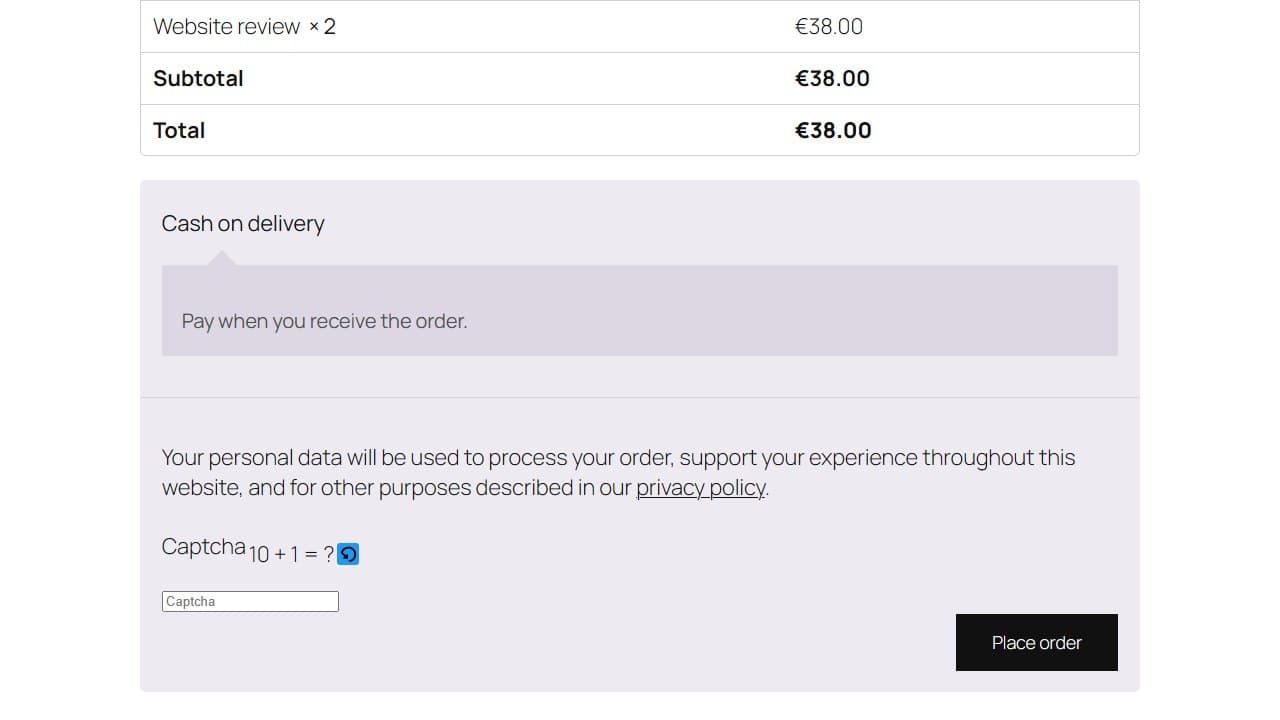
Leg als bezoeker in een privévenster van de browser een product in het winkelmandje en open de checkout. Beheerders en ingelogde gebruikers slaan standaard alle controles over, dus een test terwijl u bent ingelogd toont niets. In de klassieke checkout staat de captcha in het besteloverzicht, boven de knop “Place order”.
Stap 4: Klassieke checkout: test een fout antwoord
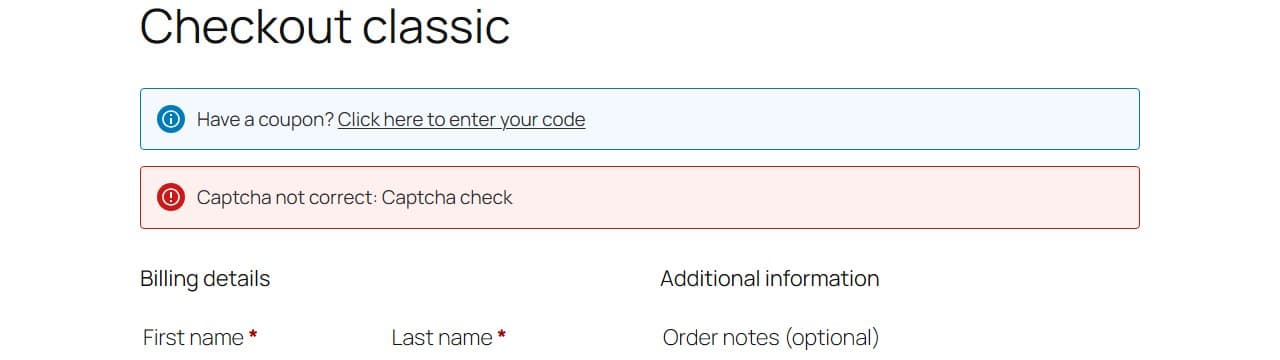
Vul de factuurgegevens in, voer een fout antwoord in en klik op “Place order”. De bestelling wordt niet geplaatst en bovenaan het formulier verschijnt een rode melding: “Captcha not correct: Captcha check”. Met het juiste antwoord ging de bestelling in onze test erdoor en toonde WooCommerce de pagina “Bestelling ontvangen”.
Stap 5: Blokcheckout: waar de captcha verschijnt
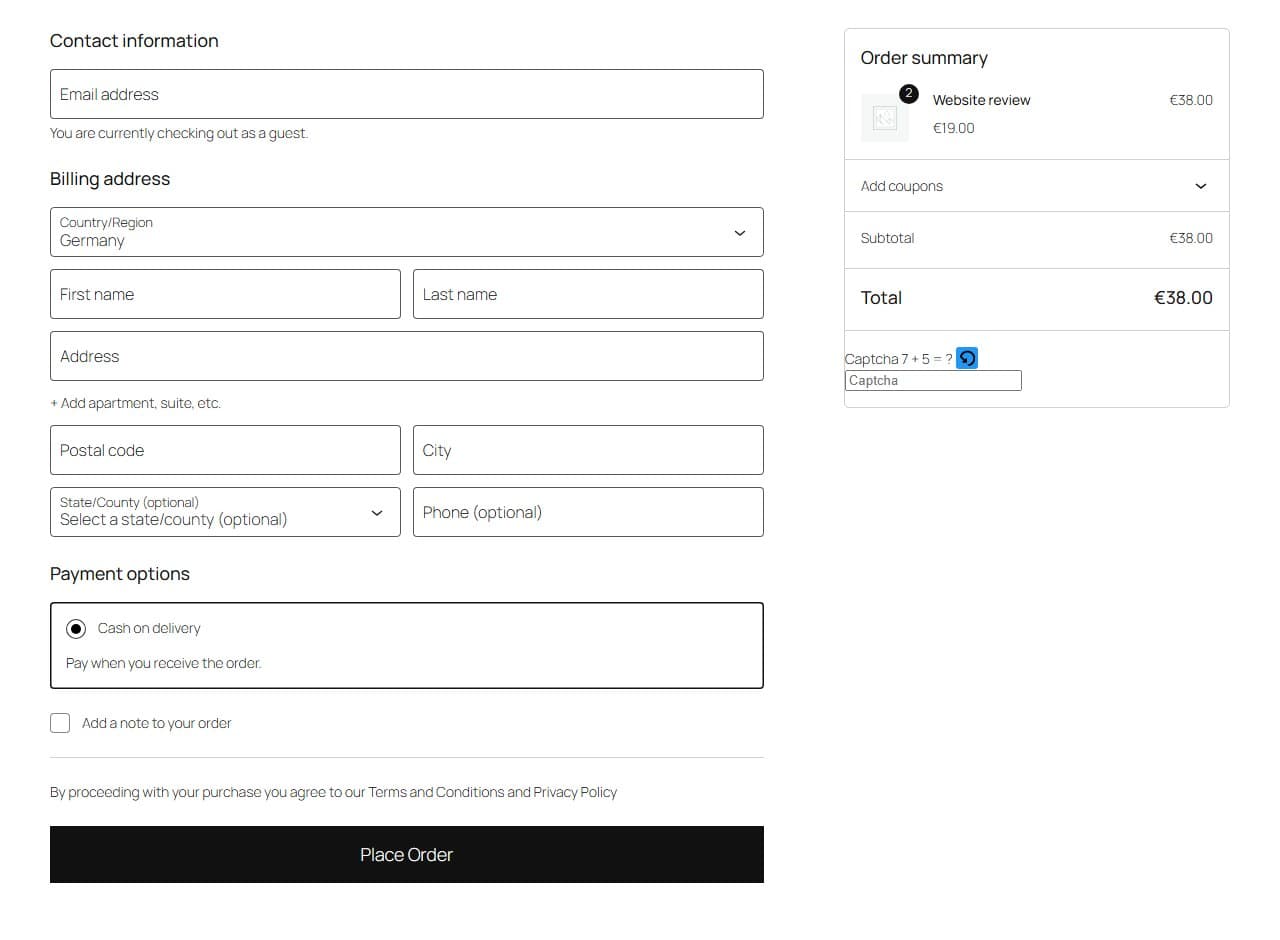
In de blokcheckout staat de captcha in het besteloverzicht rechts, onder het totaal, niet boven de knop “Place Order”.
Stap 6: Blokcheckout: test een fout antwoord
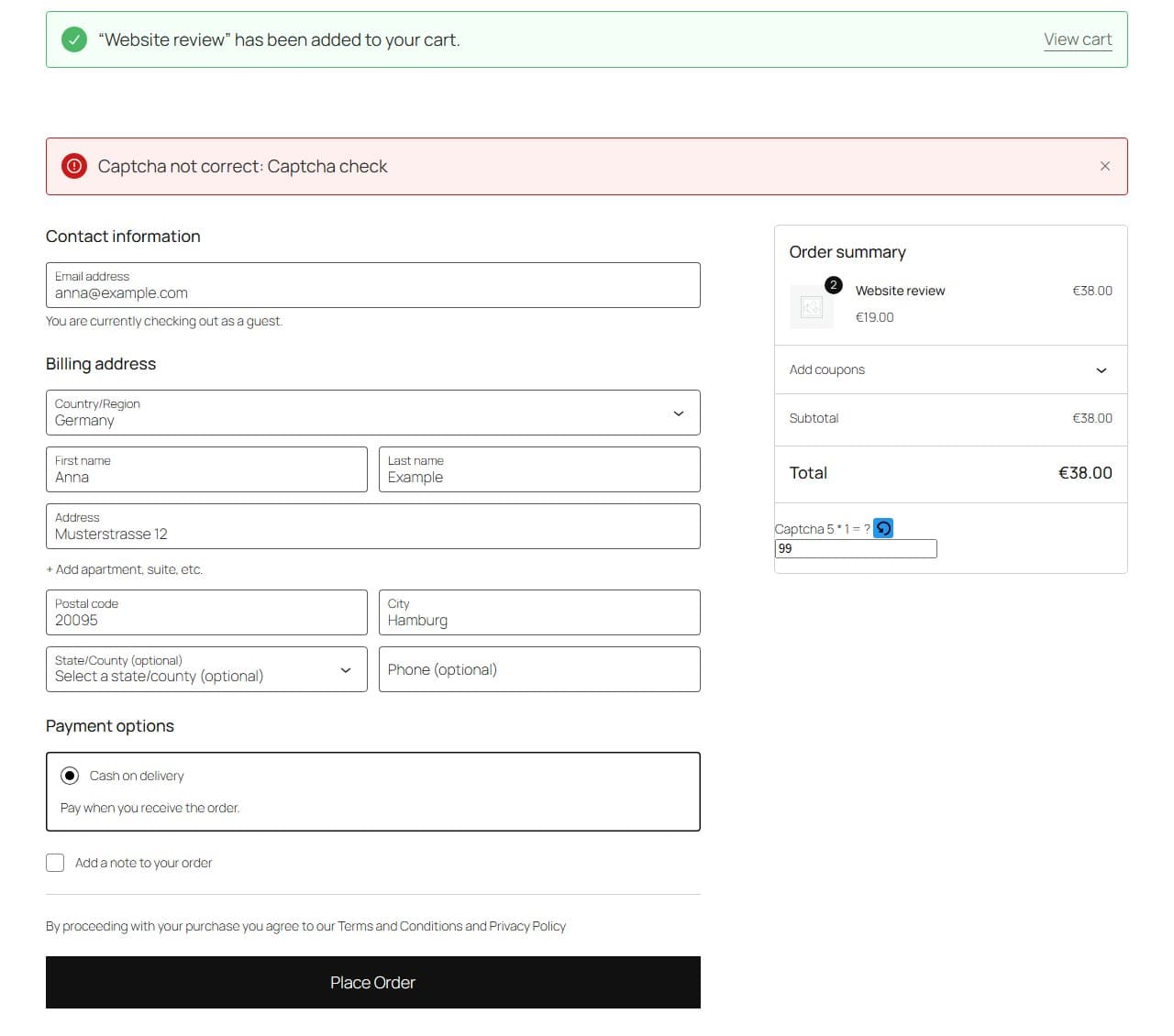
Voer een fout antwoord in en klik op “Place Order”. Boven het formulier verschijnt een rode banner: “Captcha not correct: Captcha check”. Daarachter wordt het checkoutverzoek met een fout beantwoord (HTTP 400, code f12_cf7_captcha_spam_detected) en wordt er geen bestelling aangemaakt. Met het juiste antwoord ging de bestelling in onze test erdoor.
Goed om te weten
- Staat uw winkel nog in de WooCommerce-modus “Coming soon”, dan toont een bezoekersvenster de Coming soon-pagina in plaats van de checkout. Dat zagen wij op de pagina van de blokcheckout. Zet de winkel live voordat u test.
- De captcha-methode, de timer, Gibberish Detection en de regels gelden voor de checkout zoals voor elk ander formulier. Zie de algemene instelhandleiding.
- Stelt een cache- of optimalisatieplugin JavaScript uit tot de eerste interactie, sluit dan de scripts van SilentShield daarvan uit; de bestandsnamen staan in de WordPress-handleiding.