De Form-widget van Elementor Pro wordt door SilentShield met één schakelaar beschermd, en er is één valkuil die u moet kennen: de paginacache van Elementor. Deze handleiding toont de stappen met screenshots. Getest is op 7 oktober 2026 met Elementor 4.3.4, Elementor Pro 4.2.1, SilentShield 2.15.14 en WordPress 7.1.2. De captcha-methode en de overige beschermingslagen staan in de algemene instelhandleiding. De test gebruikte de eigen captcha-lagen van de plugin zonder API-sleutel; de compatibiliteitslijst voor de SilentShield-API staat in de WordPress-handleiding.
Stap 1: Bouw uw formulier met de Form-widget
Voeg de Form-widget toe aan een pagina in de Elementor-editor en stel uw velden in zoals gewoonlijk. De Form-widget is onderdeel van Elementor Pro. Zolang er geen formulierplugin is ingeschakeld, toont SilentShield op elke beheerpagina een melding dat het actief is maar nog geen formulier beschermt.
Stap 2: Schakel Elementor in SilentShield in
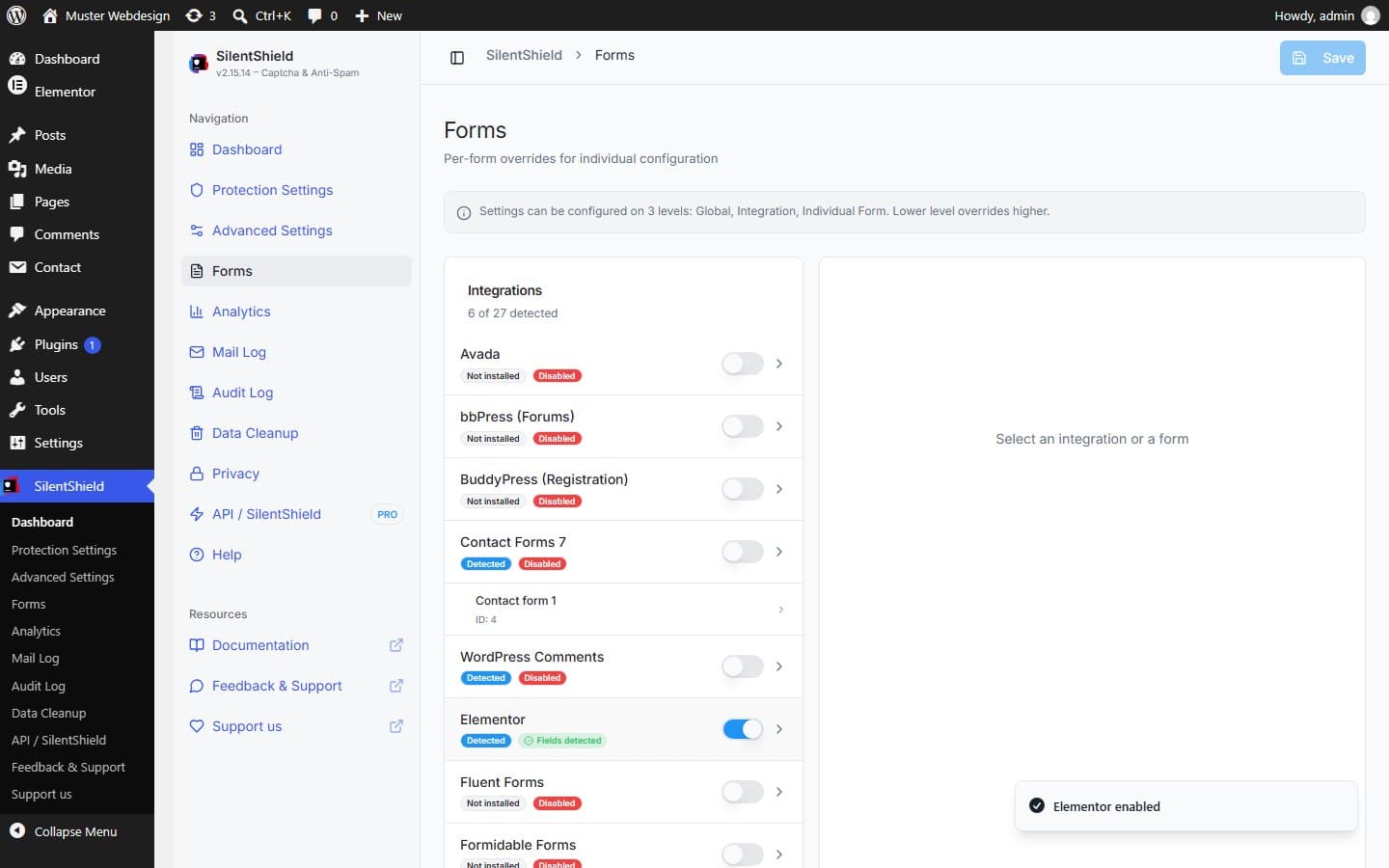
Open SilentShield → Forms en schakel Elementor in. De schakelaar slaat direct op en bevestigt met de melding “Elementor enabled”; de badge wisselt van “Disabled” naar “Fields detected”. Elementor-formulieren worden niet afzonderlijk vermeld: de schakelaar geldt voor elke Form-widget op uw site.
Stap 3: Was de pagina al geopend, leeg dan de cache van Elementor
Elementor bewaart het afgewerkte formulier van een pagina in een eigen cache. Is een pagina geopend terwijl de Elementor-schakelaar nog uit stond, dan kan dat gecachete, onbeschermde formulier na het inschakelen nog steeds worden geleverd. Wij hebben dit nagebootst: met een cache die was geschreven terwijl de schakelaar uit stond, toonde de pagina na het inschakelen geen captcha-veld; na wp elementor flush-css was het veld er wel. Werkt u zonder opdrachtregel, gebruik dan Elementor → Tools → Regenerate CSS & Data; wij hebben de opdracht getest, niet het menu-item.
Stap 4: Controleer het formulier als bezoeker
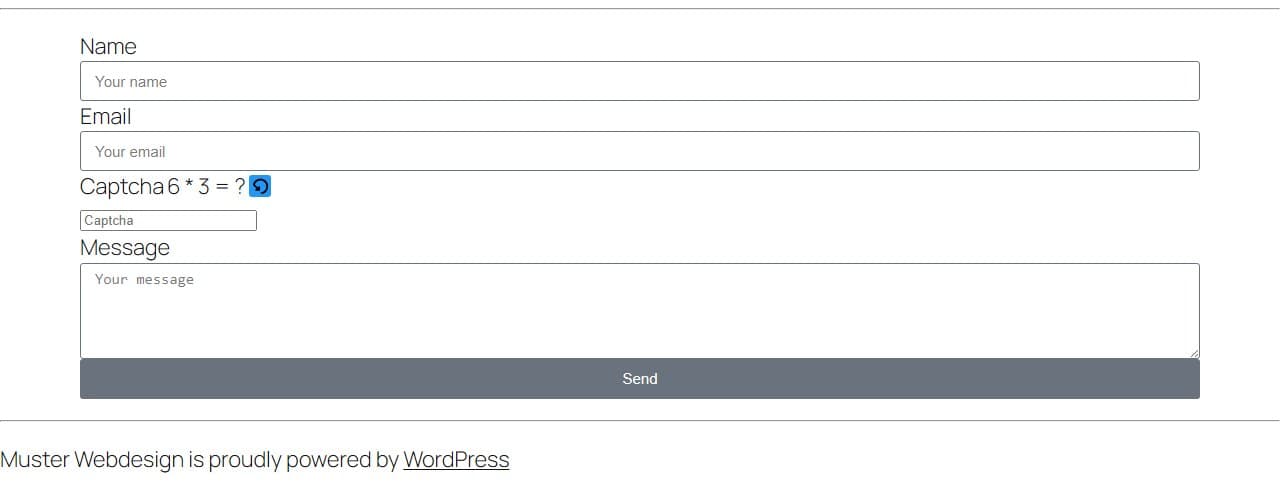
Open de pagina in een privévenster van de browser. Beheerders en ingelogde gebruikers slaan standaard alle controles over, dus een test terwijl u bent ingelogd toont niets. Met de rekensom-captcha als methode verschijnt de captcha tussen de velden, met een herlaadknop naast de vraag.
Stap 5: Test een fout antwoord
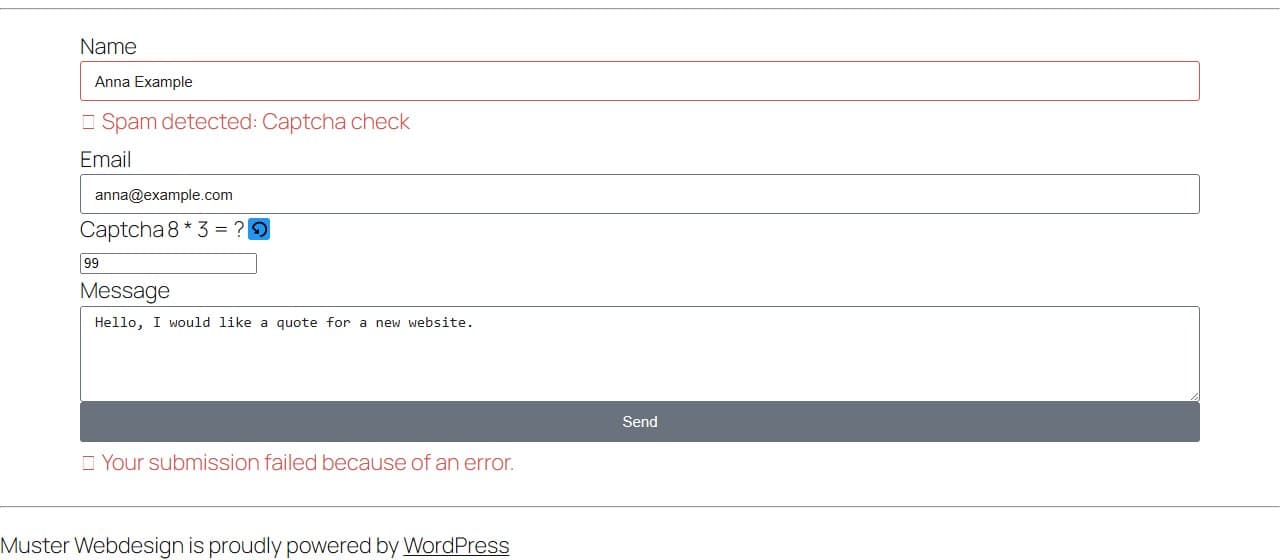
Voer een fout antwoord in en klik op Send. Elementor markeert het formulier als mislukt en toont “Spam detected: Captcha check” onder het veld, gevolgd door “Your submission failed because of an error.” onder de knop.
Stap 6: Test een juist antwoord
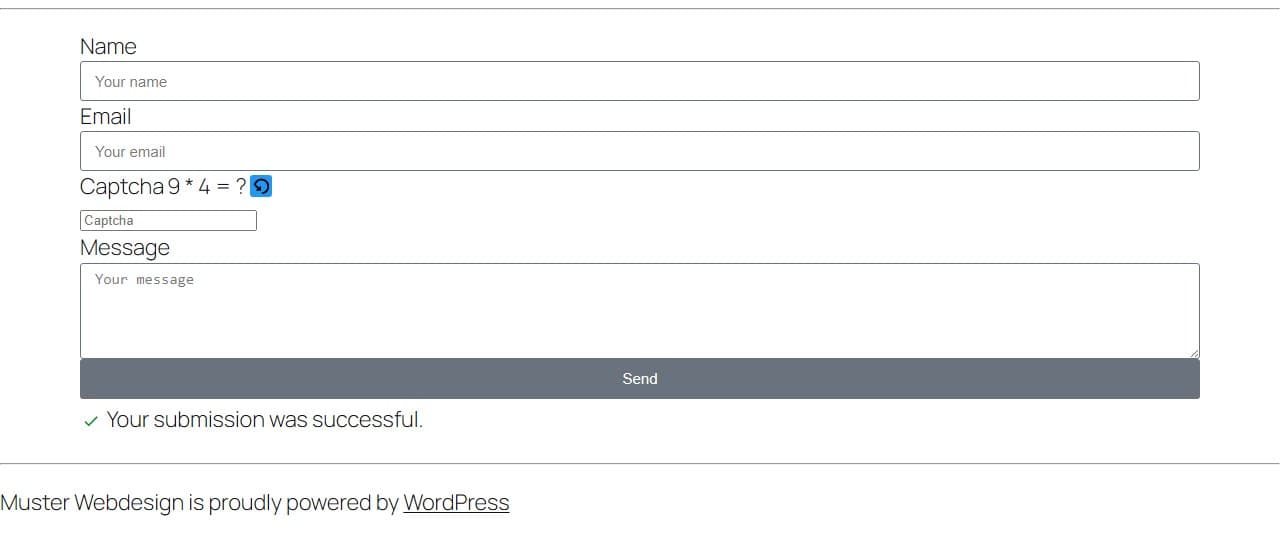
Laad het formulier opnieuw en antwoord juist. Elementor toont zijn gewone succesmelding, “Your submission was successful.”, en de captcha wordt vernieuwd.
Goed om te weten
- De captcha-methode, de timer, Gibberish Detection en de regels gelden voor Elementor-formulieren zoals voor elk ander formulier. Zie de algemene instelhandleiding.
- De integratie wordt herkend via de Elementor-plugin; de Form-widget zelf vereist Elementor Pro.
- Stelt een cache- of optimalisatieplugin JavaScript uit tot de eerste interactie, sluit dan de scripts van SilentShield daarvan uit; de bestandsnamen staan in de WordPress-handleiding.