WooCommerce ha due tipi di checkout e SilentShield ha un interruttore per ciascuno. Questa guida mostra entrambi con screenshot. È stata testata il 7 ottobre 2026 con WooCommerce 11.1.2, SilentShield 2.15.14 e WordPress 7.1.2, con il pagamento alla consegna come metodo di pagamento. Altri gateway di pagamento non facevano parte di questo test. Il metodo captcha e gli altri livelli di protezione sono trattati nella guida generale alla configurazione. Il test ha usato i livelli captcha propri del plugin, senza chiave API; l'elenco di compatibilità per l'API di SilentShield si trova nella guida a WordPress.
Passo 1: scoprire quale checkout si usa
Una pagina che contiene lo shortcode [woocommerce_checkout] è il checkout classico. La pagina di checkout che WooCommerce 11.1.2 ha creato per il nostro nuovo negozio usa invece il blocco Checkout. Apra la pagina di checkout nell'editor per vedere quale ha, oppure attivi entrambi gli interruttori qui sotto se non è sicuro.
Passo 2: attivare il checkout in SilentShield
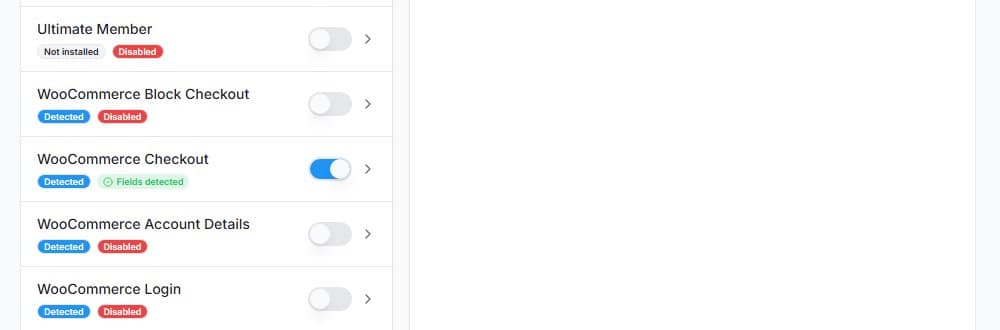
Apra SilentShield → Forms. WooCommerce compare con più voci; per il checkout ci sono WooCommerce Checkout (classico) e WooCommerce Block Checkout. Login, registrazione e dati dell'account hanno interruttori propri nello stesso elenco. L'interruttore salva subito, non c'è alcun pulsante di salvataggio.
Passo 3: checkout classico: dove compare il captcha
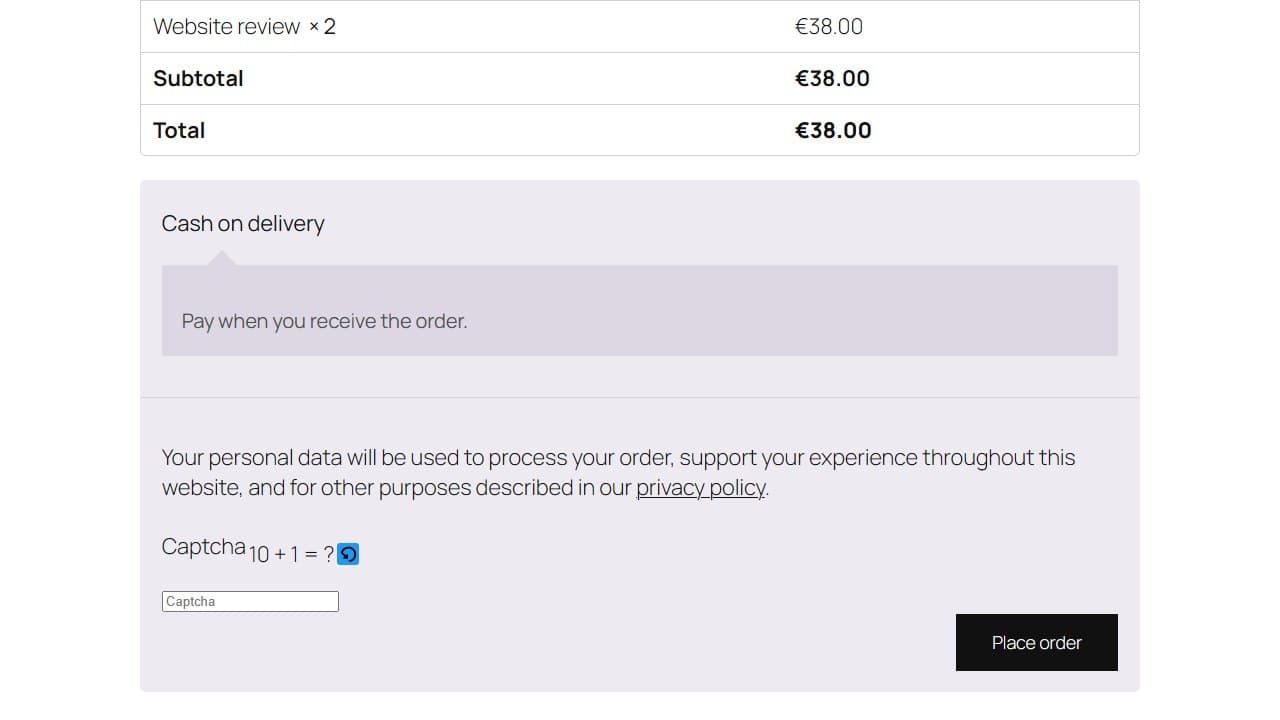
Aggiunga un prodotto al carrello come visitatore in una finestra privata del browser e apra il checkout. Gli amministratori e gli utenti connessi saltano per impostazione predefinita tutti i controlli, quindi un test mentre è connesso non mostra nulla. Nel checkout classico il captcha si trova nel riepilogo dell'ordine, sopra il pulsante Place order.
Passo 4: checkout classico: testare una risposta errata
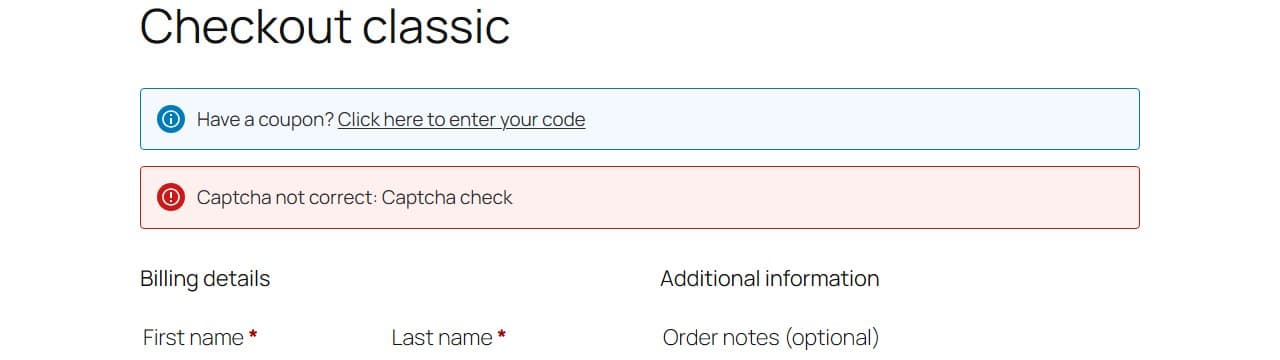
Compili i dati di fatturazione, inserisca una risposta errata e faccia clic su Place order. L'ordine non viene effettuato e in alto nel modulo compare un avviso rosso: «Captcha not correct: Captcha check». Con la risposta corretta, nel nostro test l'ordine è andato a buon fine e WooCommerce ha mostrato la pagina di ordine ricevuto.
Passo 5: checkout a blocchi: dove compare il captcha
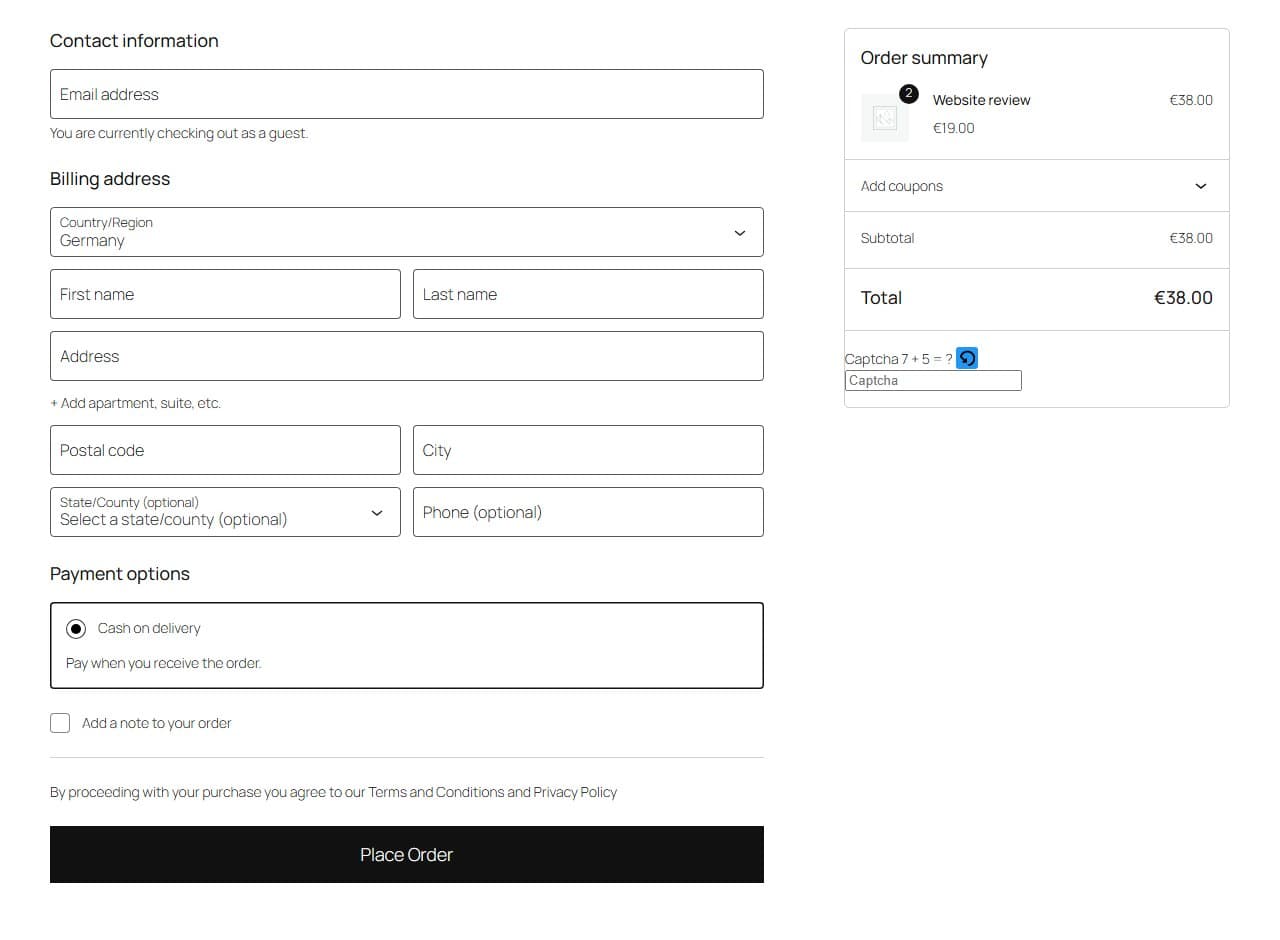
Nel checkout a blocchi il captcha si trova nel riepilogo dell'ordine a destra, sotto il totale, non sopra il pulsante Place Order.
Passo 6: checkout a blocchi: testare una risposta errata
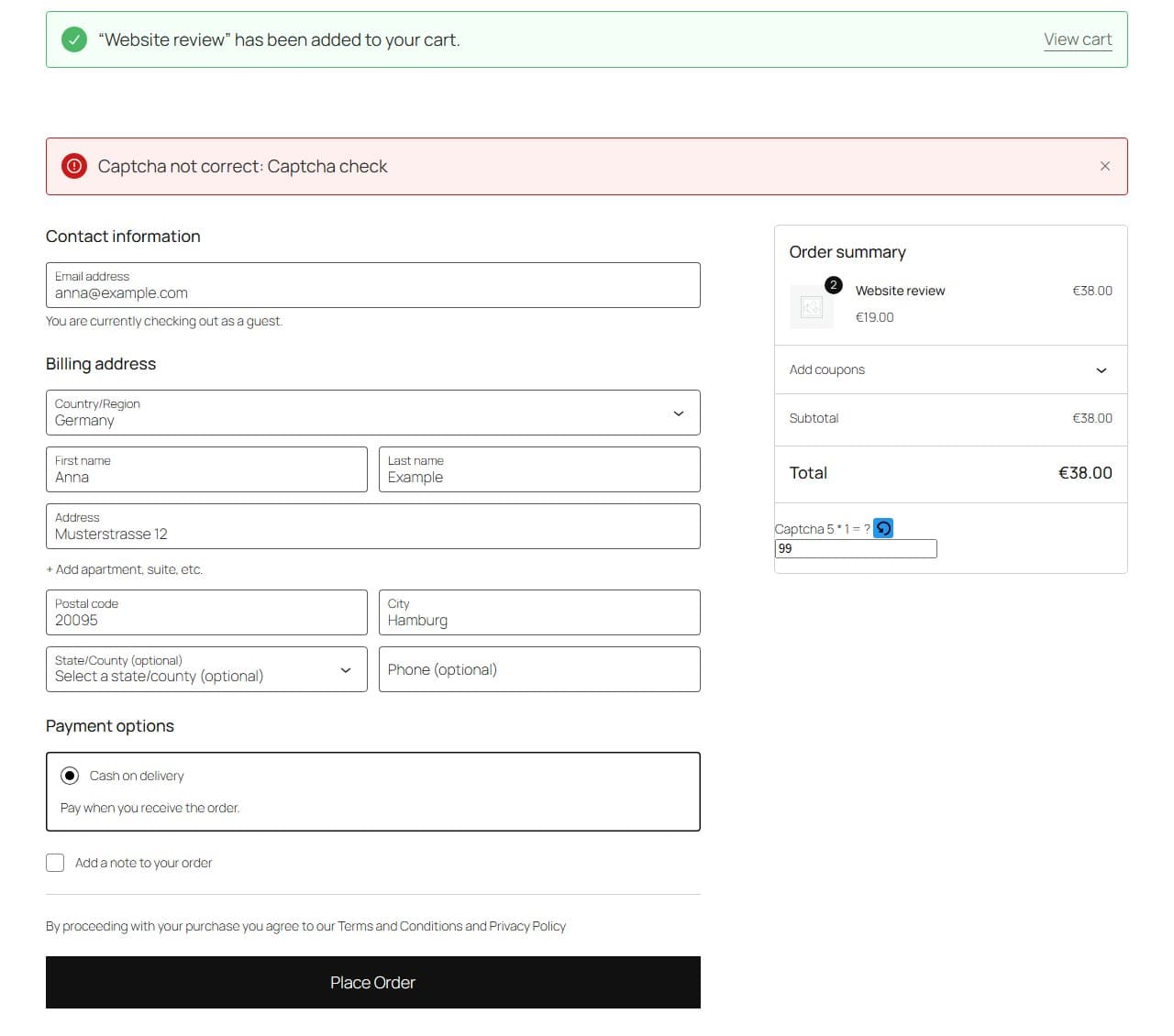
Inserisca una risposta errata e faccia clic su Place Order. Sopra il modulo compare un banner rosso: «Captcha not correct: Captcha check». Dietro le quinte, la richiesta di checkout riceve una risposta di errore (HTTP 400, codice f12_cf7_captcha_spam_detected) e non viene creato alcun ordine. Con la risposta corretta, nel nostro test l'ordine è andato a buon fine.
Cosa è bene sapere
- Se il suo negozio è ancora in modalità «Coming soon» di WooCommerce, una finestra da visitatore mostra la pagina «coming soon» al posto del checkout. L'abbiamo visto sulla pagina del checkout a blocchi. Metta il negozio online prima di testare.
- Il metodo captcha, il timer, Gibberish Detection e le regole valgono per il checkout come per qualsiasi altro modulo. Veda la guida generale alla configurazione.
- Se un plugin di cache o di ottimizzazione ritarda JavaScript fino alla prima interazione, escluda da questo comportamento gli script di SilentShield; i nomi dei file sono elencati nella guida a WordPress.