SilentShield protegge il widget Form di Elementor Pro con un solo interruttore, e c'è una trappola da conoscere: la cache delle pagine di Elementor. Questa guida mostra i passaggi con screenshot. È stata testata il 7 ottobre 2026 con Elementor 4.3.4, Elementor Pro 4.2.1, SilentShield 2.15.14 e WordPress 7.1.2. Il metodo captcha e gli altri livelli di protezione sono trattati nella guida generale alla configurazione. Il test ha usato i livelli captcha propri del plugin, senza chiave API; l'elenco di compatibilità per l'API di SilentShield si trova nella guida a WordPress.
Passo 1: creare il modulo con il widget Form
Aggiunga il widget Form a una pagina nell'editor di Elementor e configuri i campi come al solito. Il widget Form fa parte di Elementor Pro. Finché non è attivato alcun plugin di moduli, SilentShield mostra in ogni pagina di amministrazione un avviso che indica che è attivo ma non protegge ancora alcun modulo.
Passo 2: attivare Elementor in SilentShield
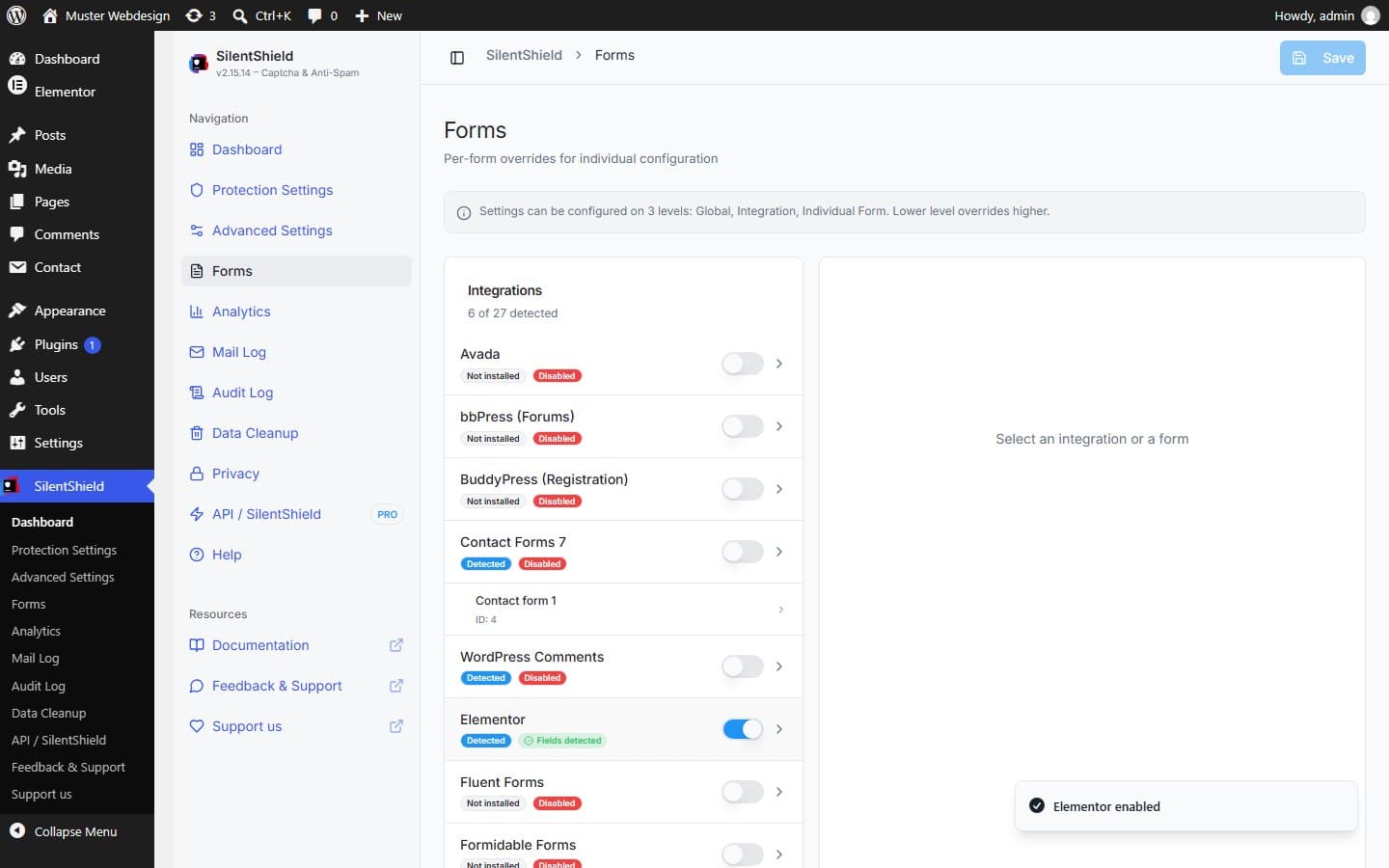
Apra SilentShield → Forms e attivi Elementor. L'interruttore salva subito e conferma con il messaggio «Elementor enabled»; il badge passa da «Disabled» a «Fields detected». I moduli di Elementor non vengono elencati uno per uno: l'interruttore vale per ogni widget Form del suo sito.
Passo 3: se la pagina era già aperta, svuotare la cache di Elementor
Elementor conserva il modulo già generato di una pagina in una cache propria. Se una pagina è stata aperta mentre l'interruttore di Elementor era ancora disattivato, quel modulo non protetto salvato in cache può continuare a essere servito anche dopo l'attivazione. L'abbiamo riprodotto: con la cache scritta a interruttore disattivato, dopo l'attivazione la pagina non mostrava alcun campo captcha; dopo wp elementor flush-css il campo c'era. Se non lavora da riga di comando, usi Elementor → Tools → Regenerate CSS & Data; abbiamo testato il comando, non la voce di menu.
Passo 4: controllare il modulo come visitatore
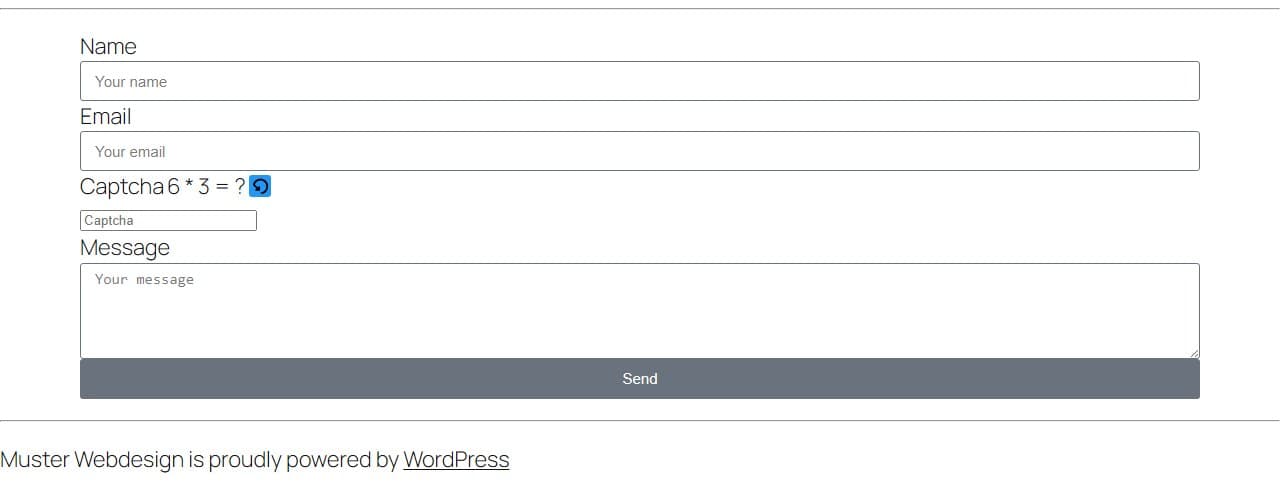
Apra la pagina in una finestra privata del browser. Gli amministratori e gli utenti connessi saltano per impostazione predefinita tutti i controlli, quindi un test mentre è connesso non mostra nulla. Con l'operazione matematica come metodo, il captcha compare tra i campi, con un pulsante di ricarica accanto alla domanda.
Passo 5: testare una risposta errata
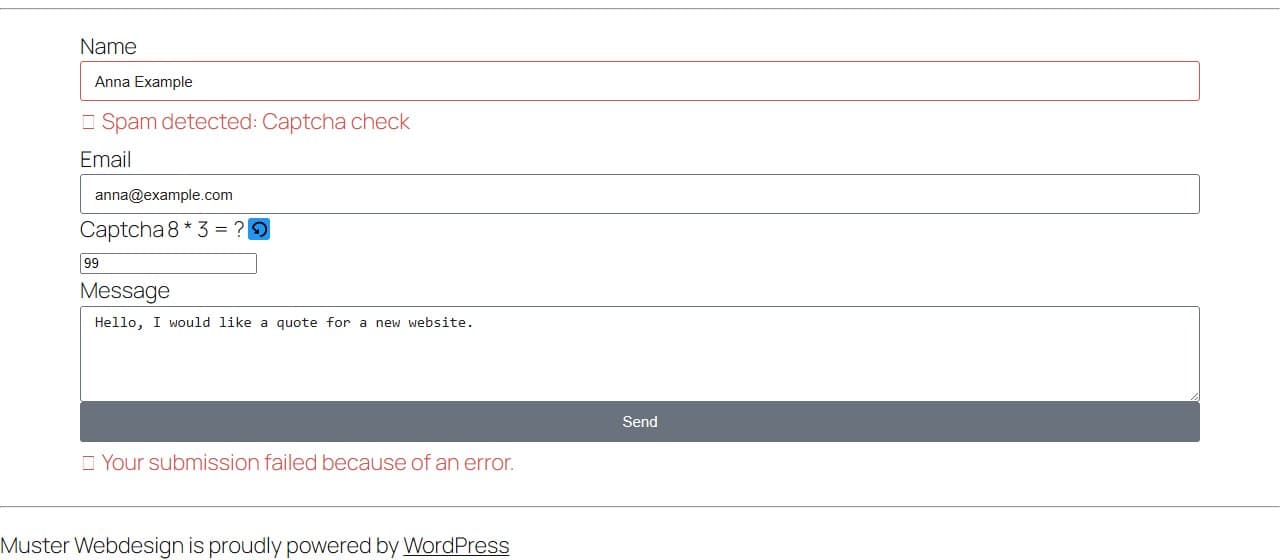
Inserisca una risposta errata e faccia clic su Send. Elementor segna il modulo come non riuscito e mostra «Spam detected: Captcha check» sotto il campo, seguito da «Your submission failed because of an error.» sotto il pulsante.
Passo 6: testare una risposta corretta
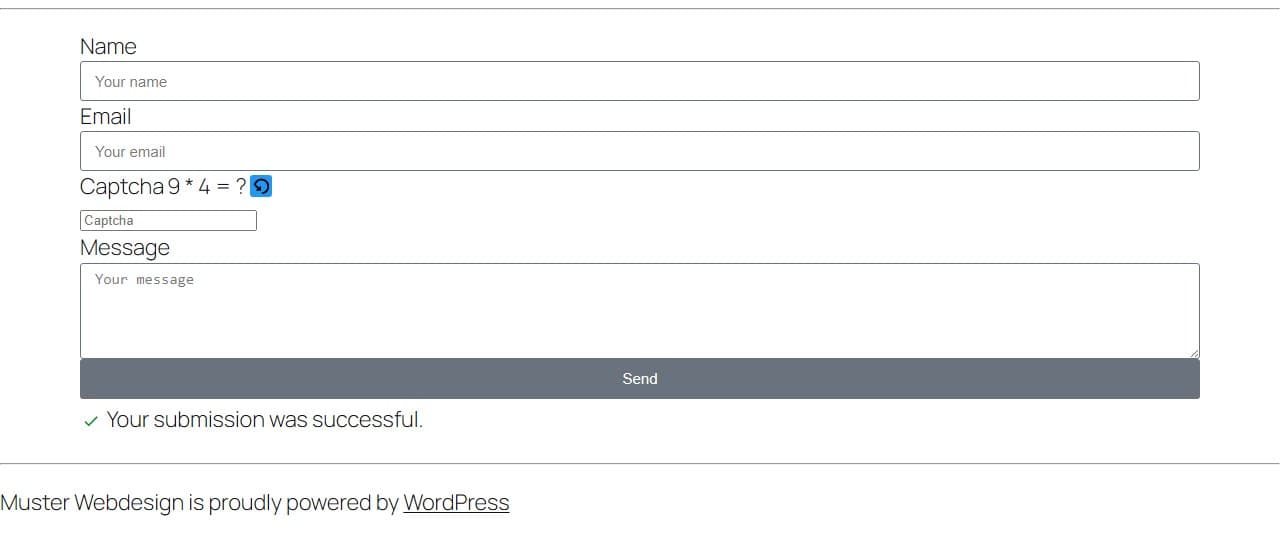
Ricarichi il modulo e risponda correttamente. Elementor mostra il suo normale messaggio di successo, «Your submission was successful.», e il captcha si rinnova.
Cosa è bene sapere
- Il metodo captcha, il timer, Gibberish Detection e le regole valgono per i moduli Elementor come per qualsiasi altro modulo. Veda la guida generale alla configurazione.
- L'integrazione viene rilevata tramite il plugin Elementor; il widget Form stesso richiede Elementor Pro.
- Se un plugin di cache o di ottimizzazione ritarda JavaScript fino alla prima interazione, escluda da questo comportamento gli script di SilentShield; i nomi dei file sono elencati nella guida a WordPress.