Avada ha un proprio form builder, Avada Forms, e SilentShield lo protegge con un solo interruttore. Questa guida mostra i quattro passaggi con screenshot. È stata testata il 7 ottobre 2026 con Avada 7.11.7, Fusion Builder 3.11.7, SilentShield 2.15.14 e WordPress 7.1.2. Come scegliere il metodo captcha e gli altri livelli di protezione è spiegato nella guida generale alla configurazione. Il test ha usato i livelli captcha propri del plugin, senza chiave API; l'elenco di compatibilità per l'API di SilentShield si trova nella guida a WordPress.
Passo 1: creare il modulo Avada
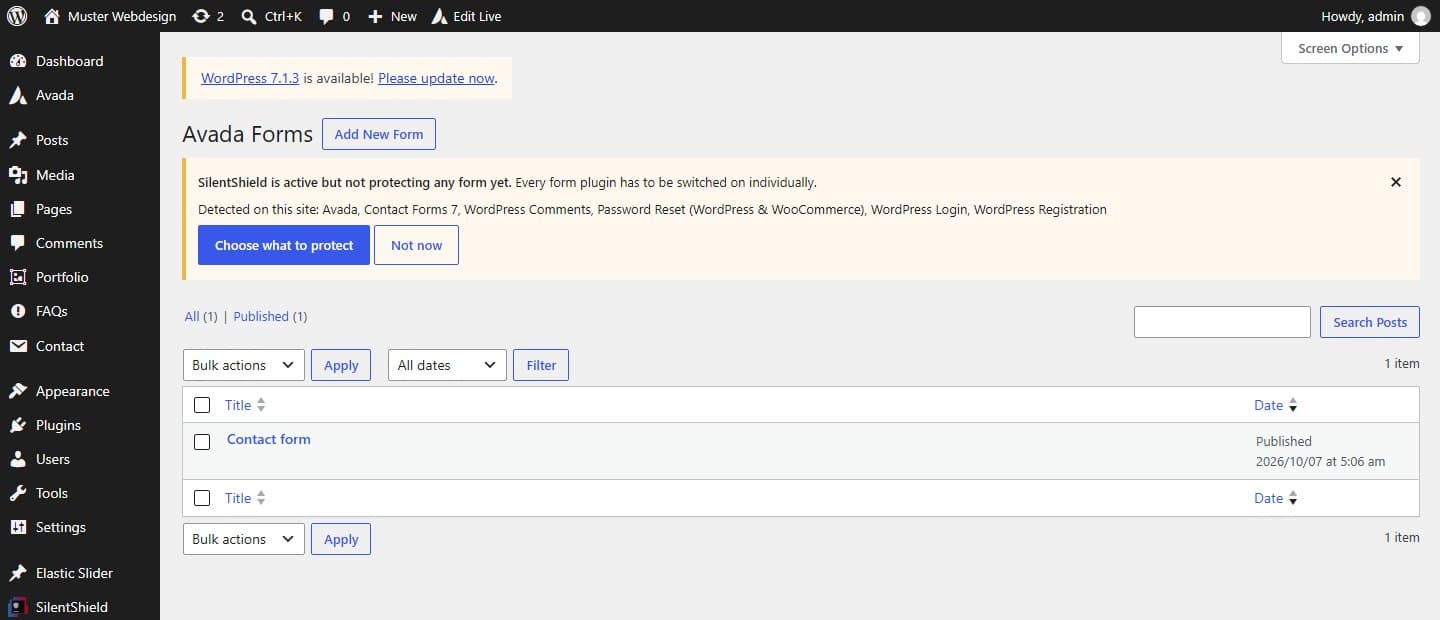
Crei il modulo in Avada → Forms e lo inserisca in una pagina. Finché non è attivato alcun plugin di moduli, SilentShield mostra un avviso in ogni pagina di amministrazione: «SilentShield is active but not protecting any form yet», insieme ai plugin di moduli che ha rilevato sul suo sito.
Passo 2: attivare Avada in SilentShield
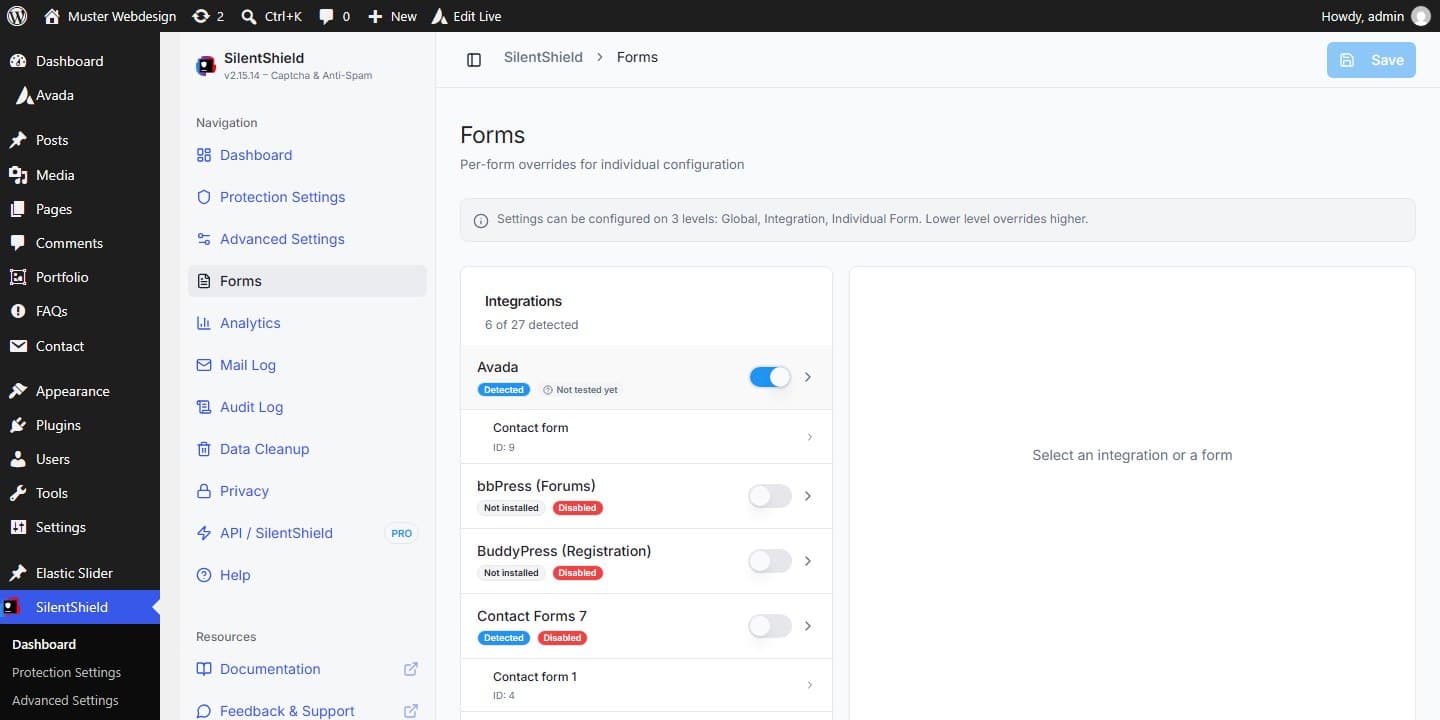
Apra SilentShield → Forms e attivi Avada. Il suo modulo Avada compare sotto la voce. L'interruttore salva subito, non c'è alcun pulsante di salvataggio. Al momento della stesura, il badge accanto ad Avada riporta «Not tested yet» (per Contact Form 7 riporta «Fields detected»). Il captcha in sé ha funzionato nel nostro test, come mostrano i passaggi successivi.
Passo 3: controllare il modulo come visitatore
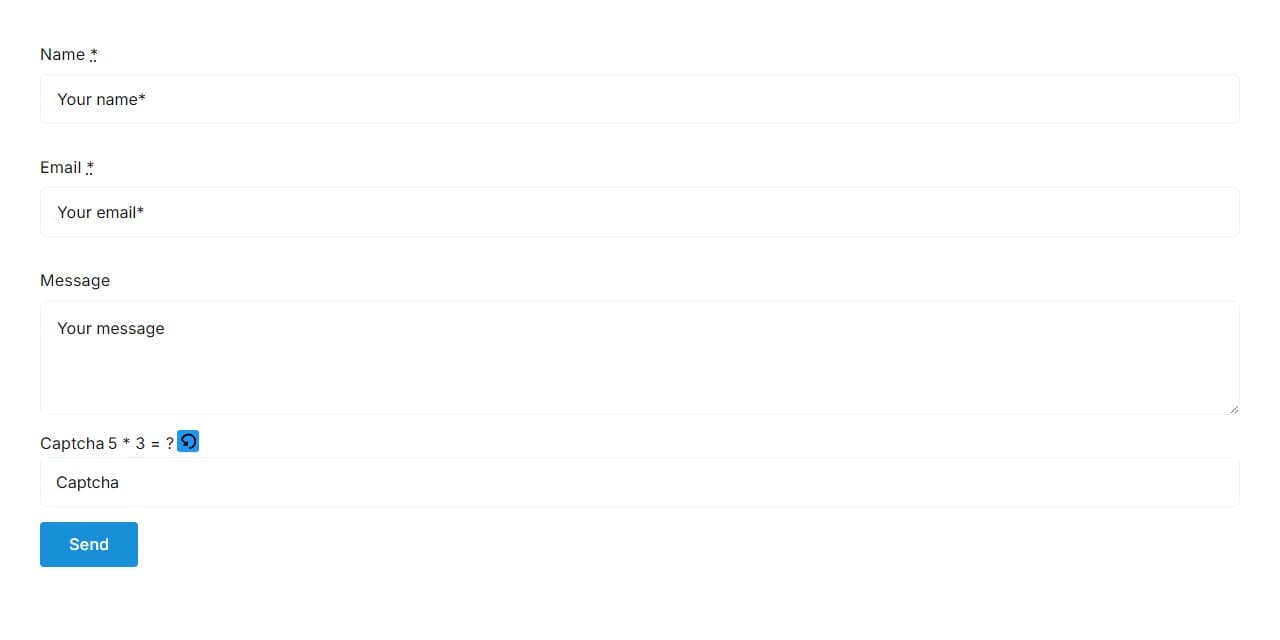
Apra la pagina in una finestra privata del browser. Gli amministratori e gli utenti connessi saltano per impostazione predefinita tutti i controlli, quindi un test mentre è connesso non mostra nulla. Con l'operazione matematica come metodo, il modulo mostra la domanda con un pulsante di ricarica sopra il pulsante Send.
Passo 4: testare una risposta errata

Inserisca una risposta errata e faccia clic su Send. Il modulo non viene inviato e sopra il campo captcha compare il testo «Captcha check». Nel nostro test era semplice testo, senza alcuna formattazione in rosso.
Poi ricarichi il modulo e risponda correttamente. Nel nostro test il server ha accettato l'invio e il captcha si è rinnovato. La conferma che vede un visitatore si imposta nelle opzioni di conferma del suo modulo Avada.
Cosa è bene sapere
- Il metodo captcha, il timer, Gibberish Detection e le regole valgono per i moduli Avada come per qualsiasi altro modulo. Veda la guida generale alla configurazione.
- L'integrazione con Avada viene rilevata tramite il tema Avada stesso, quindi il tema Avada deve essere attivo.
- Se un plugin di cache o di ottimizzazione ritarda JavaScript fino alla prima interazione, escluda da questo comportamento gli script di SilentShield; i nomi dei file sono elencati nella guida a WordPress.