Los formularios de WPForms se protegen con un solo interruptor en SilentShield. Esta guía muestra los pasos con capturas de pantalla. Se probó el 7 de octubre de 2026 con WPForms Lite 2.0.2.2, SilentShield 2.15.14 y WordPress 7.1.2; no probamos WPForms Pro. El método de captcha y las demás capas de protección se explican en la guía general de configuración. La prueba usó las capas de captcha propias del plugin, sin clave de API; la lista de compatibilidad de la API de SilentShield está en la guía de WordPress.
Paso 1: Crear su formulario de WPForms
Cree el formulario en WPForms → Add New y colóquelo en una página. Usamos el shortcode [wpforms id="…"] con el ID del formulario. Mientras no active ningún plugin de formularios, SilentShield muestra un aviso en todas las páginas del administrador indicando que está activo pero que todavía no protege ningún formulario.
Paso 2: Activar WPForms en SilentShield
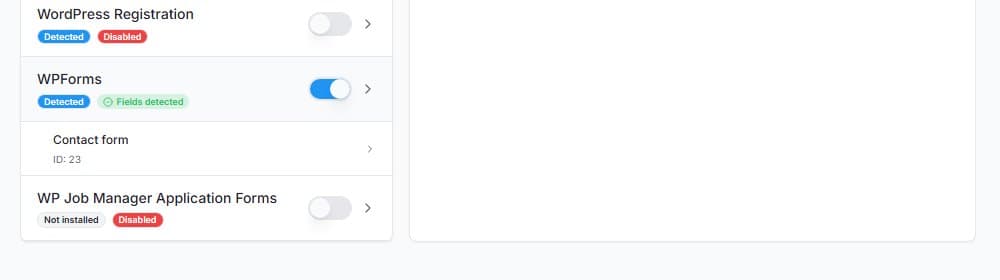
Abra SilentShield → Forms y active WPForms. El interruptor guarda al instante, no hay ningún botón de guardar que pulsar. La etiqueta cambia de «Disabled» a «Fields detected», y su formulario de WPForms aparece debajo de la entrada con su ID.
Paso 3: Comprobar el formulario como visitante
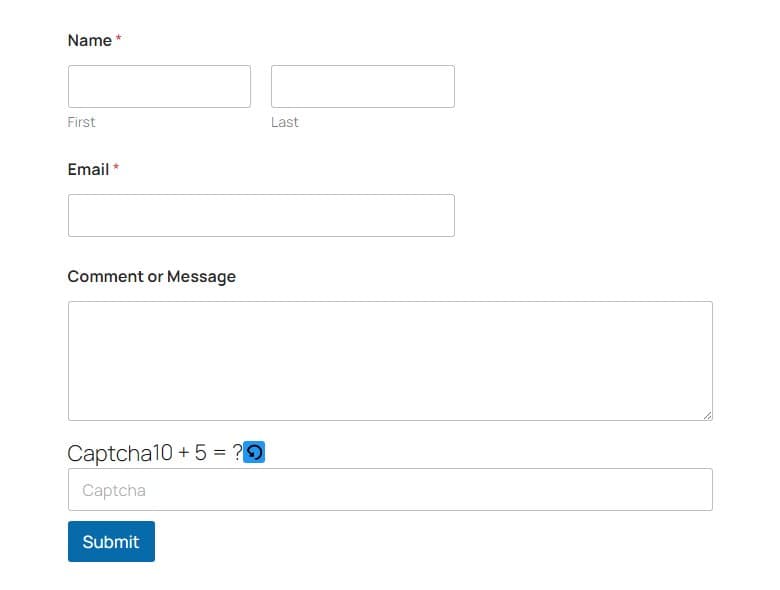
Abra la página en una ventana privada del navegador. Los administradores y los usuarios con sesión iniciada omiten todas las comprobaciones de forma predeterminada, así que una prueba con la sesión iniciada no muestra nada. Con la operación matemática como método, la pregunta aparece encima del botón Submit, con un botón de recarga a su lado.
Paso 4: Probar una respuesta incorrecta
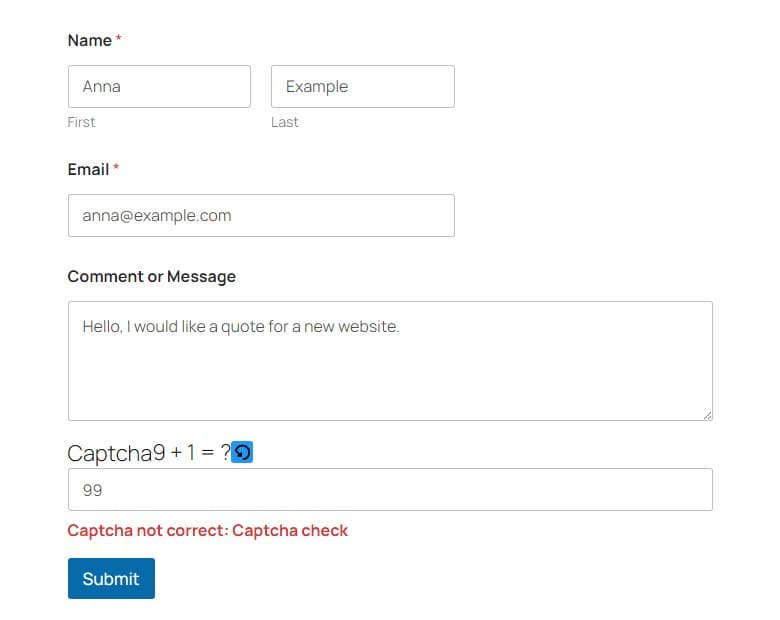
Rellene el formulario, escriba una respuesta incorrecta y haga clic en Submit. El formulario no se envía y bajo el campo de captcha aparece un mensaje en rojo: «Captcha not correct: Captcha check».
Paso 5: Probar una respuesta correcta

Responda correctamente y haga clic en Submit. WPForms muestra el mensaje de confirmación que usted definió en los ajustes de confirmación del formulario; en nuestra prueba fue «Thanks for contacting us! We will be in touch with you shortly.»
Qué conviene saber
- El método de captcha, el temporizador, Gibberish Detection y las reglas se aplican a los formularios de WPForms igual que a cualquier otro formulario. Consulte la guía general de configuración.
- Si un plugin de caché u optimización retrasa JavaScript hasta la primera interacción, excluya de ello los scripts de SilentShield; los nombres de archivo figuran en la guía de WordPress.