WooCommerce tiene dos tipos de checkout, y SilentShield tiene un interruptor para cada uno. Esta guía muestra ambos con capturas de pantalla. Se probó el 7 de octubre de 2026 con WooCommerce 11.1.2, SilentShield 2.15.14 y WordPress 7.1.2, con pago contra reembolso como método de pago. Otras pasarelas de pago no formaron parte de esta prueba. El método de captcha y las demás capas de protección se explican en la guía general de configuración. La prueba usó las capas de captcha propias del plugin, sin clave de API; la lista de compatibilidad de la API de SilentShield está en la guía de WordPress.
Paso 1: Averiguar qué checkout utiliza
Una página que contiene el shortcode [woocommerce_checkout] es el checkout clásico. La página de checkout que WooCommerce 11.1.2 creó para nuestra tienda nueva usa en cambio el bloque Checkout. Abra su página de checkout en el editor para ver cuál tiene, o active los dos interruptores de abajo si no está seguro.
Paso 2: Activar el checkout en SilentShield
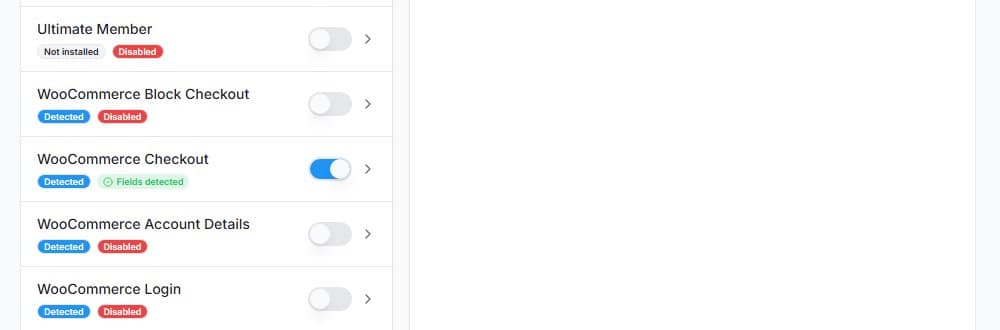
Abra SilentShield → Forms. WooCommerce aparece con varias entradas; para el checkout existen WooCommerce Checkout (clásico) y WooCommerce Block Checkout. El inicio de sesión, el registro y los datos de la cuenta tienen sus propios interruptores en la misma lista. El interruptor guarda al instante, no hay ningún botón de guardar que pulsar.
Paso 3: Checkout clásico: dónde aparece el captcha
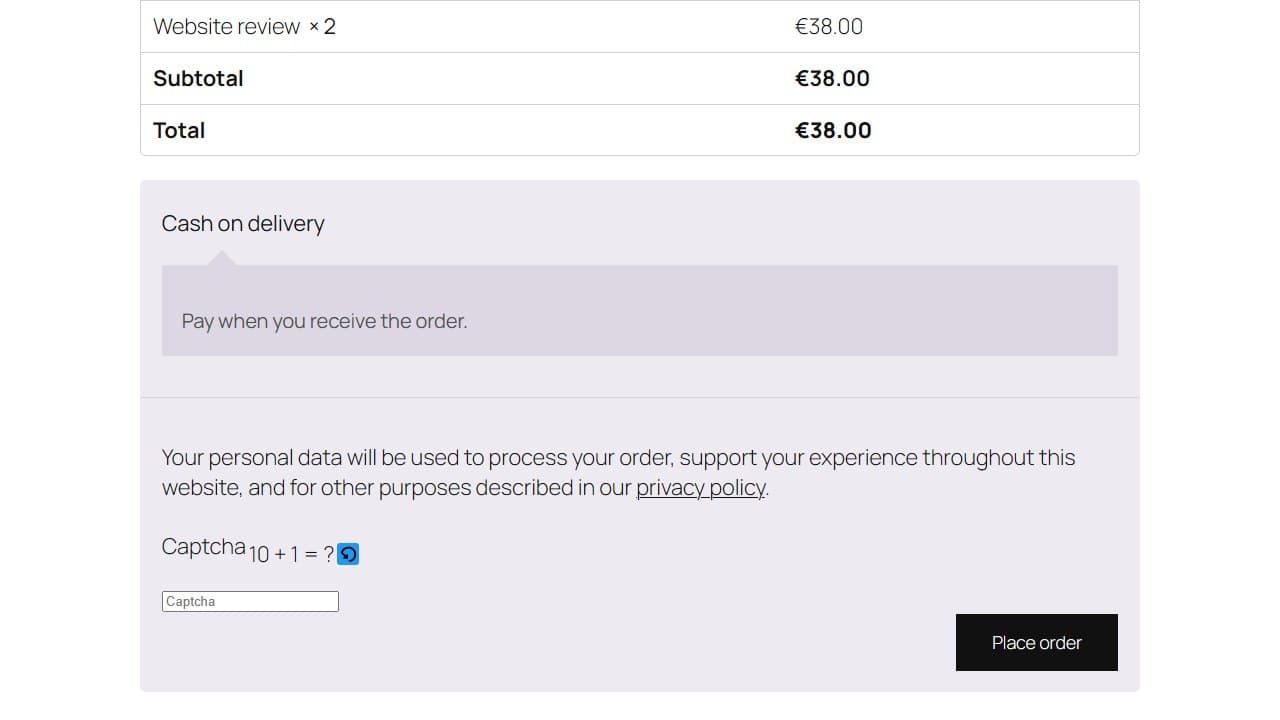
Añada un producto al carrito como visitante en una ventana privada del navegador y abra el checkout. Los administradores y los usuarios con sesión iniciada omiten todas las comprobaciones de forma predeterminada, así que una prueba con la sesión iniciada no muestra nada. En el checkout clásico, el captcha está en el resumen del pedido, encima del botón Place order.
Paso 4: Checkout clásico: probar una respuesta incorrecta
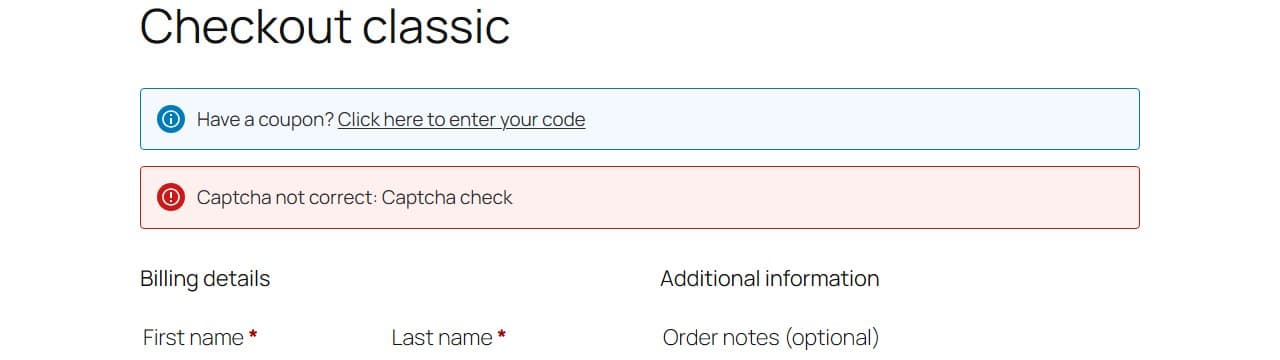
Rellene los datos de facturación, escriba una respuesta incorrecta y haga clic en Place order. El pedido no se realiza y en la parte superior del formulario aparece un aviso en rojo: «Captcha not correct: Captcha check». Con la respuesta correcta, el pedido se completó en nuestra prueba y WooCommerce mostró la página de pedido recibido.
Paso 5: Checkout por bloques: dónde aparece el captcha
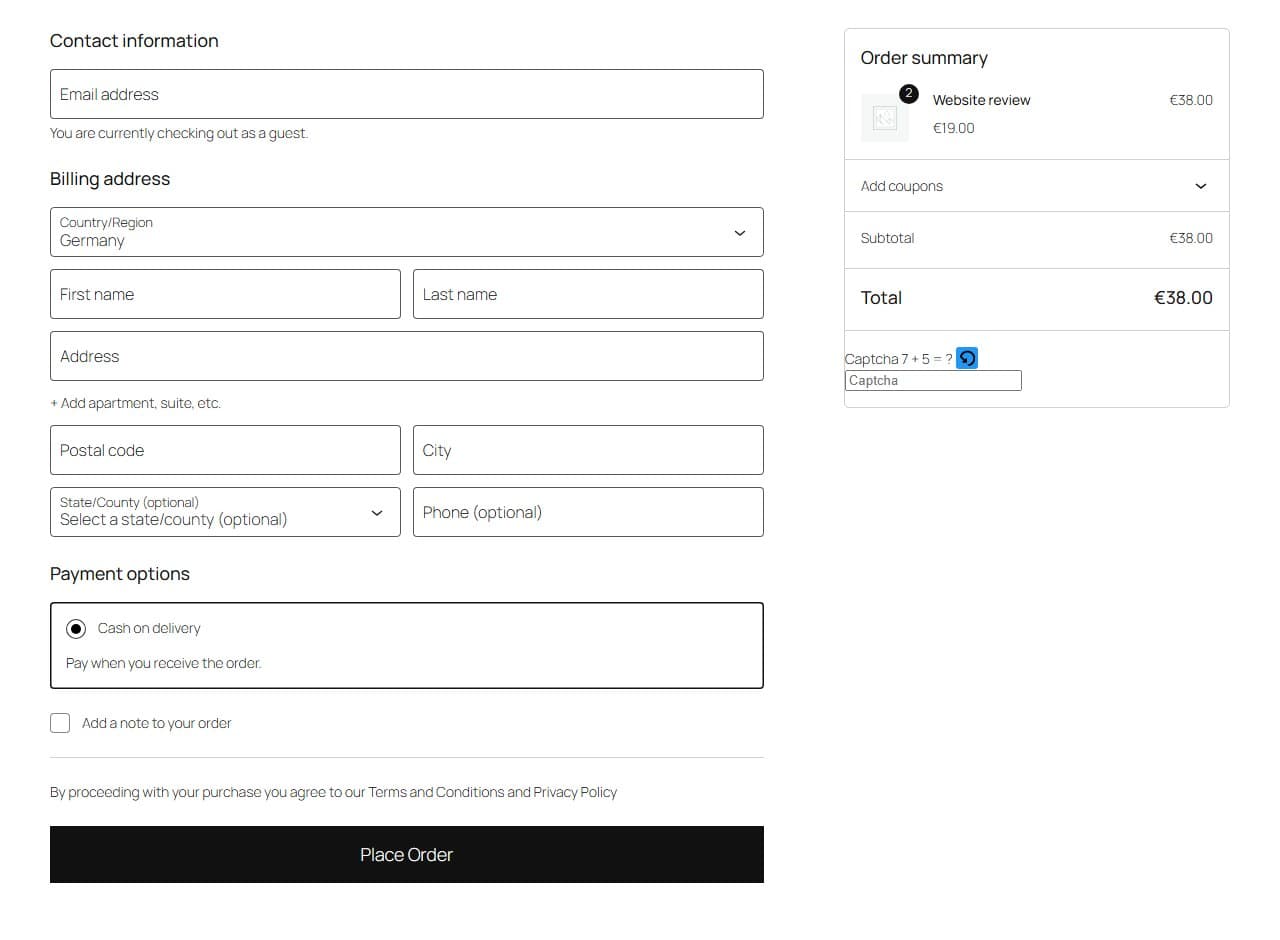
En el checkout por bloques, el captcha está en el resumen del pedido, a la derecha, debajo del total, y no encima del botón Place Order.
Paso 6: Checkout por bloques: probar una respuesta incorrecta
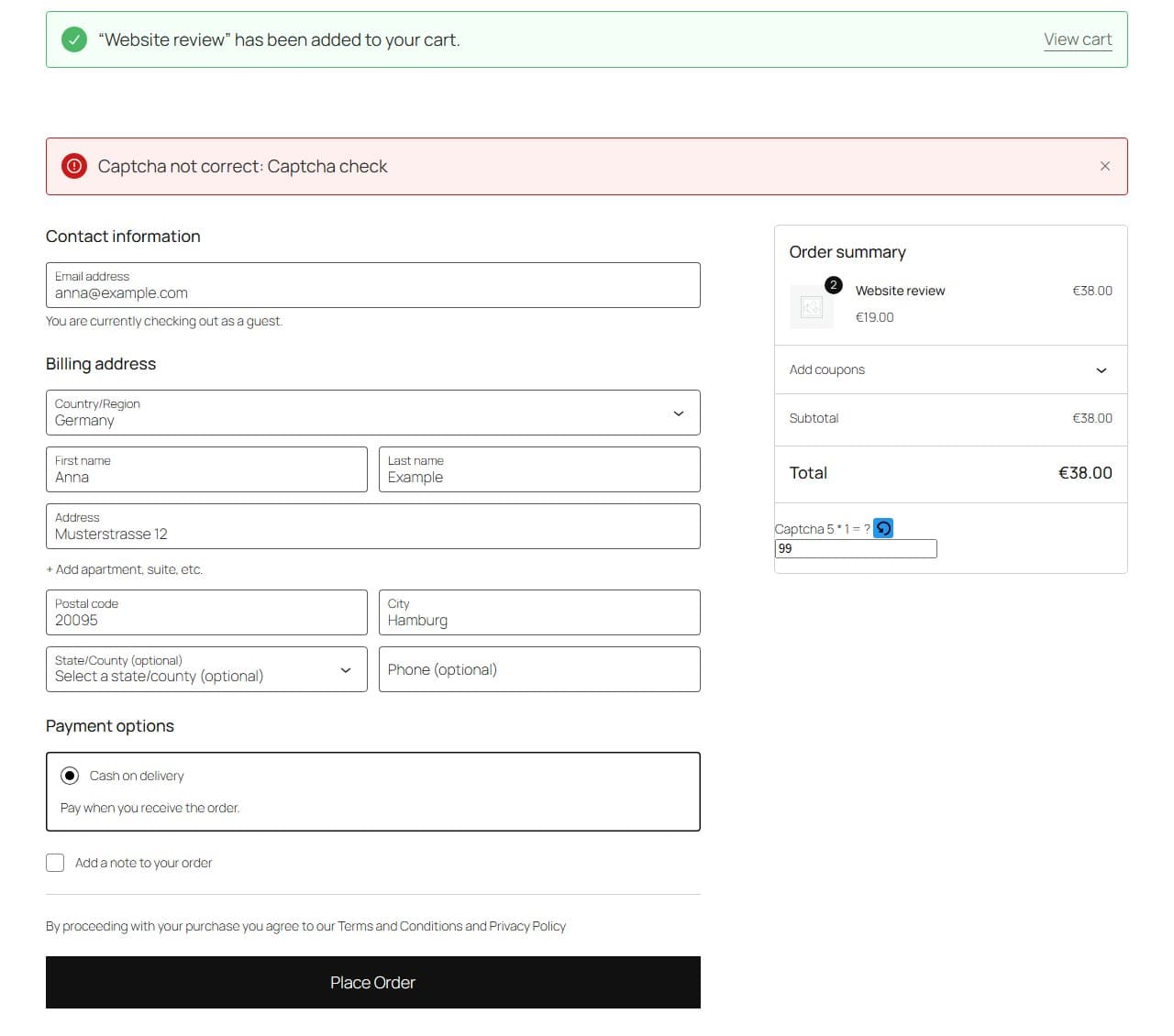
Escriba una respuesta incorrecta y haga clic en Place Order. Encima del formulario aparece un banner rojo: «Captcha not correct: Captcha check». Por detrás, la solicitud de checkout se responde con un error (HTTP 400, código f12_cf7_captcha_spam_detected) y no se crea ningún pedido. Con la respuesta correcta, el pedido se completó en nuestra prueba.
Qué conviene saber
- Si su tienda sigue en el modo «Coming soon» de WooCommerce, una ventana de visitante muestra la página de próxima apertura en lugar del checkout. Lo vimos en la página del checkout por bloques. Ponga la tienda en línea antes de probar.
- El método de captcha, el temporizador, Gibberish Detection y las reglas se aplican al checkout igual que a cualquier otro formulario. Consulte la guía general de configuración.
- Si un plugin de caché u optimización retrasa JavaScript hasta la primera interacción, excluya de ello los scripts de SilentShield; los nombres de archivo figuran en la guía de WordPress.