SilentShield protege el widget Form de Elementor Pro con un solo interruptor, y hay una trampa que conviene conocer: la caché de páginas de Elementor. Esta guía muestra los pasos con capturas de pantalla. Se probó el 7 de octubre de 2026 con Elementor 4.3.4, Elementor Pro 4.2.1, SilentShield 2.15.14 y WordPress 7.1.2. El método de captcha y las demás capas de protección se explican en la guía general de configuración. La prueba usó las capas de captcha propias del plugin, sin clave de API; la lista de compatibilidad de la API de SilentShield está en la guía de WordPress.
Paso 1: Crear su formulario con el widget Form
Añada el widget Form a una página en el editor de Elementor y configure sus campos como de costumbre. El widget Form forma parte de Elementor Pro. Mientras no active ningún plugin de formularios, SilentShield muestra un aviso en todas las páginas del administrador indicando que está activo pero que todavía no protege ningún formulario.
Paso 2: Activar Elementor en SilentShield
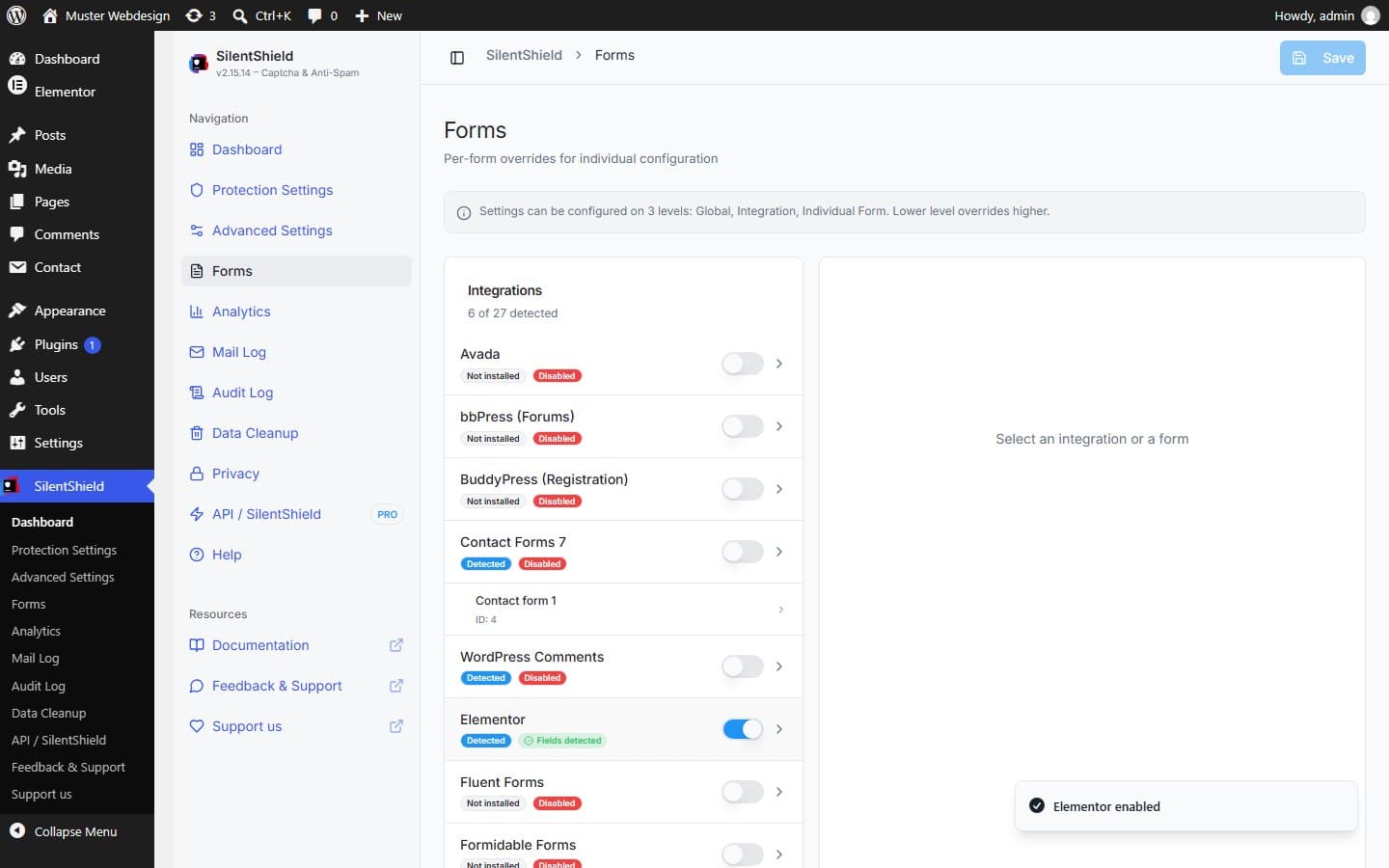
Abra SilentShield → Forms y active Elementor. El interruptor guarda al instante y lo confirma con el mensaje «Elementor enabled»; la etiqueta cambia de «Disabled» a «Fields detected». Los formularios de Elementor no se listan uno por uno: el interruptor abarca todos los widgets Form de su sitio.
Paso 3: Si la página ya estaba abierta, vacíe la caché de Elementor
Elementor guarda el formulario ya renderizado de una página en su propia caché. Si una página se abrió mientras el interruptor de Elementor seguía desactivado, ese formulario en caché y sin protección puede seguir sirviéndose después de activarlo. Lo reprodujimos: con la caché escrita mientras el interruptor estaba desactivado, la página no mostraba ningún campo de captcha tras activarlo; tras ejecutar wp elementor flush-css, el campo apareció. Si no trabaja con la línea de comandos, use Elementor → Tools → Regenerate CSS & Data; probamos el comando, no la entrada del menú.
Paso 4: Comprobar el formulario como visitante
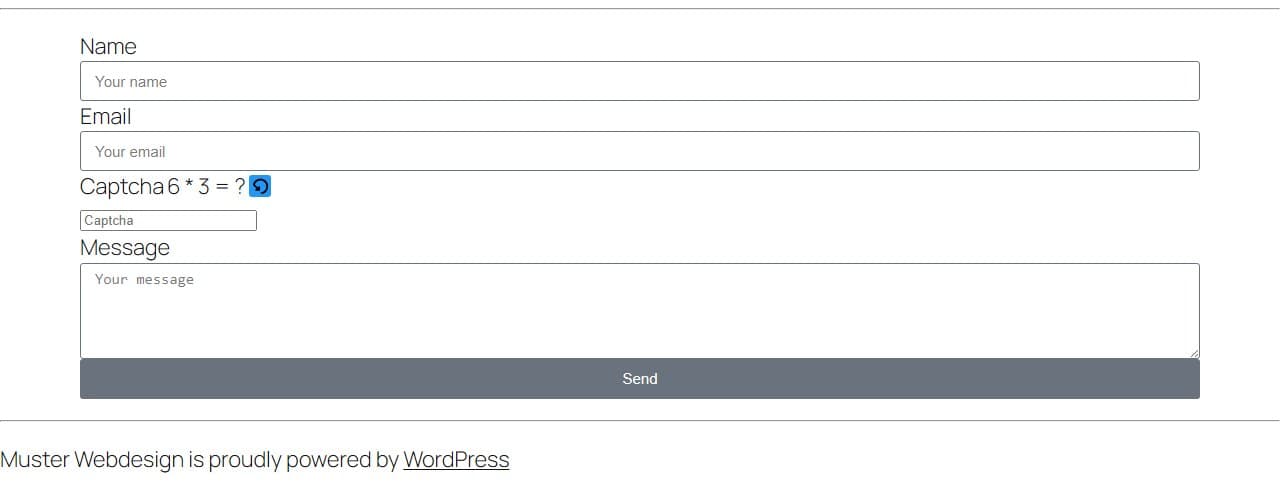
Abra la página en una ventana privada del navegador. Los administradores y los usuarios con sesión iniciada omiten todas las comprobaciones de forma predeterminada, así que una prueba con la sesión iniciada no muestra nada. Con la operación matemática como método, el captcha aparece entre los campos, con un botón de recarga junto a la pregunta.
Paso 5: Probar una respuesta incorrecta
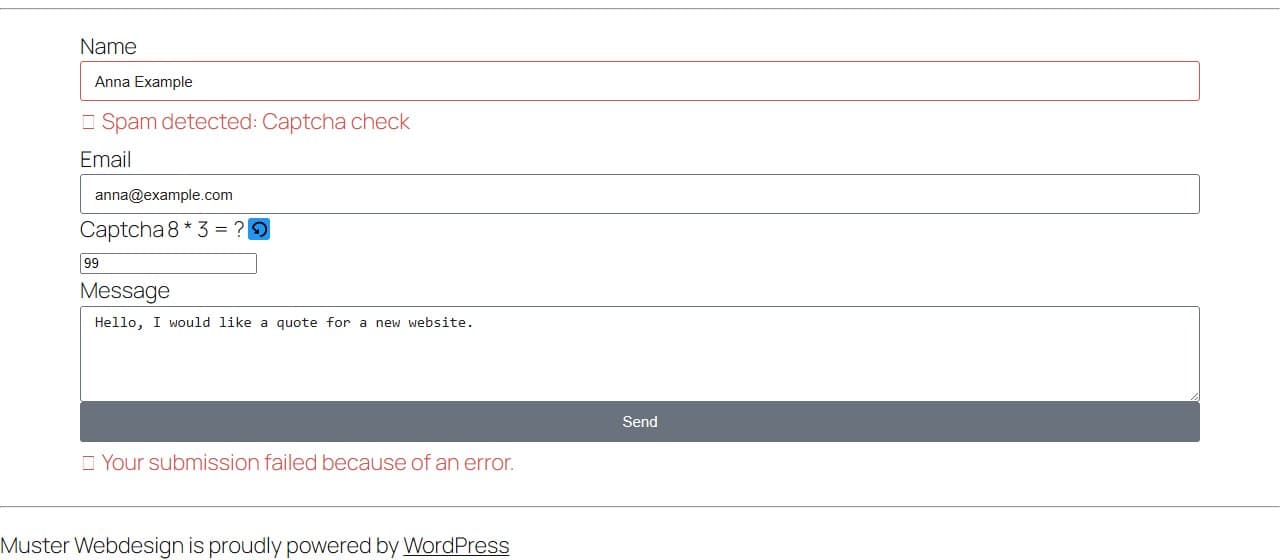
Escriba una respuesta incorrecta y haga clic en Send. Elementor marca el formulario como fallido y muestra «Spam detected: Captcha check» bajo el campo, seguido de «Your submission failed because of an error.» bajo el botón.
Paso 6: Probar una respuesta correcta
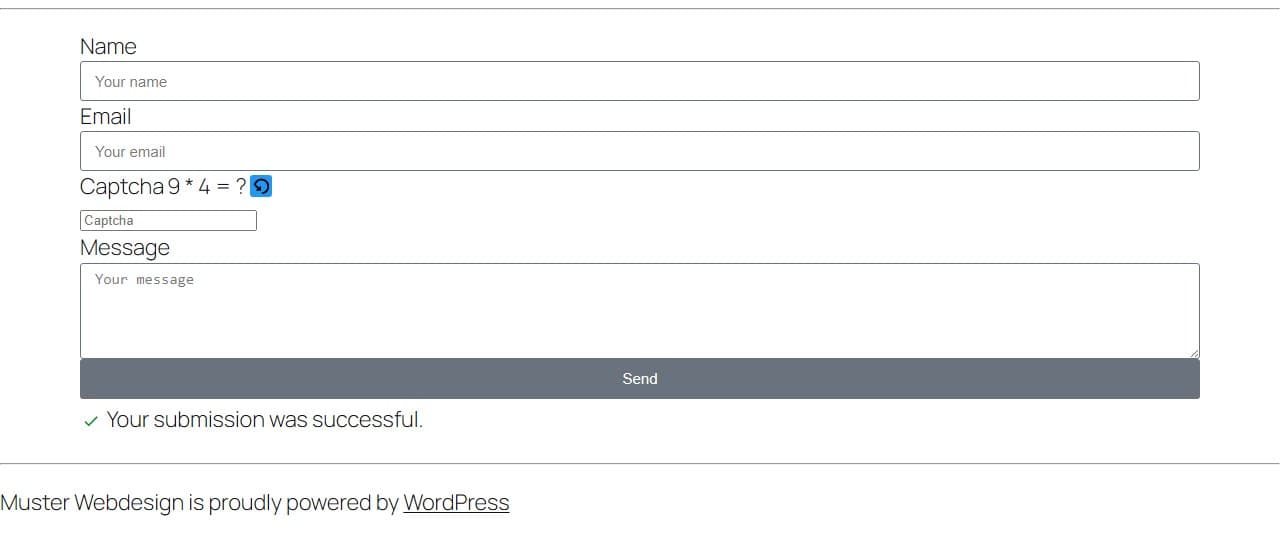
Recargue el formulario y responda correctamente. Elementor muestra su mensaje de éxito habitual, «Your submission was successful.», y el captcha se renueva.
Qué conviene saber
- El método de captcha, el temporizador, Gibberish Detection y las reglas se aplican a los formularios de Elementor igual que a cualquier otro formulario. Consulte la guía general de configuración.
- La integración se detecta a través del plugin Elementor; el widget Form en sí requiere Elementor Pro.
- Si un plugin de caché u optimización retrasa JavaScript hasta la primera interacción, excluya de ello los scripts de SilentShield; los nombres de archivo figuran en la guía de WordPress.