WPForms 양식은 SilentShield의 스위치 하나로 보호됩니다. 이 가이드는 스크린샷과 함께 단계를 보여 드립니다. 테스트는 2026년 10월 7일에 WPForms Lite 2.0.2.2, SilentShield 2.15.14, WordPress 7.1.2로 진행했으며, WPForms Pro는 테스트하지 않았습니다. CAPTCHA 방식과 나머지 보호 계층은 기본 설정 가이드에서 다룹니다. 테스트에서는 API 키 없이 플러그인 자체의 CAPTCHA 계층을 사용했습니다. SilentShield API의 호환성 목록은 WordPress 가이드에 있습니다.
1단계: WPForms 양식 만들기
WPForms → Add New에서 양식을 만들고 페이지에 배치합니다. 저희는 양식의 ID를 넣은 숏코드 [wpforms id="…"]를 사용했습니다. 양식 플러그인을 켜기 전까지 SilentShield는 모든 관리자 페이지에, 플러그인은 활성화되어 있지만 아직 어떤 양식도 보호하지 않는다는 안내 메시지를 표시합니다.
2단계: SilentShield에서 WPForms 켜기
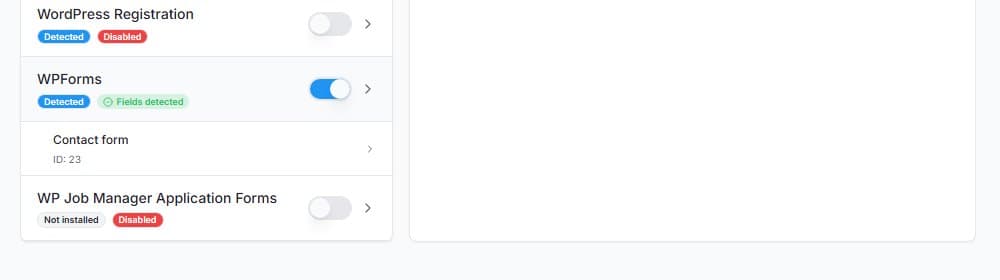
SilentShield → Forms를 열고 WPForms를 켭니다. 스위치는 즉시 저장되므로 저장 버튼을 누를 필요가 없습니다. 배지가 “Disabled”에서 “Fields detected”로 바뀌고, WPForms 양식이 ID와 함께 그 항목 아래에 표시됩니다.
3단계: 방문자로 양식 확인
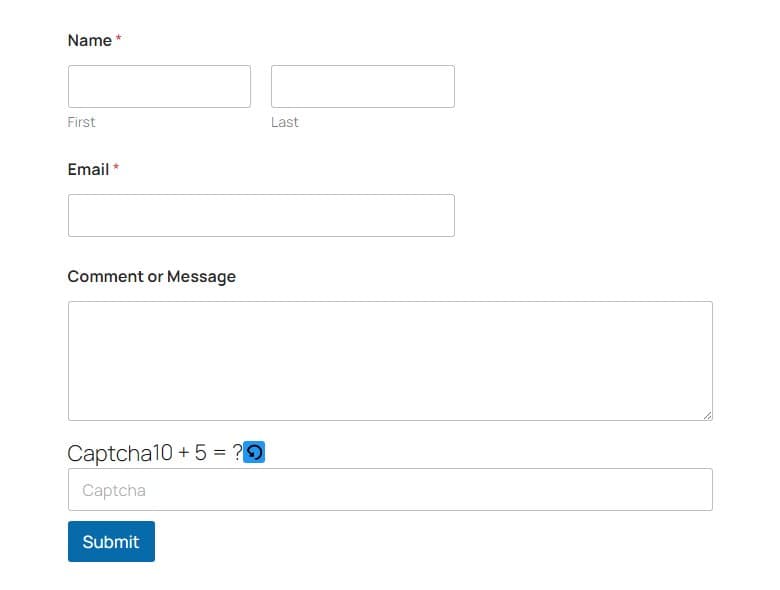
비공개 브라우징 창에서 페이지를 엽니다. 관리자와 로그인한 사용자는 기본적으로 모든 검사를 건너뛰므로, 로그인한 상태에서의 테스트로는 아무것도 확인할 수 없습니다. 방식으로 수학 CAPTCHA를 선택했다면, 문제는 “Submit” 버튼 위에 나타나며 그 옆에 새로 고침 버튼이 있습니다.
4단계: 틀린 답 테스트
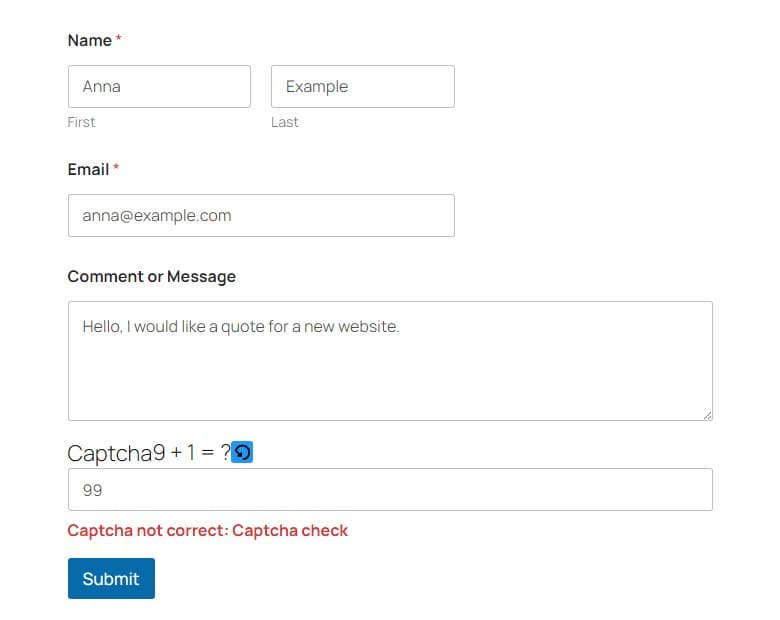
양식을 작성하고 틀린 답을 입력한 뒤 “Submit”을 클릭합니다. 양식은 전송되지 않고, CAPTCHA 필드 아래에 빨간색 메시지 “Captcha not correct: Captcha check”가 나타납니다.
5단계: 맞는 답 테스트

올바르게 답하고 “Submit”을 클릭합니다. WPForms는 양식의 확인 설정에서 지정한 확인 메시지를 표시합니다. 테스트에서는 “Thanks for contacting us! We will be in touch with you shortly.”였습니다.
알아 두실 점
- CAPTCHA 방식, 타이머, Gibberish Detection, 규칙은 WPForms 양식에도 다른 모든 양식과 똑같이 적용됩니다. 기본 설정 가이드를 참조하세요.
- 캐시나 최적화 플러그인이 JavaScript를 첫 상호작용까지 지연시킨다면 SilentShield의 스크립트를 그 대상에서 제외하세요. 파일 이름은 WordPress 가이드에 나와 있습니다.