WooCommerce에는 두 가지 결제 방식이 있으며, SilentShield에는 각각에 대한 스위치가 하나씩 있습니다. 이 가이드는 스크린샷과 함께 두 가지를 모두 보여 드립니다. 테스트는 2026년 10월 7일에 WooCommerce 11.1.2, SilentShield 2.15.14, WordPress 7.1.2로, 결제 수단은 착불(Cash on delivery)로 진행했습니다. 다른 결제 게이트웨이는 이번 테스트에 포함되지 않았습니다. CAPTCHA 방식과 나머지 보호 계층은 기본 설정 가이드에서 다룹니다. 테스트에서는 API 키 없이 플러그인 자체의 CAPTCHA 계층을 사용했습니다. SilentShield API의 호환성 목록은 WordPress 가이드에 있습니다.
1단계: 어떤 결제를 사용하는지 확인
숏코드 [woocommerce_checkout]가 들어 있는 페이지가 기존 결제입니다. WooCommerce 11.1.2가 저희의 새 스토어용으로 만든 결제 페이지는 대신 Checkout 블록을 사용했습니다. 편집기에서 결제 페이지를 열어 어느 쪽인지 확인하거나, 확실하지 않다면 아래의 두 스위치를 모두 켜세요.
2단계: SilentShield에서 결제 켜기
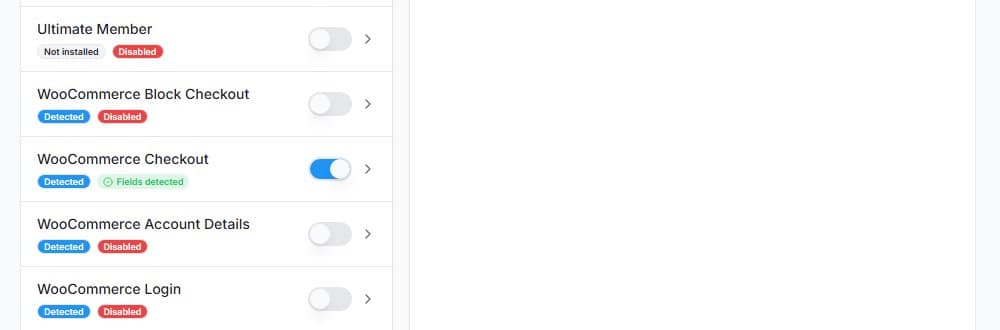
SilentShield → Forms를 엽니다. WooCommerce는 여러 항목으로 나타납니다. 결제에는 WooCommerce Checkout(기존 결제)과 WooCommerce Block Checkout이 있습니다. 로그인, 회원 가입, 계정 정보는 같은 목록에 각각의 스위치가 있습니다. 스위치는 즉시 저장되므로 저장 버튼을 누를 필요가 없습니다.
3단계: 기존 결제: CAPTCHA가 나타나는 위치
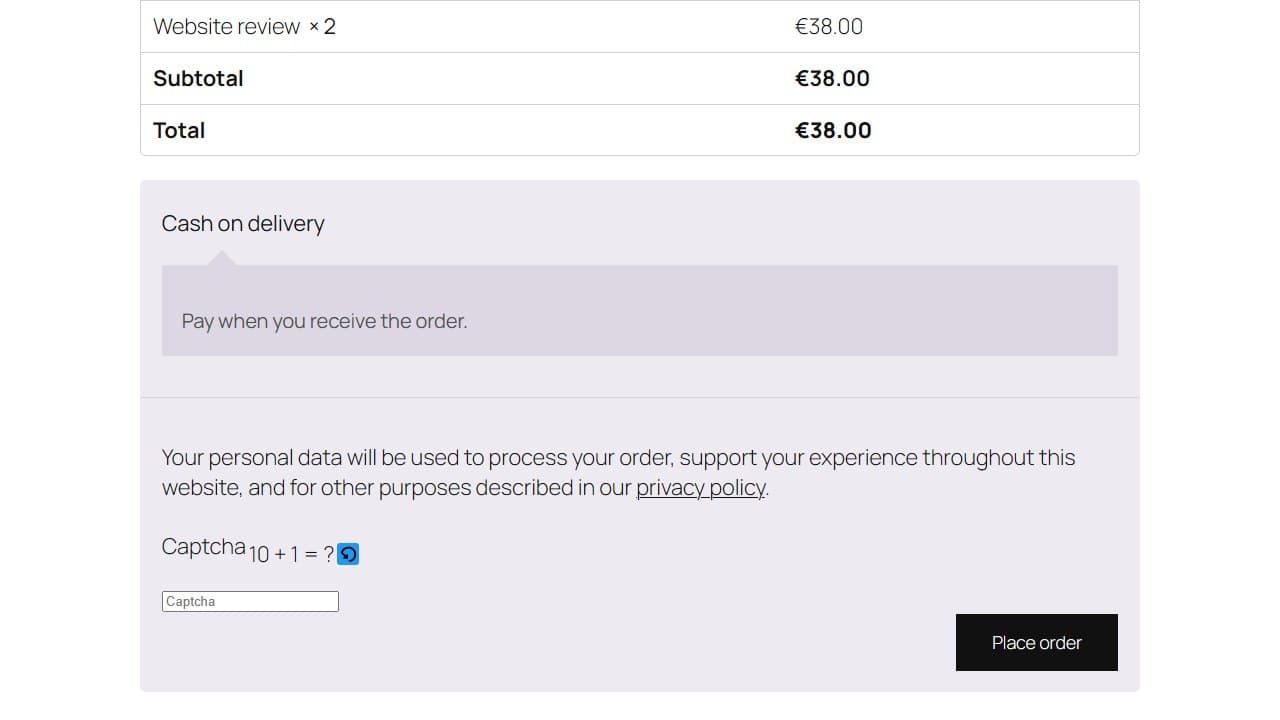
비공개 브라우징 창에서 방문자로서 상품을 장바구니에 담고 결제 페이지를 엽니다. 관리자와 로그인한 사용자는 기본적으로 모든 검사를 건너뛰므로, 로그인한 상태에서의 테스트로는 아무것도 확인할 수 없습니다. 기존 결제에서 CAPTCHA는 주문 검토 영역에 있으며 “Place order” 버튼 위에 나타납니다.
4단계: 기존 결제: 틀린 답 테스트
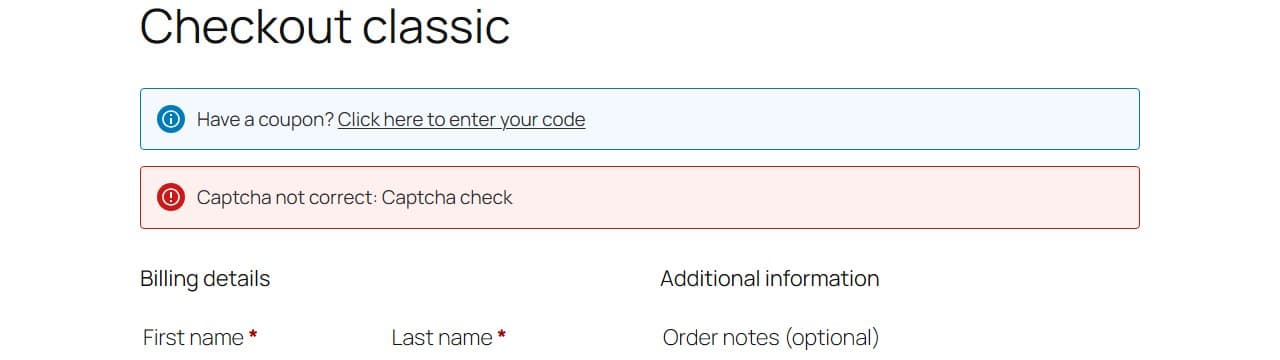
청구 정보를 입력하고, 틀린 답을 입력한 뒤 “Place order”를 클릭합니다. 주문은 접수되지 않고, 양식 상단에 빨간색 알림 “Captcha not correct: Captcha check”가 나타납니다. 올바른 답을 입력하면 테스트에서 주문이 정상적으로 처리되었고 WooCommerce는 주문 완료 페이지를 표시했습니다.
5단계: 블록 결제: CAPTCHA가 나타나는 위치
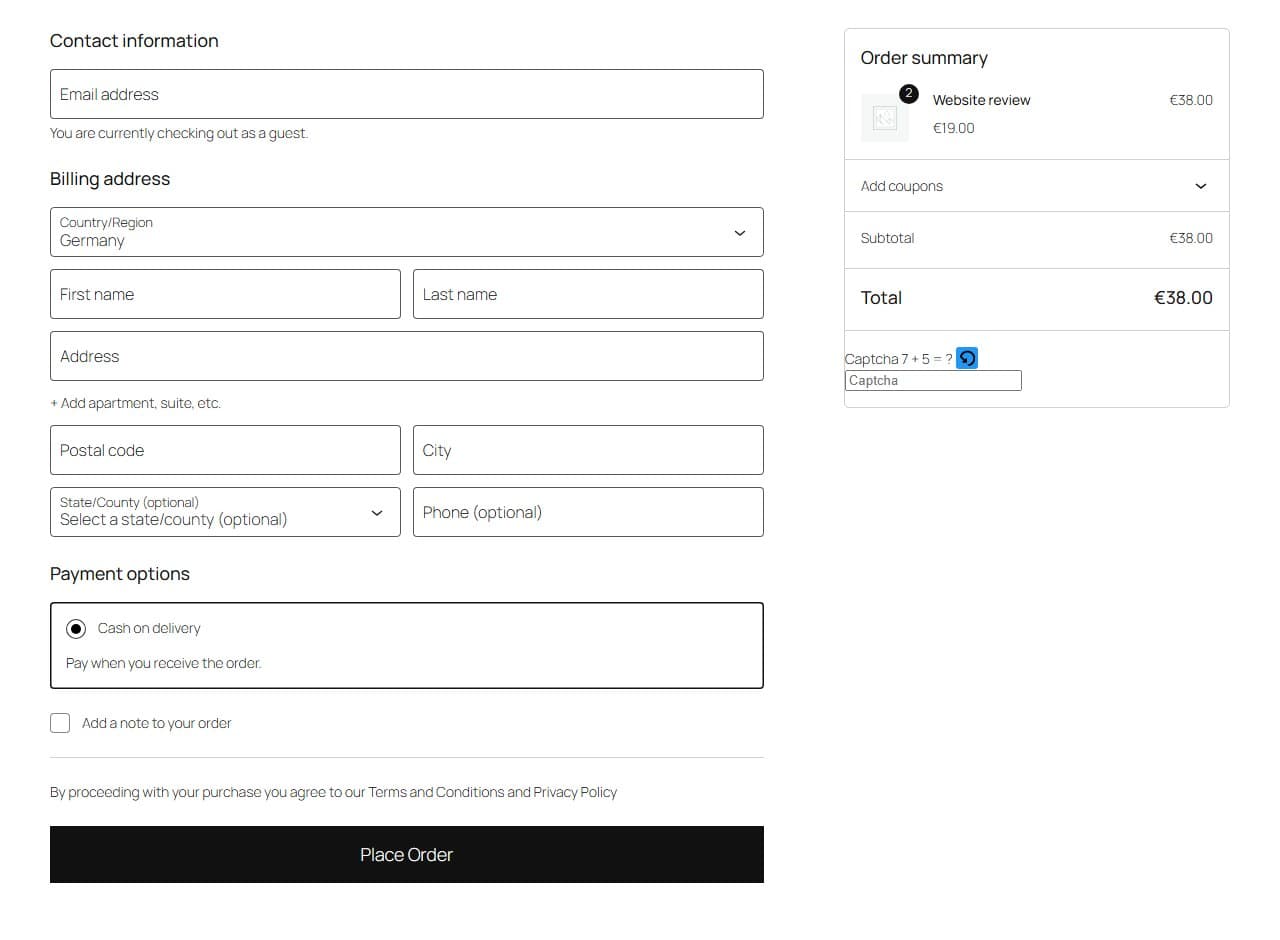
블록 결제에서 CAPTCHA는 오른쪽 주문 요약에 있으며 합계 아래에 나타납니다. “Place Order” 버튼 위가 아닙니다.
6단계: 블록 결제: 틀린 답 테스트
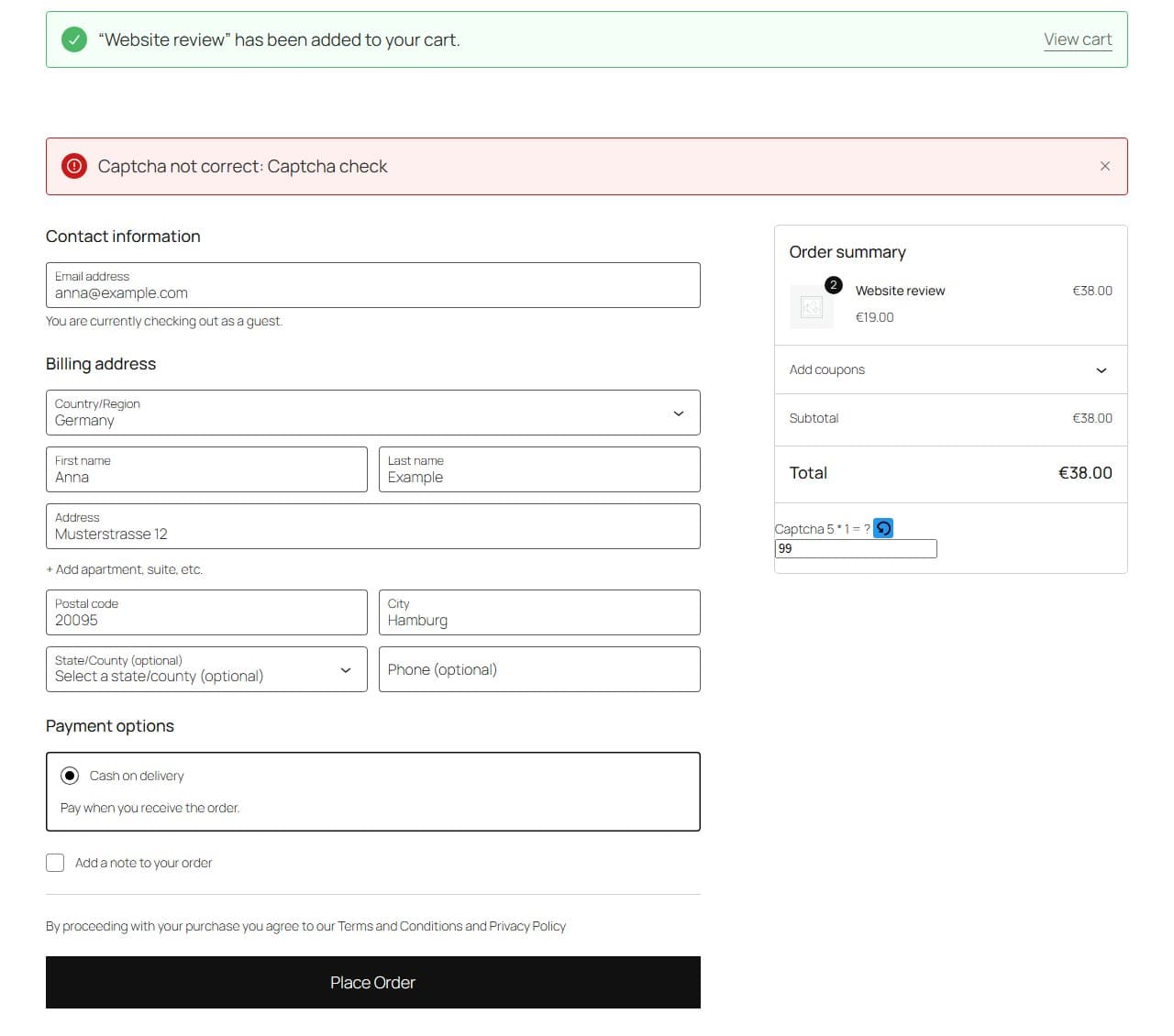
틀린 답을 입력하고 “Place Order”를 클릭합니다. 양식 위에 빨간색 배너 “Captcha not correct: Captcha check”가 나타납니다. 그 뒤에서는 결제 요청이 오류(HTTP 400, 코드 f12_cf7_captcha_spam_detected)로 응답되며 주문은 생성되지 않습니다. 올바른 답을 입력하면 테스트에서 주문이 정상적으로 처리되었습니다.
알아 두실 점
- 스토어가 아직 WooCommerce의 “Coming soon” 모드라면, 방문자 창에는 결제 페이지 대신 곧 오픈 페이지가 표시됩니다. 블록 결제 페이지에서 이 현상을 확인했습니다. 테스트하기 전에 스토어를 공개 상태로 전환하세요.
- CAPTCHA 방식, 타이머, Gibberish Detection, 규칙은 결제에도 다른 모든 양식과 똑같이 적용됩니다. 기본 설정 가이드를 참조하세요.
- 캐시나 최적화 플러그인이 JavaScript를 첫 상호작용까지 지연시킨다면 SilentShield의 스크립트를 그 대상에서 제외하세요. 파일 이름은 WordPress 가이드에 나와 있습니다.