Elementor Pro의 양식 위젯은 SilentShield의 스위치 하나로 보호되며, 알아 두어야 할 함정이 하나 있습니다. 바로 Elementor의 페이지 캐시입니다. 이 가이드는 스크린샷과 함께 단계를 보여 드립니다. 테스트는 2026년 10월 7일에 Elementor 4.3.4, Elementor Pro 4.2.1, SilentShield 2.15.14, WordPress 7.1.2로 진행했습니다. CAPTCHA 방식과 나머지 보호 계층은 기본 설정 가이드에서 다룹니다. 테스트에서는 API 키 없이 플러그인 자체의 CAPTCHA 계층을 사용했습니다. SilentShield API의 호환성 목록은 WordPress 가이드에 있습니다.
1단계: 양식 위젯으로 양식 만들기
Elementor 편집기에서 페이지에 양식 위젯을 추가하고 평소처럼 필드를 설정합니다. 양식 위젯은 Elementor Pro에 포함되어 있습니다. 양식 플러그인을 켜기 전까지 SilentShield는 모든 관리자 페이지에, 플러그인은 활성화되어 있지만 아직 어떤 양식도 보호하지 않는다는 안내 메시지를 표시합니다.
2단계: SilentShield에서 Elementor 켜기
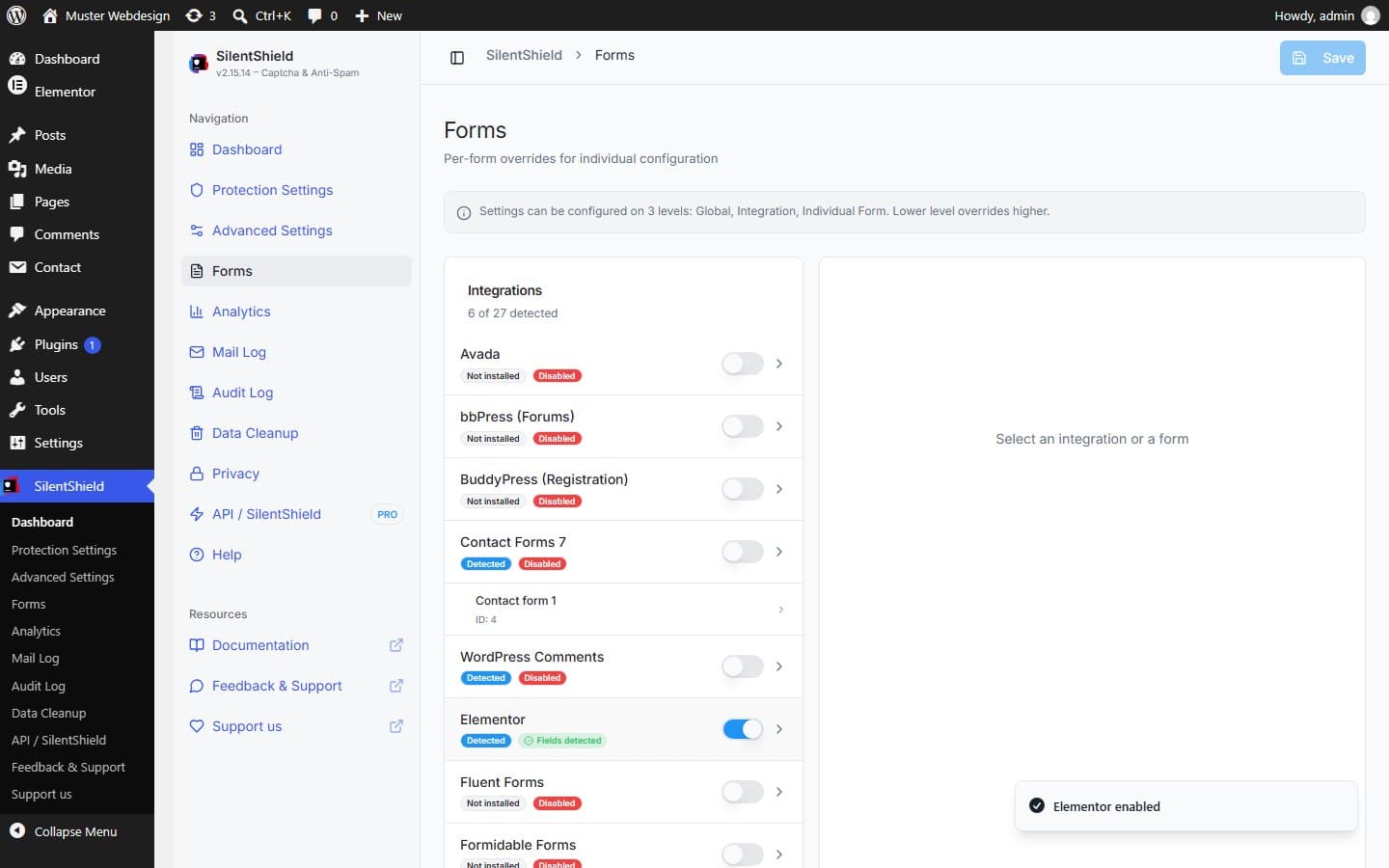
SilentShield → Forms를 열고 Elementor를 켭니다. 스위치는 즉시 저장되며 “Elementor enabled”라는 메시지로 확인해 줍니다. 배지는 “Disabled”에서 “Fields detected”로 바뀝니다. Elementor 양식은 하나씩 나열되지 않습니다. 이 스위치는 사이트의 모든 양식 위젯에 적용됩니다.
3단계: 페이지를 미리 열었다면 Elementor 캐시 비우기
Elementor는 페이지의 렌더링된 양식을 자체 캐시에 보관합니다. Elementor 스위치가 아직 꺼져 있을 때 페이지를 열었다면, 스위치를 켠 뒤에도 캐시된 보호되지 않은 양식이 계속 제공될 수 있습니다. 이 현상을 재현했습니다. 스위치가 꺼진 상태에서 캐시가 기록되었을 때는 스위치를 켠 뒤에도 페이지에 CAPTCHA 필드가 나타나지 않았고, wp elementor flush-css를 실행한 뒤에는 필드가 나타났습니다. 명령줄을 쓰지 않는다면 Elementor → Tools → Regenerate CSS & Data를 사용하세요. 다만 테스트한 것은 명령이며 이 메뉴 항목은 아닙니다.
4단계: 방문자로 양식 확인
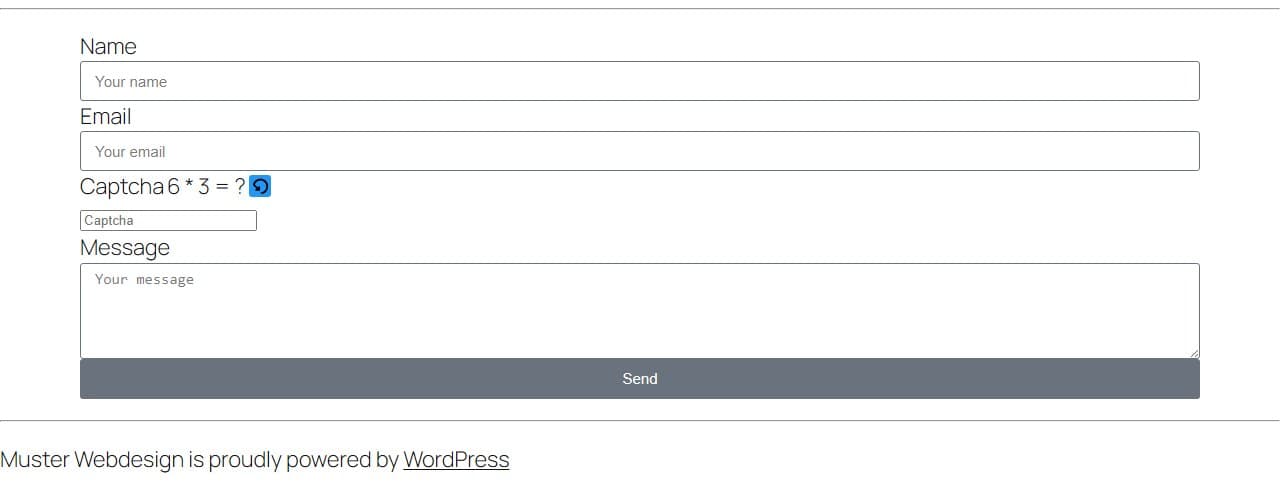
비공개 브라우징 창에서 페이지를 엽니다. 관리자와 로그인한 사용자는 기본적으로 모든 검사를 건너뛰므로, 로그인한 상태에서의 테스트로는 아무것도 확인할 수 없습니다. 방식으로 수학 CAPTCHA를 선택했다면, CAPTCHA는 필드 사이에 나타나며 문제 옆에 새로 고침 버튼이 있습니다.
5단계: 틀린 답 테스트
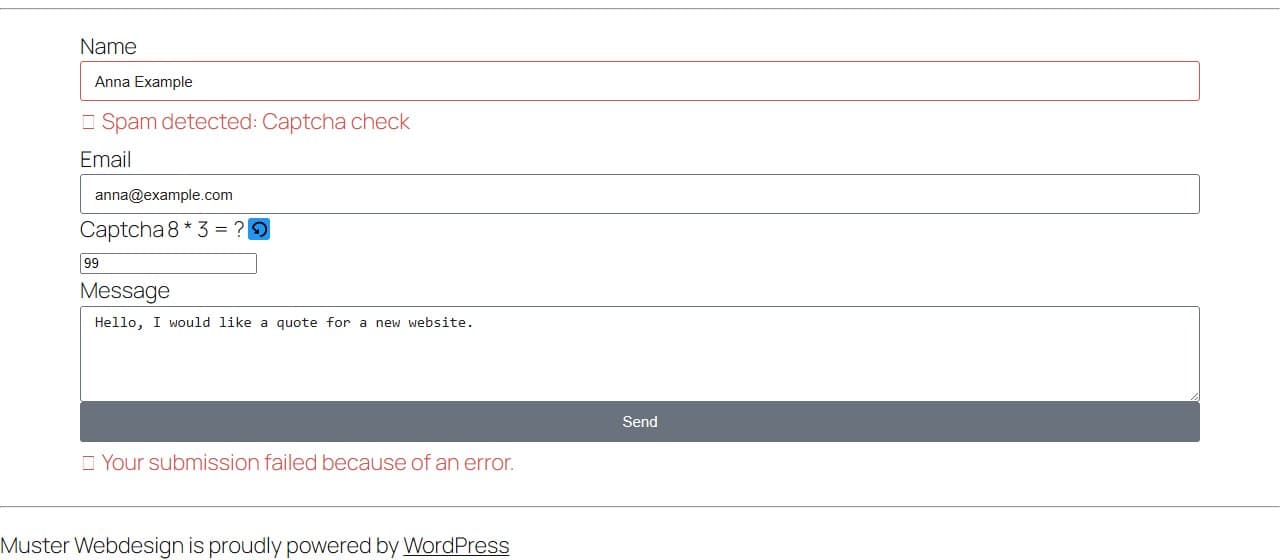
틀린 답을 입력하고 “Send”를 클릭합니다. Elementor는 양식을 실패로 표시하고, 필드 아래에 “Spam detected: Captcha check”를, 버튼 아래에 “Your submission failed because of an error.”를 표시합니다.
6단계: 맞는 답 테스트
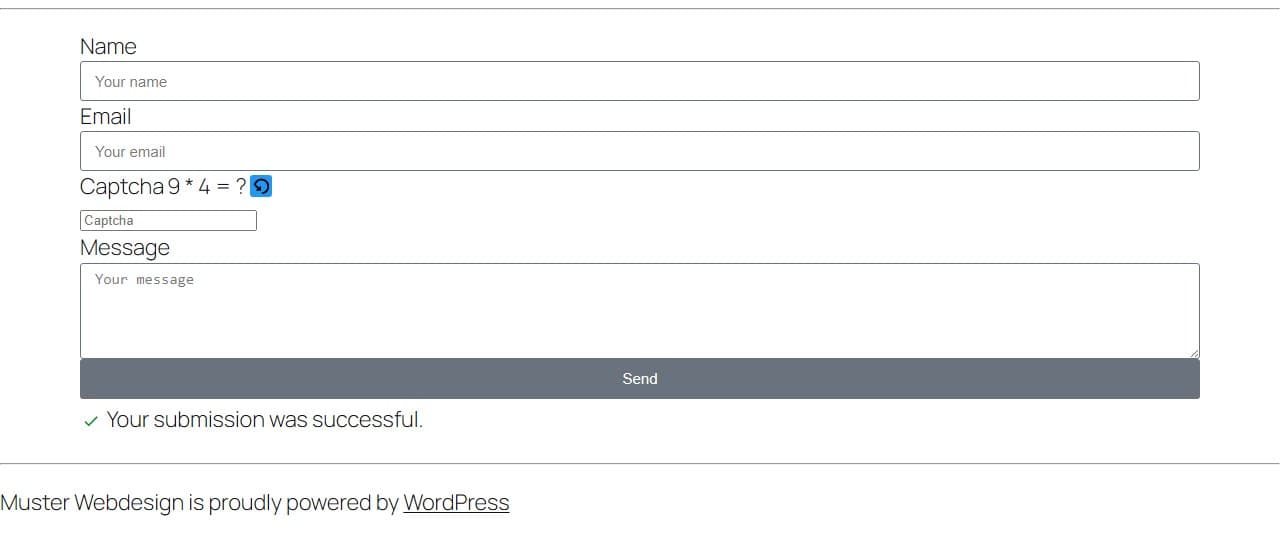
양식을 새로 고치고 올바르게 답합니다. Elementor는 평소의 성공 메시지인 “Your submission was successful.”를 표시하고 CAPTCHA도 새로 바뀝니다.
알아 두실 점
- CAPTCHA 방식, 타이머, Gibberish Detection, 규칙은 Elementor 양식에도 다른 모든 양식과 똑같이 적용됩니다. 기본 설정 가이드를 참조하세요.
- 연동은 Elementor 플러그인을 통해 감지됩니다. 양식 위젯 자체에는 Elementor Pro가 필요합니다.
- 캐시나 최적화 플러그인이 JavaScript를 첫 상호작용까지 지연시킨다면 SilentShield의 스크립트를 그 대상에서 제외하세요. 파일 이름은 WordPress 가이드에 나와 있습니다.