Αυτός ο οδηγός οδηγεί έναν νέο ιστότοπο WordPress με Contact Form 7 από το «καμία προστασία» σε μια πολυεπίπεδη ρύθμιση. Όλα δοκιμάστηκαν στις 7 Οκτωβρίου 2026 με SilentShield 2.15.14, Contact Form 7 6.2 και WordPress 7.1.2. Τα επίπεδα που περιγράφονται εδώ εκτελούνται στον δικό σας διακομιστή· το προαιρετικό API του SilentShield περιγράφεται στον οδηγό WordPress.
Μια νέα εγκατάσταση δεν προστατεύει ακόμη τίποτα
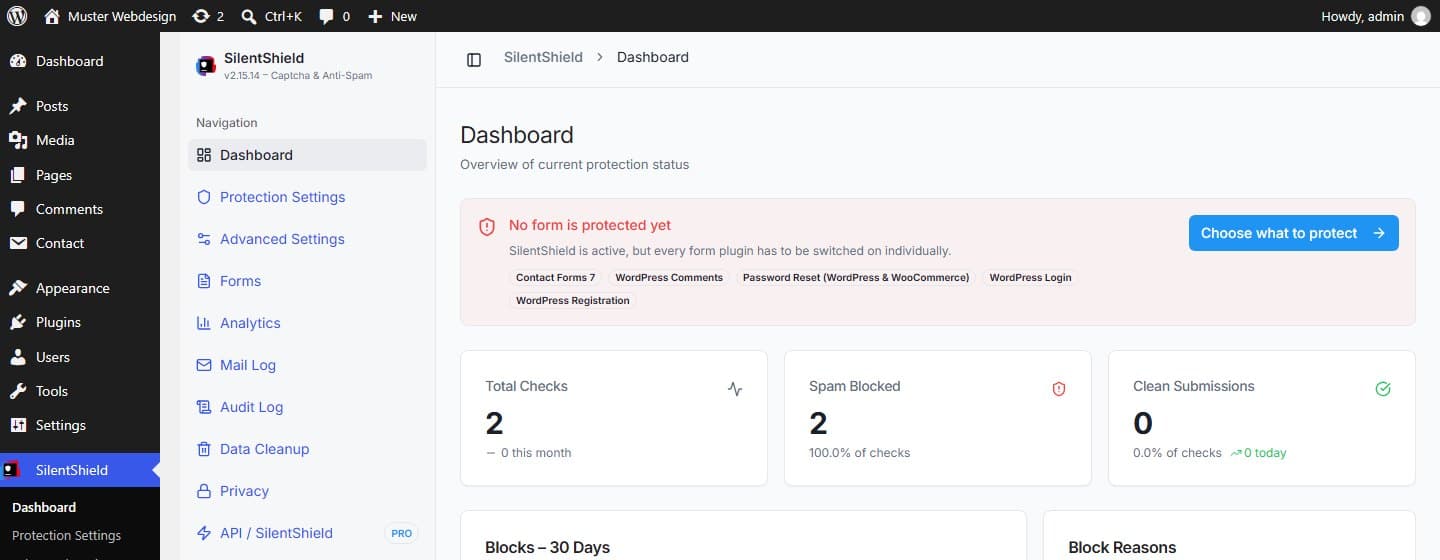
Μετά την ενεργοποίηση, το πρόσθετο λειτουργεί, αλλά κανένα πρόσθετο φορμών δεν είναι ενεργοποιημένο. Ο Πίνακας ελέγχου το λέει καθαρά: «No form is protected yet» (Καμία φόρμα δεν προστατεύεται ακόμη), και ακολουθούν τα πρόσθετα φορμών που βρέθηκαν στον ιστότοπό σας. Όσο ένα πρόσθετο φορμών δεν είναι ενεργοποιημένο, οι φόρμες του δεν εμφανίζουν πεδίο captcha και τίποτα δεν ελέγχεται.
Όλες οι παρακάτω ρυθμίσεις βρίσκονται στο μενού SilentShield της διαχείρισης του WordPress.
Βήμα 1: Επιλέξτε μέθοδο captcha
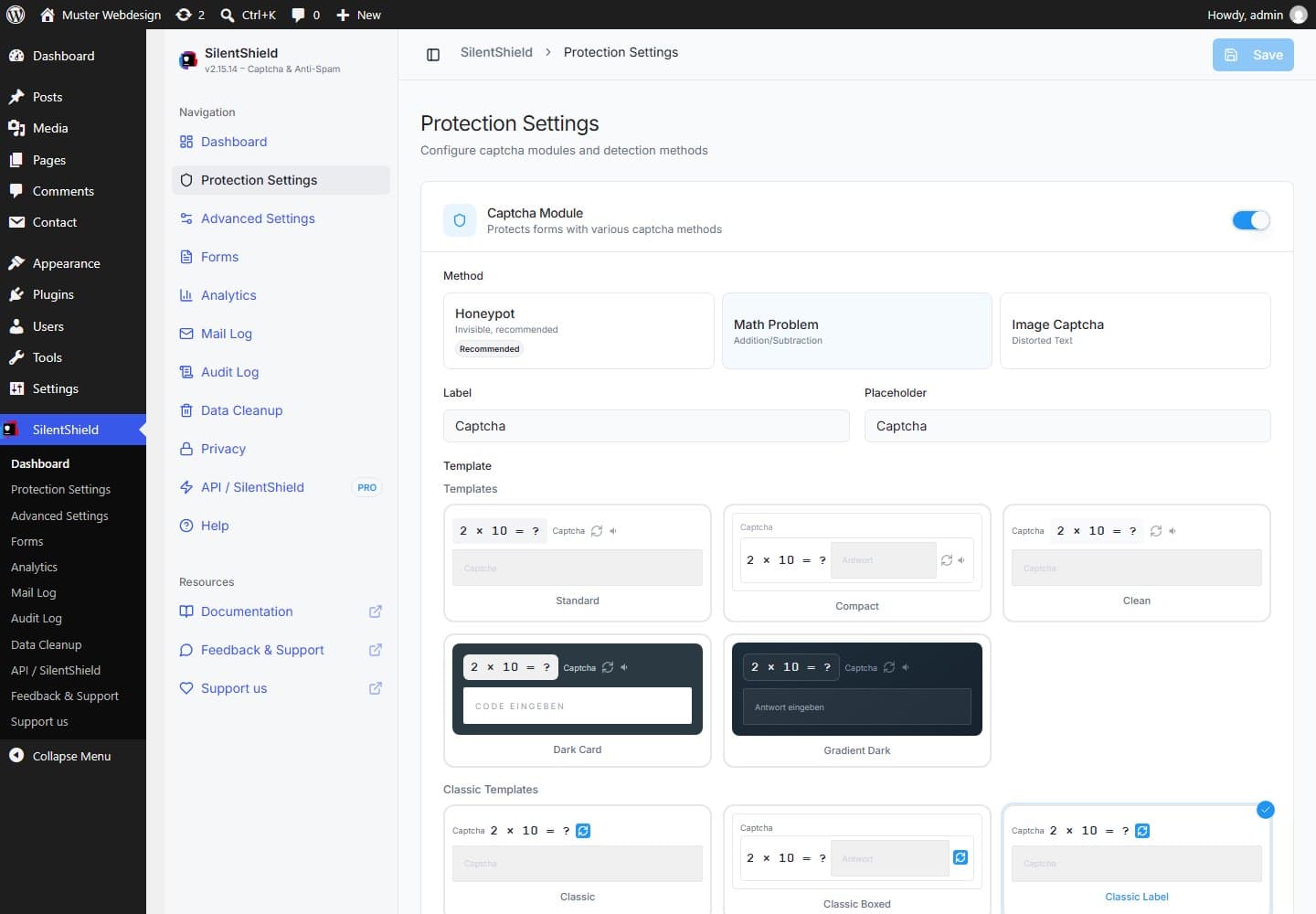
Ανοίξτε SilentShield → Protection Settings. Διατίθενται τρεις μέθοδοι:
- Honeypot (προεπιλογή, αόρατο). Ένα πεδίο-δόλωμα βρίσκεται εκτός οθόνης· οι επισκέπτες δεν το βλέπουν ποτέ, τα bots που συμπληρώνουν κάθε πεδίο που βρίσκουν, ναι. Το honeypot δεν είναι πρόκληση: ένα bot που διαβάζει τη σελίδα και αφήνει το δόλωμα ανέγγιχτο περνά.
- Μαθηματικό πρόβλημα. Ο επισκέπτης λύνει μια μικρή αριθμητική πράξη (πρόσθεση, αφαίρεση ή πολλαπλασιασμό). Εμφανίζεται ως κείμενο, οπότε ένα bot που χειρίζεται πραγματικό πρόγραμμα περιήγησης μπορεί να το διαβάσει.
- Captcha εικόνας. Παραμορφωμένοι χαρακτήρες που ο επισκέπτης πληκτρολογεί. Απαιτεί τη βιβλιοθήκη PHP GD στον διακομιστή και είναι η μέθοδος που ζητά τη μεγαλύτερη προσπάθεια από τους επισκέπτες σας.
Ξεκινήστε με το honeypot αν προέχει η μετατροπή (ο αριθμός των ολοκληρωμένων υποβολών) και προχωρήστε στο μαθηματικό πρόβλημα ή στο captcha εικόνας όταν το spam συνεχίζει να έρχεται. Διαλέξτε ένα πρότυπο, προσαρμόστε την ετικέτα αν θέλετε και πατήστε Save.
Βήμα 2: Ενεργοποιήστε τις φόρμες σας
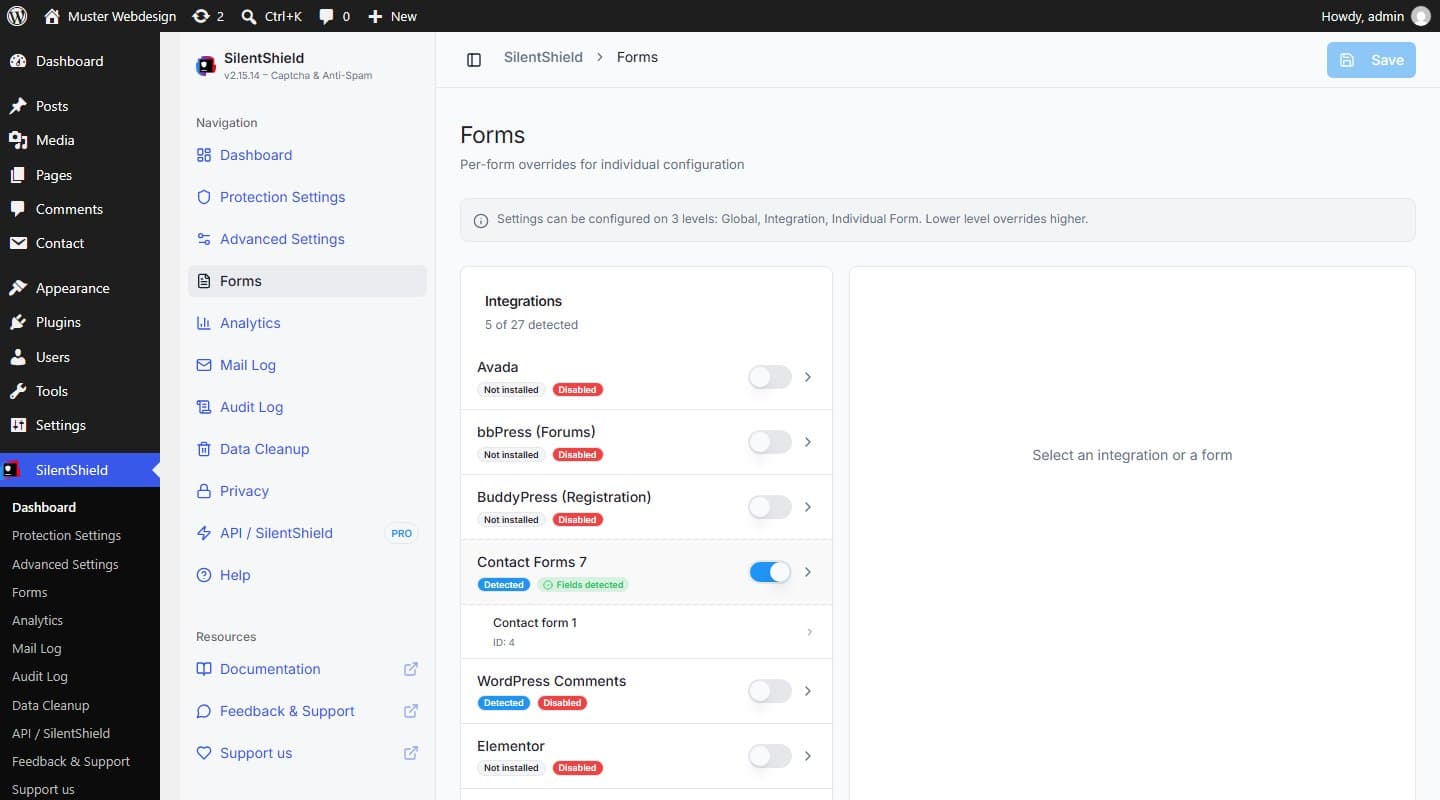
Ανοίξτε SilentShield → Forms. Κάθε πρόσθετο φορμών έχει έναν διακόπτη· το σήμα δίπλα του δείχνει αν το πρόσθετο εντοπίστηκε στον ιστότοπό σας. Ενεργοποιήστε το Contact Form 7 και το σήμα αλλάζει από «Disabled» σε «Fields detected». Ο διακόπτης αποθηκεύει αμέσως, δεν υπάρχει κουμπί Save να πατήσετε.
Πατήστε μια μεμονωμένη φόρμα κάτω από την ενσωμάτωση, αν μια φόρμα χρειάζεται δικές της ρυθμίσεις. Οι ρυθμίσεις ισχύουν σε τρία επίπεδα (καθολικό, ενσωμάτωση, μεμονωμένη φόρμα) και το χαμηλότερο επίπεδο υπερισχύει του υψηλότερου.
Οδηγοί βήμα προς βήμα για μεμονωμένες προσθήκες φορμών: Avada Forms, Elementor Forms, WPForms και το ταμείο του WooCommerce.
Βήμα 3: Προσθέστε τα επίπεδα ανίχνευσης
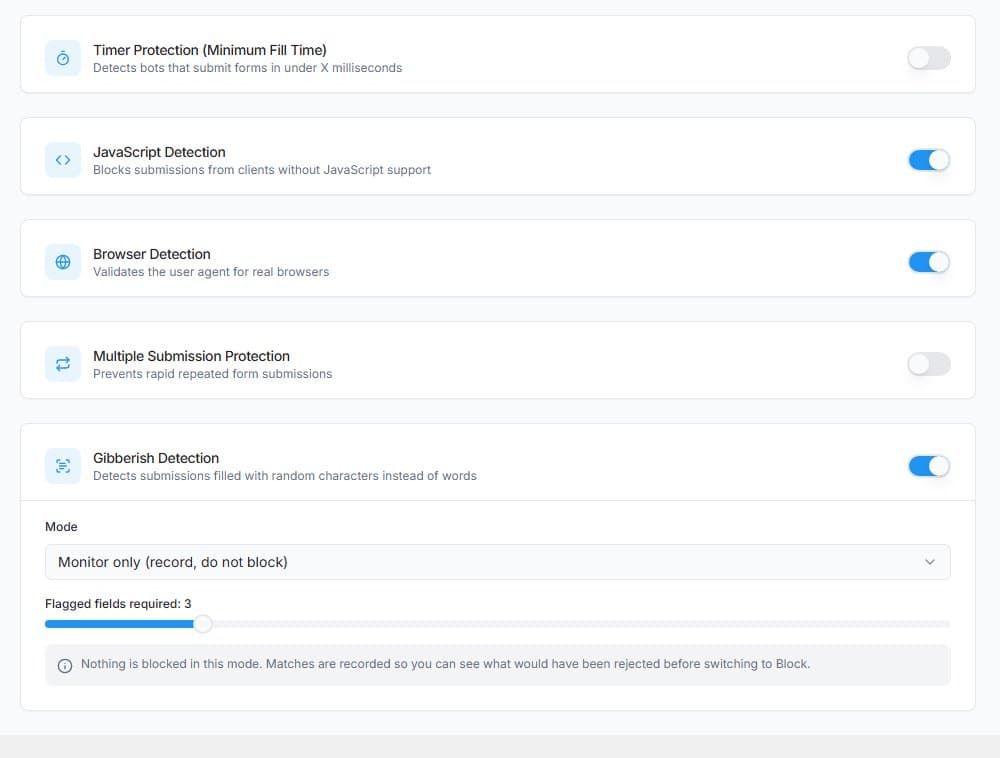
Πιο κάτω στις Protection Settings, κάθε επίπεδο έχει τον δικό του διακόπτη. Αυτή είναι η κατάσταση σε μια νέα εγκατάσταση:
- Ανίχνευση JavaScript (ενεργή). Μπλοκάρει υποβολές από clients που δεν εκτέλεσαν JavaScript, για παράδειγμα ένα script που στέλνει απευθείας στη διεύθυνση της φόρμας σας.
- Ανίχνευση προγράμματος περιήγησης (ενεργή). Ελέγχει ότι το αίτημα φέρει έγκυρο user agent.
- Προστασία χρονομέτρου (ανενεργή). Απορρίπτει μια υποβολή που φτάνει πιο γρήγορα από έναν ελάχιστο χρόνο μετά τη φόρτωση της σελίδας· το προεπιλεγμένο ελάχιστο είναι 500 χιλιοστά του δευτερολέπτου.
- Προστασία από πολλαπλές υποβολές (ανενεργή). Εμποδίζει την ίδια συνεδρία captcha να υποβληθεί περισσότερες από μία φορές.
- Ανίχνευση ακατάληπτου κειμένου (ενεργή, «Monitor only»). Επισημαίνει κείμενο από τυχαίους χαρακτήρες, όπως «dQgJlwEhfxaLZSKYLy». Στη λειτουργία παρακολούθησης καταγράφει ό,τι θα είχε απορρίψει και δεν μπλοκάρει τίποτα. Παρακολουθήστε τα αποτελέσματα για λίγο και μετά αλλάξτε τη λειτουργία σε «Block».
Μια υποβολή απορρίπτεται μόλις οποιοδήποτε ενεργό επίπεδο την επισημάνει.
Βήμα 4: Περιορισμός ρυθμού και κανόνες περιεχομένου για επίμονο spam
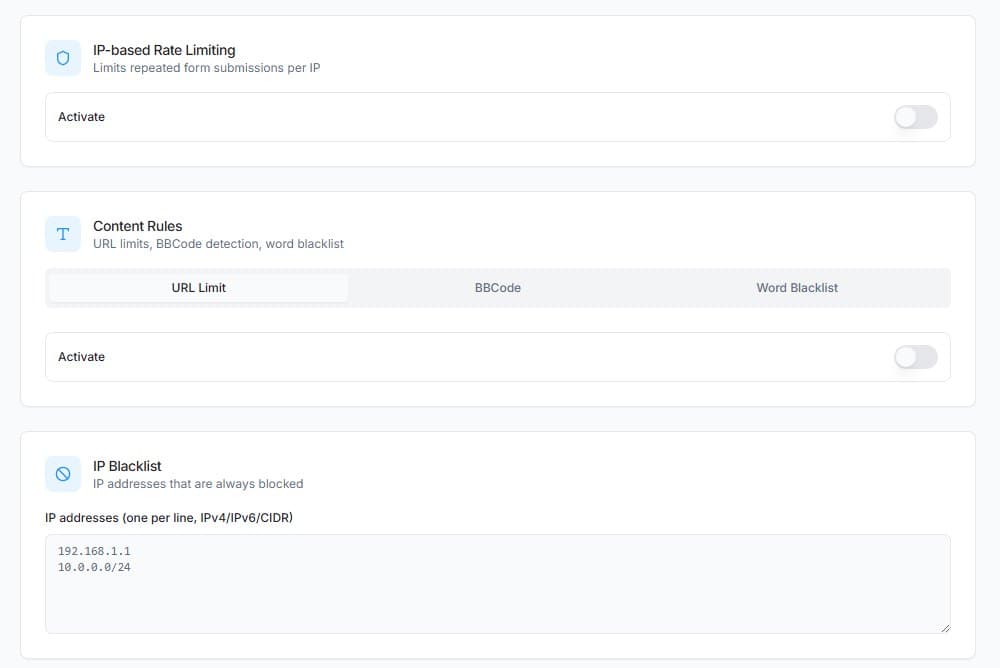
Ανοίξτε SilentShield → Advanced Settings. Όλα αυτά είναι ανενεργά από προεπιλογή:
- Περιορισμός ρυθμού βάσει IP. Μετά από 3 αποτυχημένες προσπάθειες μέσα σε 5 λεπτά, μια διεύθυνση μπλοκάρεται για 1 ώρα (οι προεπιλογές, όλες ρυθμιζόμενες). Οι διευθύνσεις αποθηκεύονται ως κατακερματισμένες τιμές με salt.
- Κανόνες περιεχομένου. Ένα όριο στον αριθμό των συνδέσμων σε ένα μήνυμα, ένας φραγμός στους συνδέσμους BBCode (
[url=…]) και μια μαύρη λίστα λέξεων. Η μαύρη λίστα είναι η δική του λίστα του WordPress στο «Settings → Discussion» («Disallowed Comment Keys»), οπότε η επεξεργασία της σε οποιοδήποτε από τα δύο σημεία έχει το ίδιο αποτέλεσμα. - Μαύρη λίστα IP. Διευθύνσεις που θέλετε να μπλοκάρονται πάντα, μία ανά γραμμή.
Βήμα 5: Δοκιμάστε ως επισκέπτης, όχι ως διαχειριστής
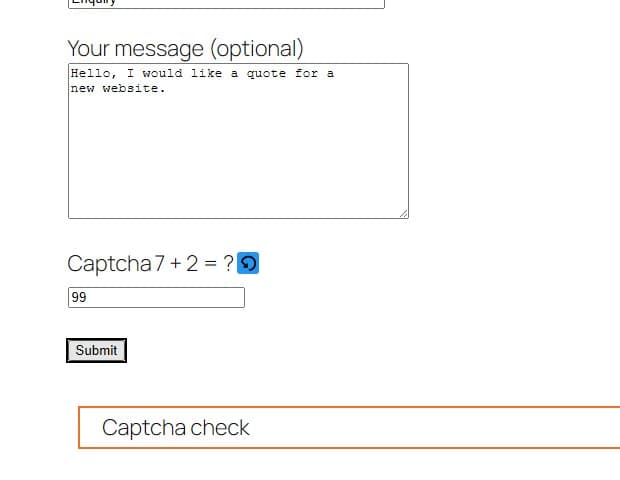
Οι διαχειριστές και οι συνδεδεμένοι χρήστες παρακάμπτουν από προεπιλογή όλους τους ελέγχους (η λίστα επιτρεπόμενων στην ίδια σελίδα). Μια δοκιμή ενώ είστε συνδεδεμένοι δεν αποδεικνύει επομένως τίποτα. Ανοίξτε τη φόρμα σε ιδιωτικό παράθυρο του προγράμματος περιήγησης:
- Υποβάλετε με λάθος απάντηση captcha. Η υποβολή πρέπει να μπλοκαριστεί· το Contact Form 7 δείχνει τον λόγο στο πλαίσιο απάντησής του, εδώ «Captcha check».
- Φορτώστε ξανά τη φόρμα και υποβάλετε με τη σωστή απάντηση. Πρέπει να περάσει.
Ποια ρύθμιση σταματά ποιο είδος spam
- Scripts που στέλνουν απευθείας, χωρίς πρόγραμμα περιήγησης: ανίχνευση JavaScript και ανίχνευση προγράμματος περιήγησης.
- Bots που συμπληρώνουν κάθε πεδίο: το honeypot.
- Scripts που συμπληρώνουν και στέλνουν μια φόρμα μέσα σε χιλιοστά του δευτερολέπτου: προστασία χρονομέτρου.
- Κείμενο-παραγέμισμα από τυχαίους χαρακτήρες: ανίχνευση ακατάληπτου κειμένου.
- Spam με συνδέσμους: όριο URL, φραγμός BBCode και μαύρη λίστα λέξεων.
- Η ίδια διεύθυνση που προσπαθεί ξανά και ξανά: περιορισμός ρυθμού βάσει IP.
Όρια
- Καμία ρύθμιση δεν σταματά spam που πληκτρολογεί ένας άνθρωπος με το χέρι.
- Bots που χειρίζονται πραγματικό πρόγραμμα περιήγησης μπορούν να περάσουν τους ελέγχους από την πλευρά του client. Οι κανόνες περιεχομένου και η ανίχνευση ακατάληπτου κειμένου εξετάζουν αντίθετα ό,τι πληκτρολογήθηκε· για αυτή την περίπτωση το επίπεδο είναι η ανάλυση συμπεριφοράς.
- Χωρίς JavaScript στο πρόγραμμα περιήγησης, μια υποβολή σε προστατευμένη φόρμα απορρίπτεται.