Το widget Form του Elementor Pro προστατεύεται από το SilentShield με έναν διακόπτη, και υπάρχει μία παγίδα που πρέπει να γνωρίζετε: η κρυφή μνήμη σελίδων του Elementor. Αυτός ο οδηγός δείχνει τα βήματα με στιγμιότυπα. Δοκιμάστηκε στις 7 Οκτωβρίου 2026 με Elementor 4.3.4, Elementor Pro 4.2.1, SilentShield 2.15.14 και WordPress 7.1.2. Η μέθοδος captcha και τα υπόλοιπα επίπεδα προστασίας περιγράφονται στον γενικό οδηγό ρύθμισης. Η δοκιμή χρησιμοποίησε τα δικά του επίπεδα captcha του προσθέτου χωρίς κλειδί API· η λίστα συμβατότητας για το API του SilentShield βρίσκεται στον οδηγό WordPress.
Βήμα 1: Δημιουργήστε τη φόρμα με το widget Form
Προσθέστε το widget Form σε μια σελίδα στον επεξεργαστή του Elementor και ρυθμίστε τα πεδία σας όπως συνήθως. Το widget Form ανήκει στο Elementor Pro. Όσο δεν έχετε ενεργοποιήσει κανένα πρόσθετο φορμών, το SilentShield εμφανίζει σε κάθε σελίδα διαχείρισης μια ειδοποίηση ότι είναι ενεργό αλλά δεν προστατεύει ακόμη καμία φόρμα.
Βήμα 2: Ενεργοποιήστε το Elementor στο SilentShield
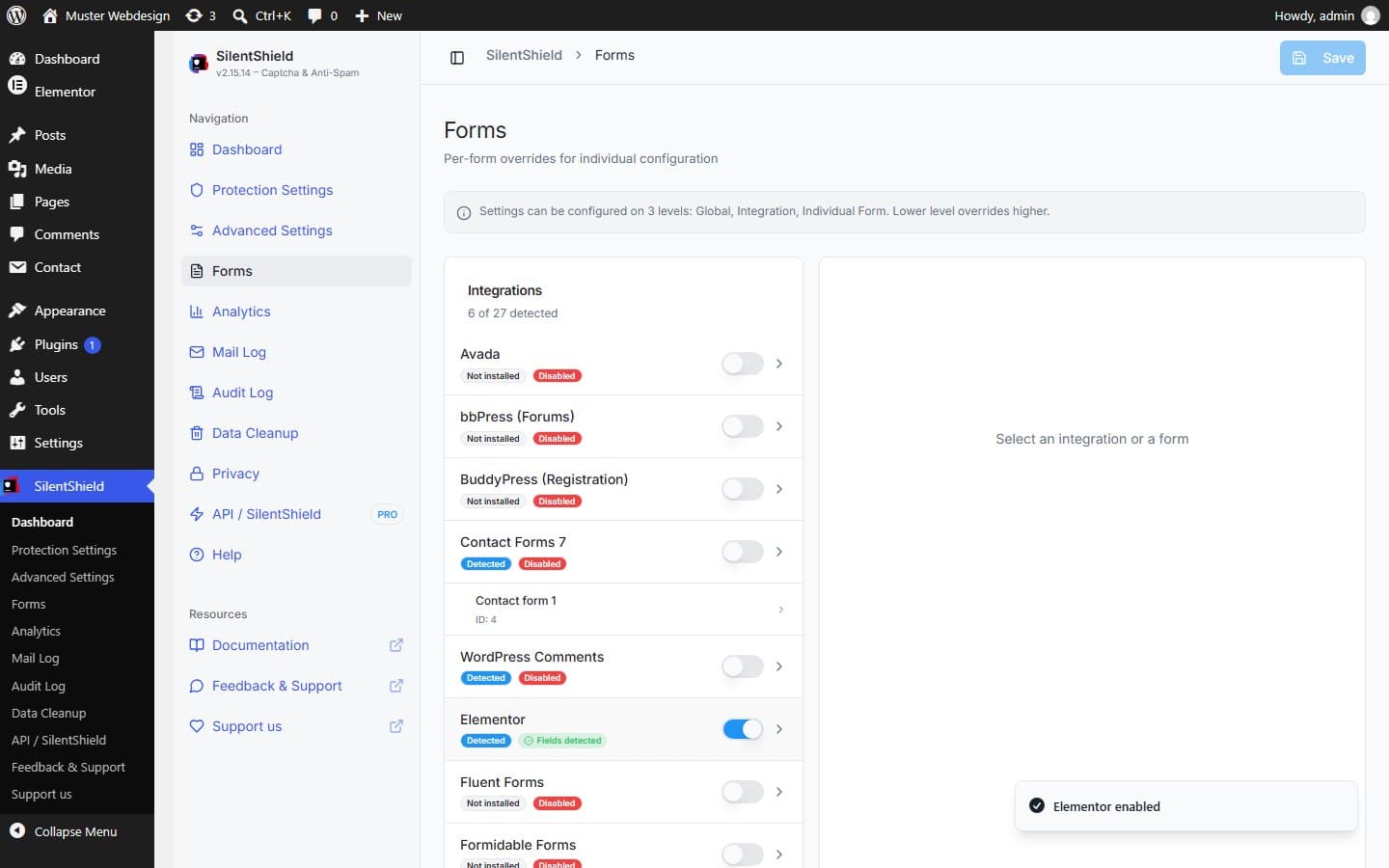
Ανοίξτε SilentShield → Forms και ενεργοποιήστε το Elementor. Ο διακόπτης αποθηκεύει αμέσως και επιβεβαιώνει με το μήνυμα «Elementor enabled»· το σήμα αλλάζει από «Disabled» σε «Fields detected». Οι φόρμες Elementor δεν παρατίθενται μία προς μία: ο διακόπτης καλύπτει κάθε widget Form του ιστότοπού σας.
Βήμα 3: Αν η σελίδα ήταν ανοιχτή πριν, καθαρίστε την κρυφή μνήμη του Elementor
Το Elementor κρατά τη φόρμα μιας σελίδας, όπως έχει αποδοθεί, στη δική του κρυφή μνήμη. Αν μια σελίδα άνοιξε ενώ ο διακόπτης του Elementor ήταν ακόμη ανενεργός, αυτή η αποθηκευμένη, απροστάτευτη φόρμα μπορεί να συνεχίσει να σερβίρεται και αφού τον ενεργοποιήσετε. Το αναπαράγαμε: με την κρυφή μνήμη γραμμένη ενώ ο διακόπτης ήταν ανενεργός, η σελίδα δεν έδειχνε πεδίο captcha μετά την ενεργοποίηση· αφού εκτελέσαμε wp elementor flush-css, το πεδίο ήταν εκεί. Αν δεν εργάζεστε με γραμμή εντολών, χρησιμοποιήστε το Elementor → Tools → Regenerate CSS & Data· δοκιμάσαμε την εντολή, όχι την καταχώριση του μενού.
Βήμα 4: Ελέγξτε τη φόρμα ως επισκέπτης
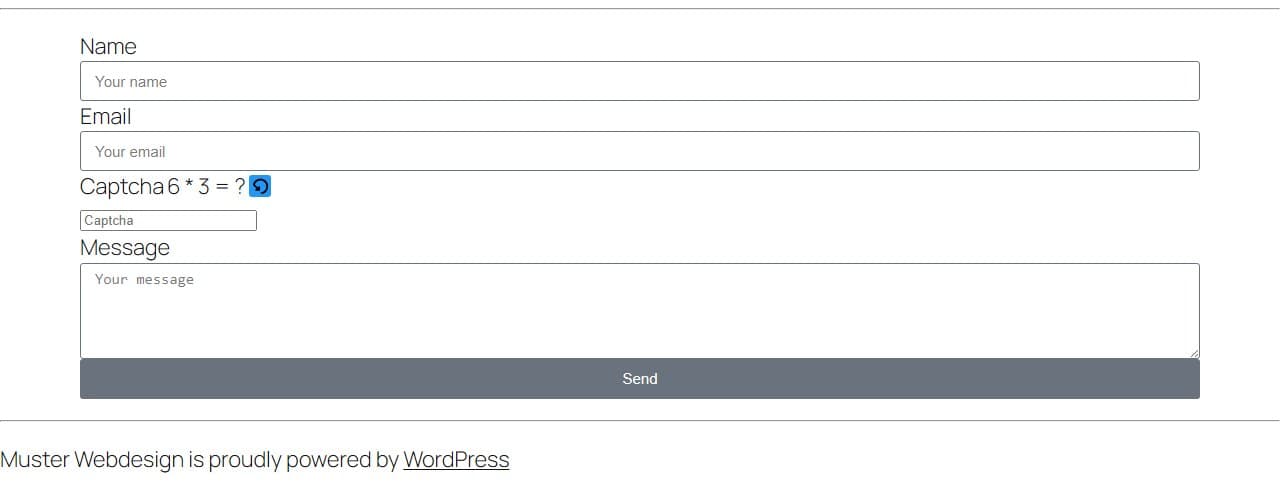
Ανοίξτε τη σελίδα σε ιδιωτικό παράθυρο του προγράμματος περιήγησης. Οι διαχειριστές και οι συνδεδεμένοι χρήστες παρακάμπτουν από προεπιλογή όλους τους ελέγχους, οπότε μια δοκιμή ενώ είστε συνδεδεμένοι δεν δείχνει τίποτα. Με επιλεγμένο το μαθηματικό captcha, το captcha εμφανίζεται ανάμεσα στα πεδία, με ένα κουμπί επαναφόρτωσης δίπλα στην ερώτηση.
Βήμα 5: Δοκιμάστε μια λάθος απάντηση
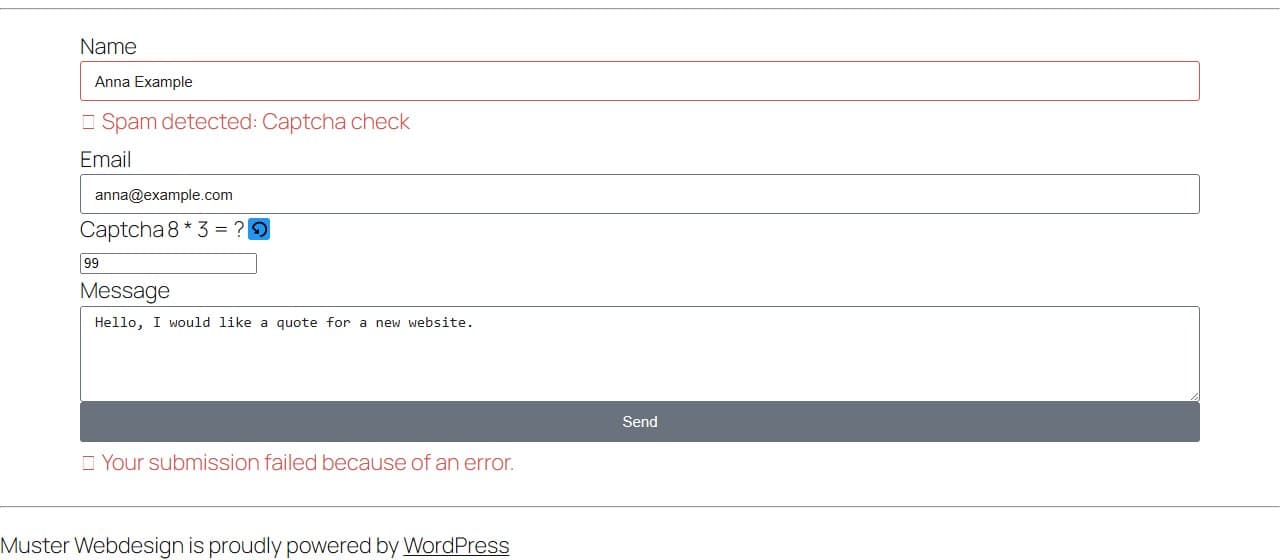
Εισαγάγετε μια λάθος απάντηση και πατήστε Send. Το Elementor επισημαίνει τη φόρμα ως αποτυχημένη και δείχνει «Spam detected: Captcha check» κάτω από το πεδίο, ακολουθούμενο από «Your submission failed because of an error.» κάτω από το κουμπί.
Βήμα 6: Δοκιμάστε μια σωστή απάντηση
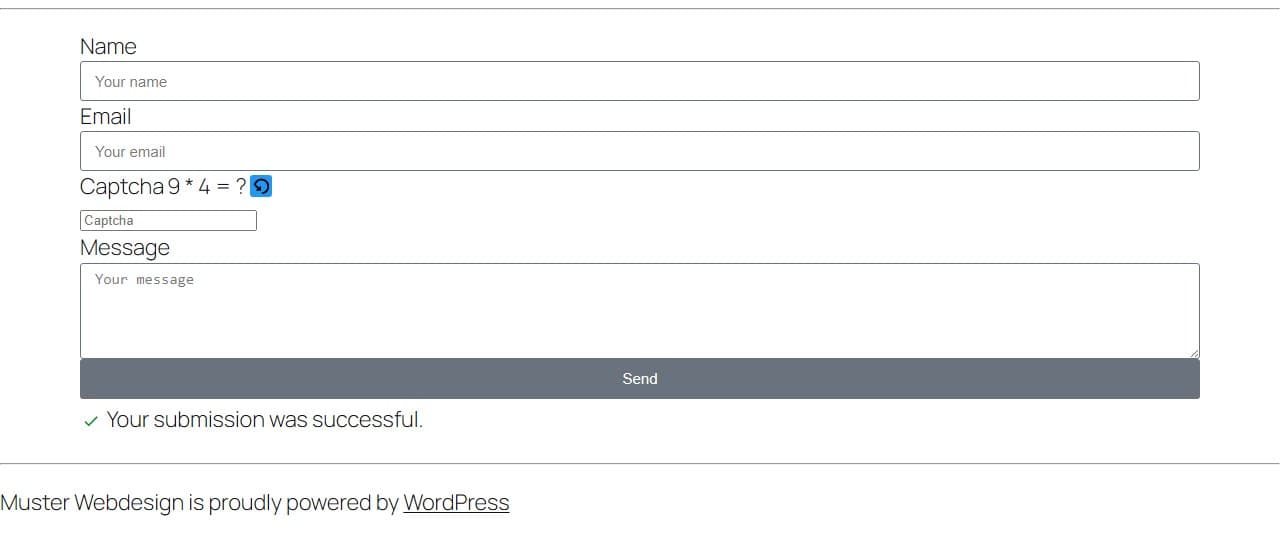
Φορτώστε ξανά τη φόρμα και απαντήστε σωστά. Το Elementor δείχνει το κανονικό μήνυμα επιτυχίας, «Your submission was successful.», και το captcha ανανεώνεται.
Τι πρέπει να ξέρετε
- Η μέθοδος captcha, το χρονόμετρο, η ανίχνευση ακατάληπτου κειμένου και οι κανόνες ισχύουν για τις φόρμες Elementor όπως για κάθε άλλη φόρμα. Δείτε τον γενικό οδηγό ρύθμισης.
- Η ενσωμάτωση εντοπίζεται μέσω του προσθέτου Elementor· το ίδιο το widget Form απαιτεί Elementor Pro.
- Αν ένα πρόσθετο προσωρινής αποθήκευσης ή βελτιστοποίησης καθυστερεί το JavaScript μέχρι την πρώτη αλληλεπίδραση, εξαιρέστε από αυτό τα scripts του SilentShield· τα ονόματα των αρχείων αναφέρονται στον οδηγό WordPress.