Το WooCommerce έχει δύο είδη ταμείου (checkout) και το SilentShield έχει έναν διακόπτη για το καθένα. Αυτός ο οδηγός δείχνει και τα δύο με στιγμιότυπα. Δοκιμάστηκε στις 7 Οκτωβρίου 2026 με WooCommerce 11.1.2, SilentShield 2.15.14 και WordPress 7.1.2, με αντικαταβολή ως τρόπο πληρωμής. Άλλες πύλες πληρωμής δεν ήταν μέρος αυτής της δοκιμής. Η μέθοδος captcha και τα υπόλοιπα επίπεδα προστασίας περιγράφονται στον γενικό οδηγό ρύθμισης. Η δοκιμή χρησιμοποίησε τα δικά του επίπεδα captcha του προσθέτου χωρίς κλειδί API· η λίστα συμβατότητας για το API του SilentShield βρίσκεται στον οδηγό WordPress.
Βήμα 1: Βρείτε ποιο ταμείο χρησιμοποιείτε
Μια σελίδα που περιέχει το shortcode [woocommerce_checkout] είναι το κλασικό ταμείο. Η σελίδα ταμείου που δημιούργησε το WooCommerce 11.1.2 για το νέο μας κατάστημα χρησιμοποιεί αντίθετα το μπλοκ Checkout. Ανοίξτε τη σελίδα ταμείου σας στον επεξεργαστή για να δείτε ποιο έχετε, ή ενεργοποιήστε και τους δύο παρακάτω διακόπτες αν δεν είστε σίγουροι.
Βήμα 2: Ενεργοποιήστε το ταμείο στο SilentShield
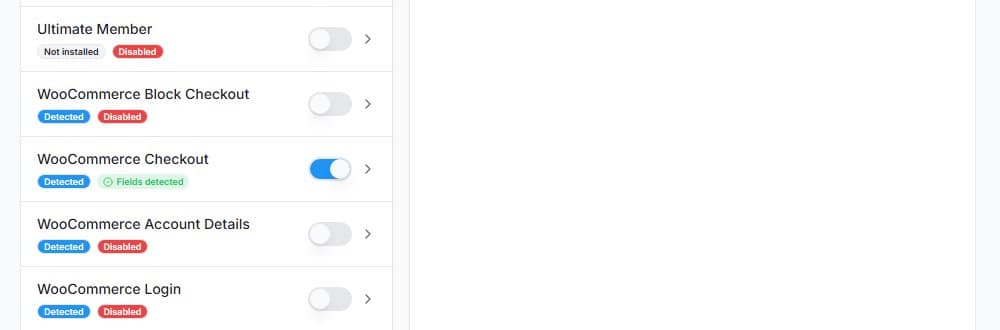
Ανοίξτε SilentShield → Forms. Το WooCommerce εμφανίζεται με περισσότερες καταχωρίσεις· για το ταμείο υπάρχουν το WooCommerce Checkout (κλασικό) και το WooCommerce Block Checkout. Η σύνδεση, η εγγραφή και τα στοιχεία λογαριασμού έχουν δικούς τους διακόπτες στην ίδια λίστα. Ο διακόπτης αποθηκεύει αμέσως, δεν υπάρχει κουμπί Save να πατήσετε.
Βήμα 3: Κλασικό ταμείο: πού εμφανίζεται το captcha
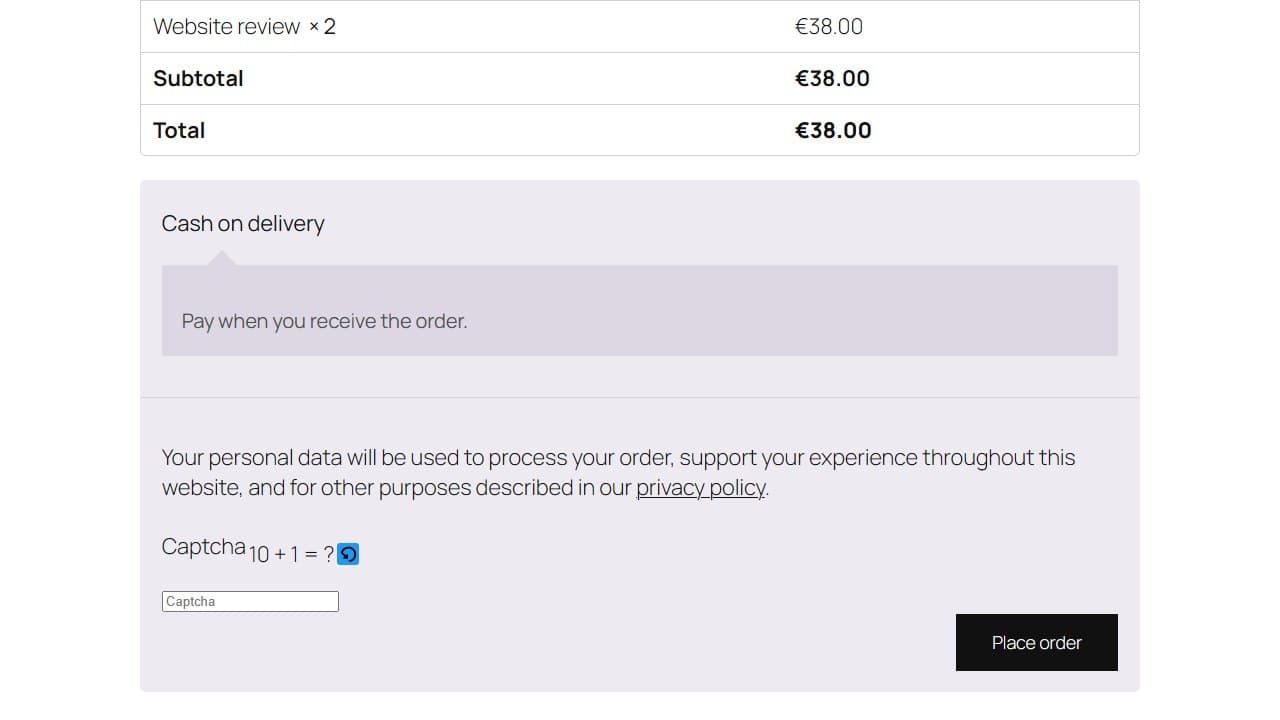
Προσθέστε ένα προϊόν στο καλάθι ως επισκέπτης, σε ιδιωτικό παράθυρο του προγράμματος περιήγησης, και ανοίξτε το ταμείο. Οι διαχειριστές και οι συνδεδεμένοι χρήστες παρακάμπτουν από προεπιλογή όλους τους ελέγχους, οπότε μια δοκιμή ενώ είστε συνδεδεμένοι δεν δείχνει τίποτα. Στο κλασικό ταμείο το captcha βρίσκεται στη σύνοψη παραγγελίας, πάνω από το κουμπί Place order.
Βήμα 4: Κλασικό ταμείο: δοκιμάστε μια λάθος απάντηση
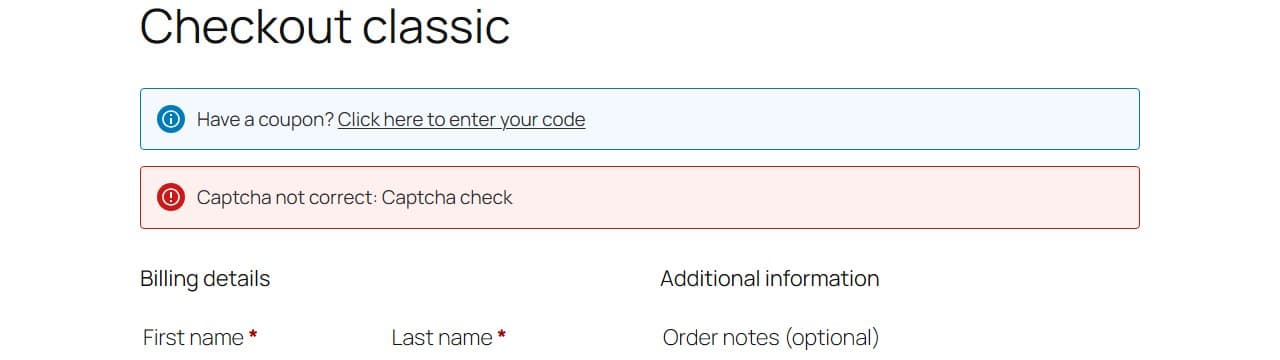
Συμπληρώστε τα στοιχεία χρέωσης, εισαγάγετε μια λάθος απάντηση και πατήστε Place order. Η παραγγελία δεν υποβάλλεται και μια κόκκινη ειδοποίηση εμφανίζεται στο πάνω μέρος της φόρμας: «Captcha not correct: Captcha check». Με τη σωστή απάντηση, η παραγγελία πέρασε στη δοκιμή μας και το WooCommerce έδειξε τη σελίδα παραλαβής παραγγελίας.
Βήμα 5: Ταμείο με μπλοκ: πού εμφανίζεται το captcha
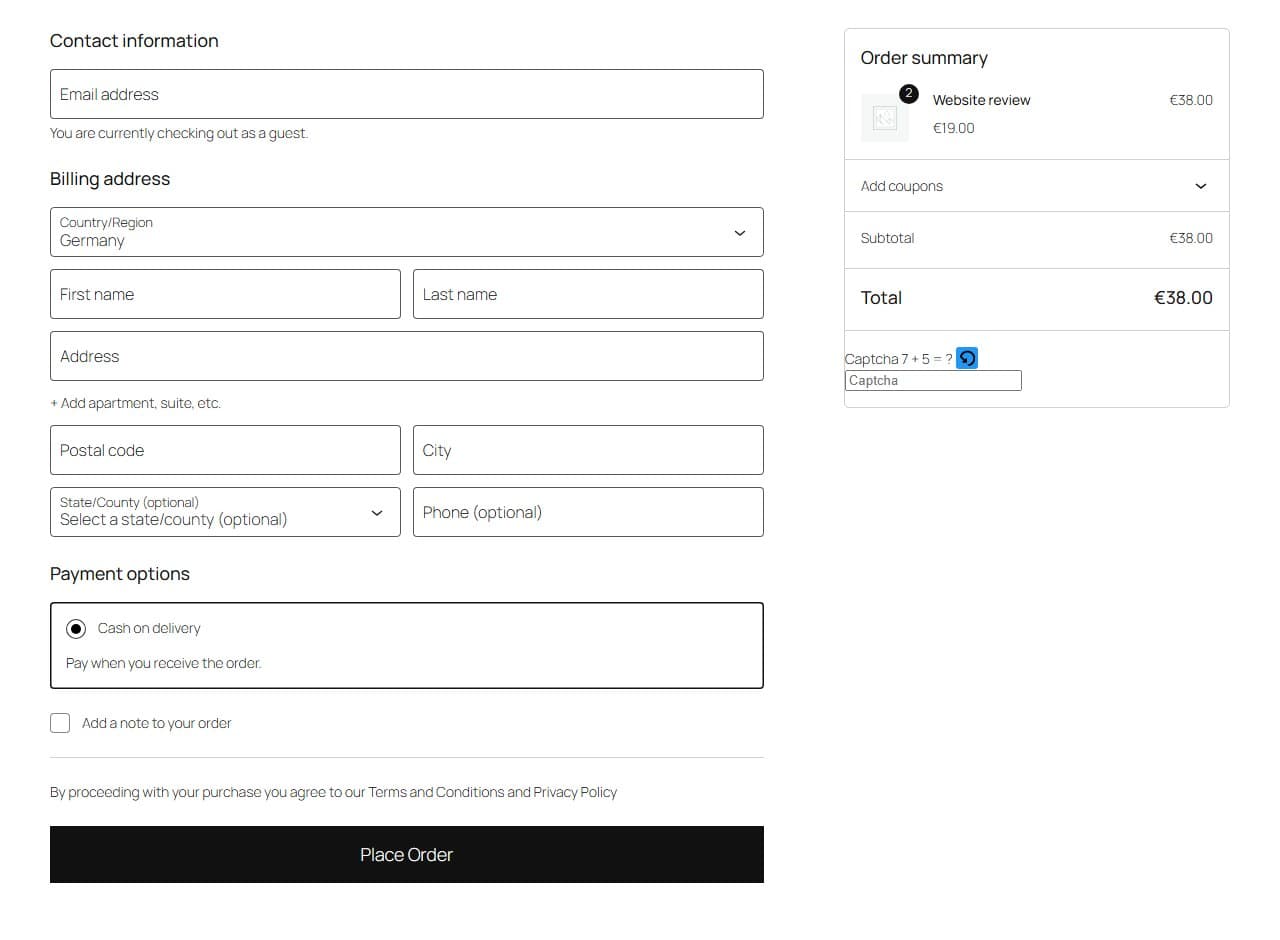
Στο ταμείο με μπλοκ το captcha βρίσκεται στη σύνοψη παραγγελίας στα δεξιά, κάτω από το σύνολο, όχι πάνω από το κουμπί Place Order.
Βήμα 6: Ταμείο με μπλοκ: δοκιμάστε μια λάθος απάντηση
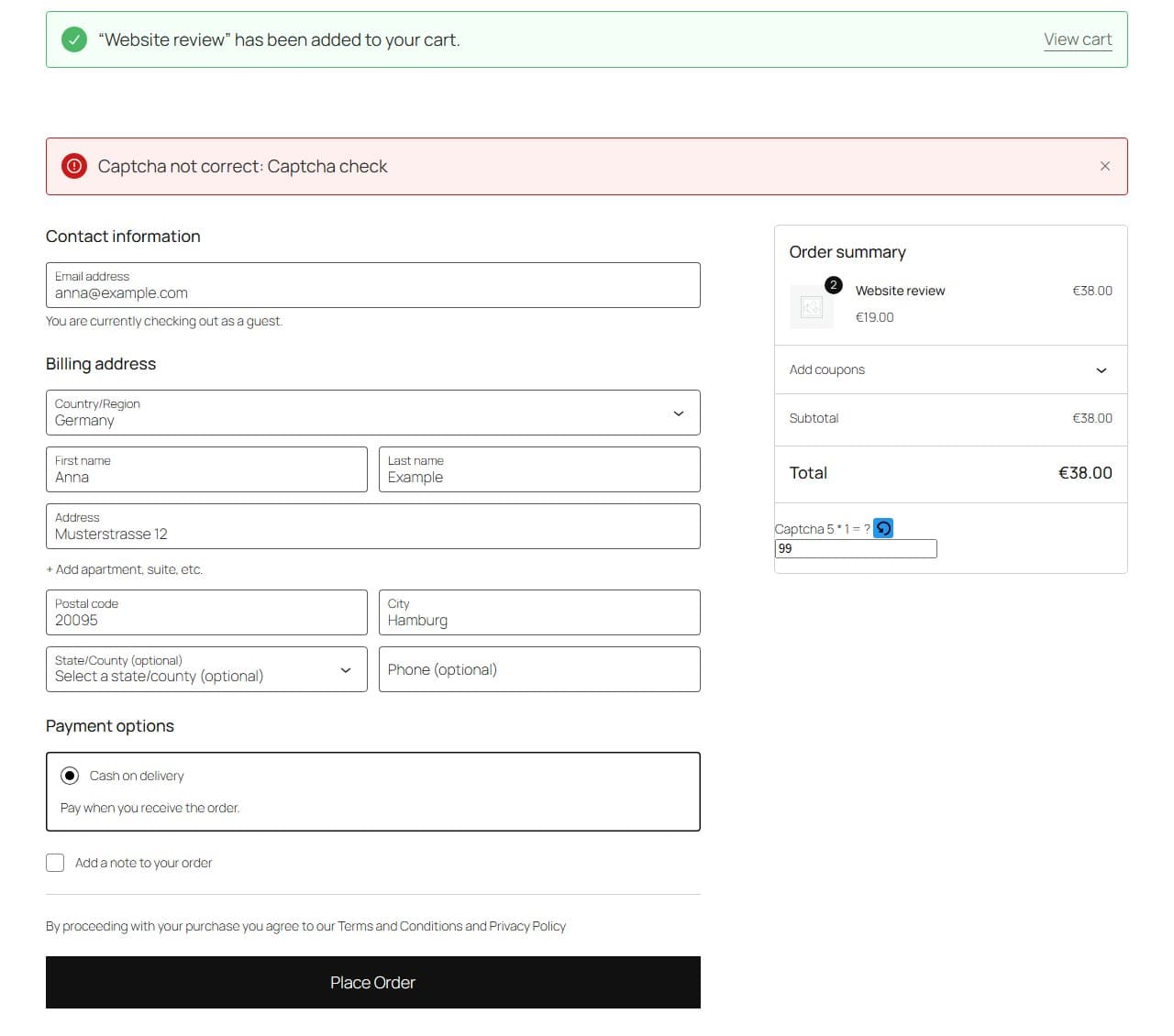
Εισαγάγετε μια λάθος απάντηση και πατήστε Place Order. Ένα κόκκινο banner εμφανίζεται πάνω από τη φόρμα: «Captcha not correct: Captcha check». Πίσω από αυτό, το αίτημα του ταμείου απαντάται με σφάλμα (HTTP 400, κωδικός f12_cf7_captcha_spam_detected) και δεν δημιουργείται καμία παραγγελία. Με τη σωστή απάντηση, η παραγγελία πέρασε στη δοκιμή μας.
Τι πρέπει να ξέρετε
- Αν το κατάστημά σας βρίσκεται ακόμη στη λειτουργία «Coming soon» του WooCommerce, ένα παράθυρο επισκέπτη δείχνει τη σελίδα coming-soon αντί για το ταμείο. Το είδαμε στη σελίδα του ταμείου με μπλοκ. Θέστε το κατάστημα σε λειτουργία πριν από τη δοκιμή.
- Η μέθοδος captcha, το χρονόμετρο, η ανίχνευση ακατάληπτου κειμένου και οι κανόνες ισχύουν για το ταμείο όπως για κάθε άλλη φόρμα. Δείτε τον γενικό οδηγό ρύθμισης.
- Αν ένα πρόσθετο προσωρινής αποθήκευσης ή βελτιστοποίησης καθυστερεί το JavaScript μέχρι την πρώτη αλληλεπίδραση, εξαιρέστε από αυτό τα scripts του SilentShield· τα ονόματα των αρχείων αναφέρονται στον οδηγό WordPress.