CAPTCHA-Widget
Ein Bot-Schutz-Widget, das zu Ihrer Website passt
Ein einziges Skript schützt Ihre Formulare. Zeigen Sie es unsichtbar, als Kontrollkästchen oder als kompaktes Badge – der Schutz ist derselbe – und legen Sie Design, Sprache und Badge je API-Schlüssel fest.
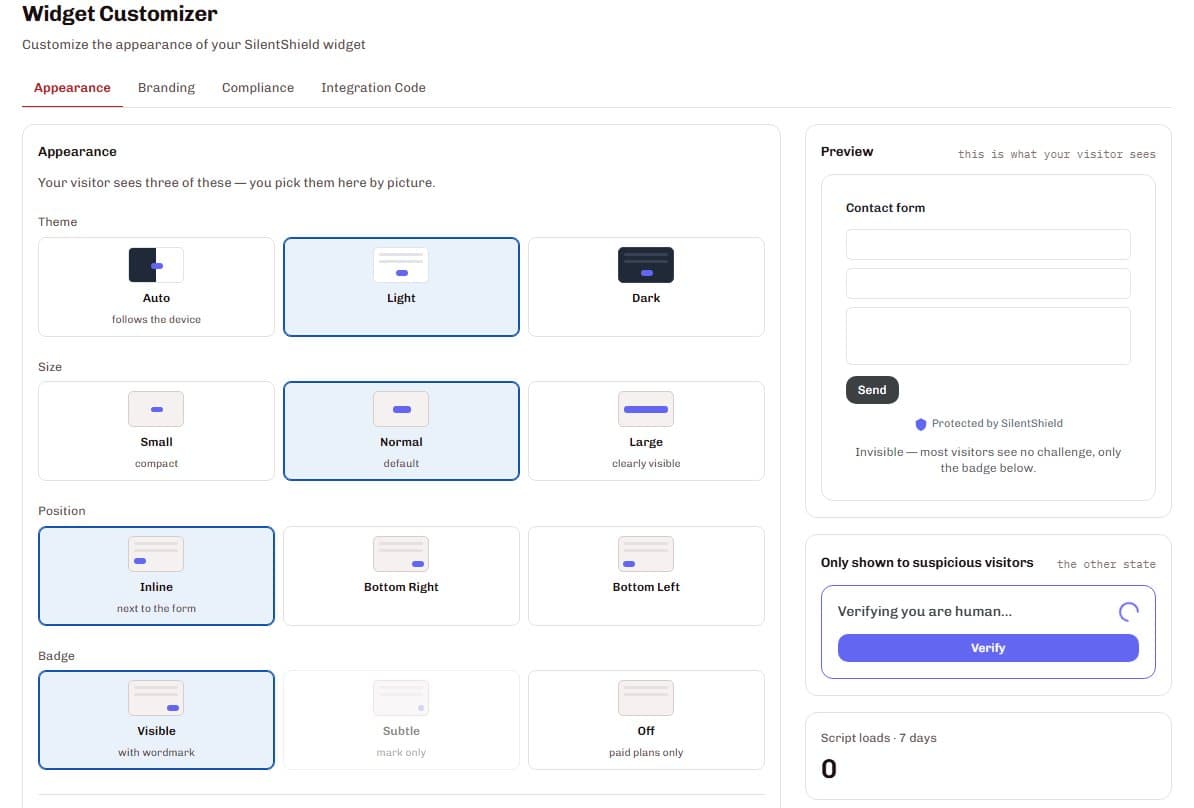
Das SilentShield-Widget schützt ein Formular mit einem einzigen Skript. Es kann unsichtbar bleiben, ein Kontrollkästchen im Stil von reCAPTCHA oder ein kompaktes Badge zeigen; alle drei führen dieselbe Verhaltensanalyse aus. Design, Sprache, Position und Badge legen Sie je API-Schlüssel fest, das Widget spricht 25 Sprachen, und eine kurze Rückfallfrage erscheint nur, wenn sich eine Prüfung im Hintergrund nicht abschließen lässt.
Vom Skript zum gewünschten Aussehen
Skript einbinden
Setzen Sie ein Skript auf Ihre Seiten oder nutzen Sie das WordPress-Plugin.
Aussehen wählen
Unsichtbar, Kontrollkästchen oder kompaktes Badge – je API-Schlüssel im Dashboard einstellbar, mit Live-Vorschau.
An Ihre Website anpassen
Design (hell, dunkel oder automatisch), Sprache, Größe, Position und Badge.
Besucher kommen durch oder werden gefragt
Die meisten Besucher sehen nur das Badge; nur ein verdächtiger Besuch wird aufgefordert, sich auszuweisen.
Das sichtbare Kästchen blockiert eine Absendung nie von sich aus: Es meldet, dass die Prüfung gelaufen ist. Die Einstufung bleibt in Ihrem Dashboard.
Was es Ihnen bringt
Derselbe Schutz in drei Varianten
Unsichtbar ist die Standardeinstellung; ein Kontrollkästchen macht den Schutz sichtbar; das kompakte Badge setzt sich, sobald die Prüfung abgeschlossen ist. Alle drei führen dieselbe Verhaltensanalyse aus.
Ein Aussehen je Website
Design, Sprache, Position und Badge werden je API-Schlüssel festgelegt, sodass jede Ihrer Websites ihr eigenes Gesicht haben kann.
25 Sprachen
Das Widget und seine Rückfallfrage sprechen 25 Sprachen. Mit der Einstellung „auto“ folgt es der Browsersprache des Besuchers.
Für alle nutzbar
Tastaturbedienung, Beschriftungen für Screenreader, Unterstützung für reduzierte Bewegung und hohen Kontrast sowie Sprachausgabe für die Rückfallfrage.
Details, auf die es ankommt
Position des Badges
Eingebettet unter jedem geschützten Formular oder einmal je Seite in einer unteren Ecke. Kostenlose Tarife zeigen ein Badge „Geschützt durch SilentShield“; bezahlte Tarife können es ausblenden.
Ein Rückfall ohne Uhr
Lässt sich eine Prüfung im Hintergrund nicht abschließen, erscheint eine kurze Rechenfrage – ohne Countdown und mit Sprachausgabe.
Live-Vorschau
Der Editor zeigt, was Besucher sehen, auch den Zustand, der nur verdächtigen Besuchern angezeigt wird.
Datenschutz
SilentShield setzt keine Cookies und verfolgt niemanden über Websites hinweg. Bei eingeschaltetem Zero-PII-Modus ist das Browser-Fingerprinting abgeschaltet, und es werden nur Verhaltenssignale verwendet.
Fragen und Antworten
Ist der Schutz schwächer, wenn das Widget unsichtbar ist?
Kann jede Website ihr eigenes Aussehen haben?
Welche Sprachen unterstützt das Widget?
Können es auch Menschen nutzen, die den Bildschirm nicht sehen?
Setzen Sie das Widget auf Ihre Formulare
Starten Sie kostenlos und wählen Sie, wie es aussieht.
Verwandte Seiten
Technische Details
Einrichtung und Referenz finden Sie in der Dokumentation: