WooCommerce kennt zwei Arten von Checkout, und SilentShield hat für jede einen eigenen Schalter. Diese Anleitung zeigt beide mit Bildschirmfotos. Geprüft wurde am 7. Oktober 2026 mit WooCommerce 11.1.2, SilentShield 2.15.14 und WordPress 7.1.2, mit Nachnahme als Zahlungsart. Andere Zahlungsarten waren nicht Teil dieses Tests. Captcha-Methode und übrige Schutzstufen stehen in der allgemeinen Einrichtungsanleitung. Der Test nutzte die eigenen Captcha-Stufen des Plugins ohne API-Schlüssel; die Kompatibilitätsliste für die SilentShield-API steht in der WordPress-Anleitung.
Schritt 1: Herausfinden, welchen Checkout Sie nutzen
Eine Seite mit dem Shortcode [woocommerce_checkout] ist der klassische Checkout. Die Checkout-Seite, die WooCommerce 11.1.2 für unseren neuen Shop angelegt hat, nutzt stattdessen den Checkout-Block. Öffnen Sie Ihre Checkout-Seite im Editor, um zu sehen, welchen Sie haben, oder schalten Sie beide Schalter unten ein, wenn Sie unsicher sind.
Schritt 2: Den Checkout in SilentShield einschalten
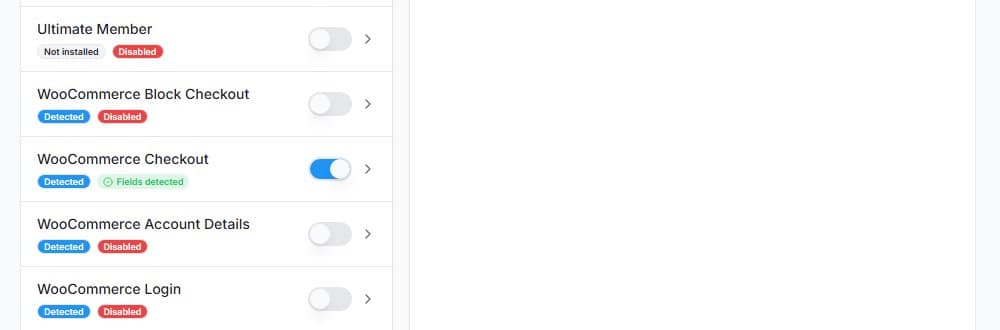
Öffnen Sie SilentShield → Forms. WooCommerce erscheint mit mehreren Einträgen; für den Checkout gibt es WooCommerce Checkout (klassisch) und WooCommerce Block Checkout. Anmeldung, Registrierung und Kontodaten haben in derselben Liste eigene Schalter. Der Schalter speichert sofort, einen Speichern-Knopf gibt es nicht.
Schritt 3: Klassischer Checkout: wo das Captcha erscheint
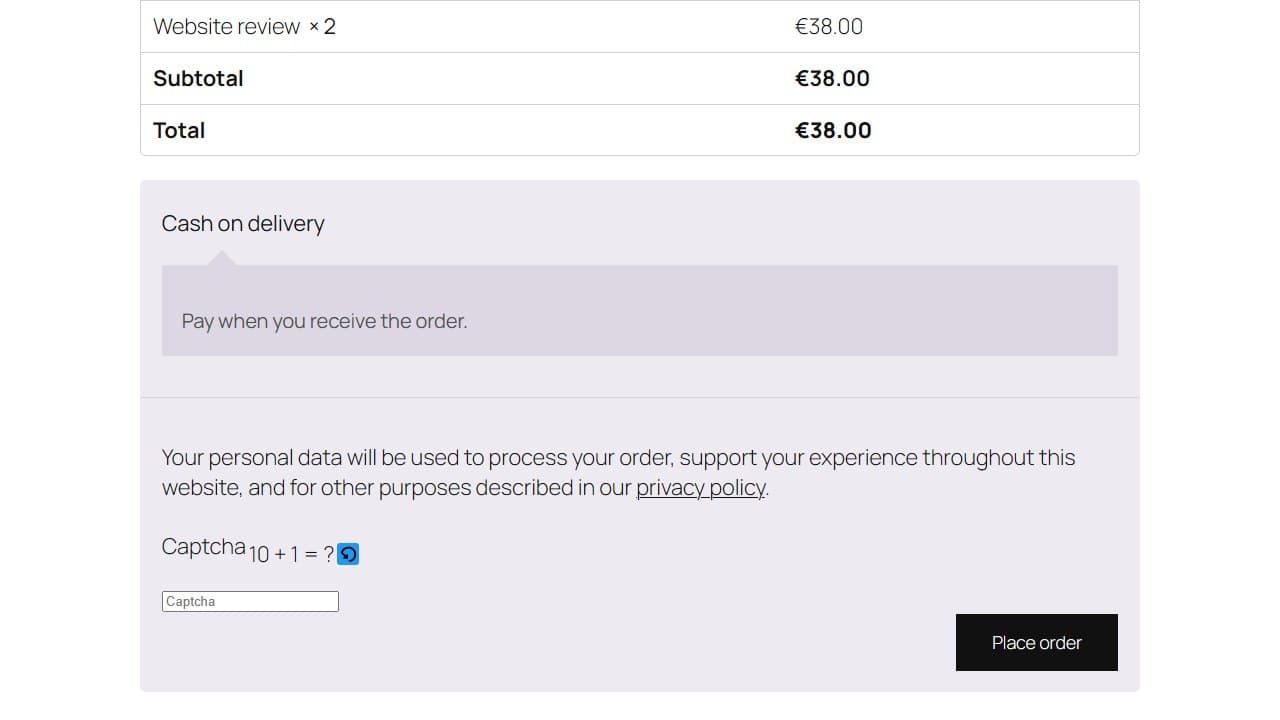
Legen Sie als Besucher in einem privaten Browserfenster ein Produkt in den Warenkorb und öffnen Sie den Checkout. Administratoren und angemeldete Benutzer überspringen standardmäßig alle Prüfungen, ein Test im angemeldeten Zustand zeigt also nichts. Im klassischen Checkout steht das Captcha in der Bestellübersicht, über dem Knopf „Place order“.
Schritt 4: Klassischer Checkout: eine falsche Antwort testen
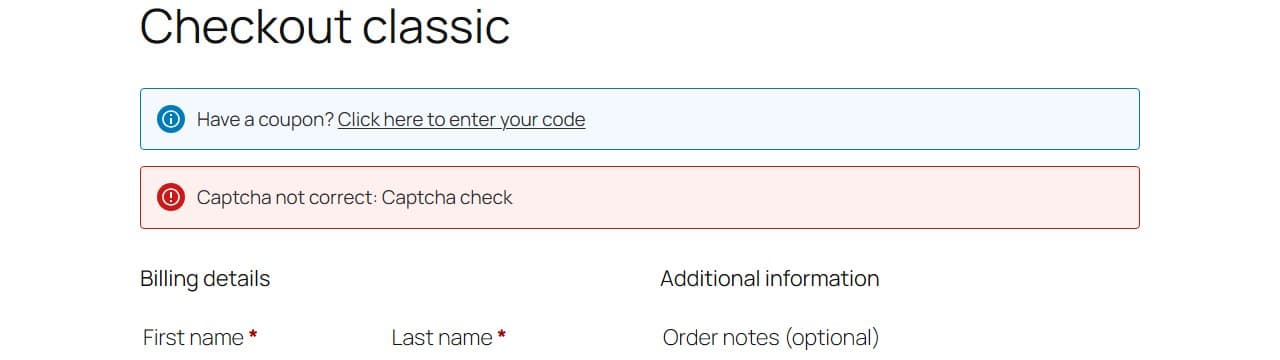
Füllen Sie die Rechnungsdaten aus, geben Sie eine falsche Antwort ein und klicken Sie auf „Place order“. Die Bestellung wird nicht aufgegeben, und oben im Formular erscheint ein roter Hinweis: „Captcha not correct: Captcha check“. Mit der richtigen Antwort ging die Bestellung in unserem Test durch, und WooCommerce zeigte die Seite „Bestellung erhalten“.
Schritt 5: Block-Checkout: wo das Captcha erscheint
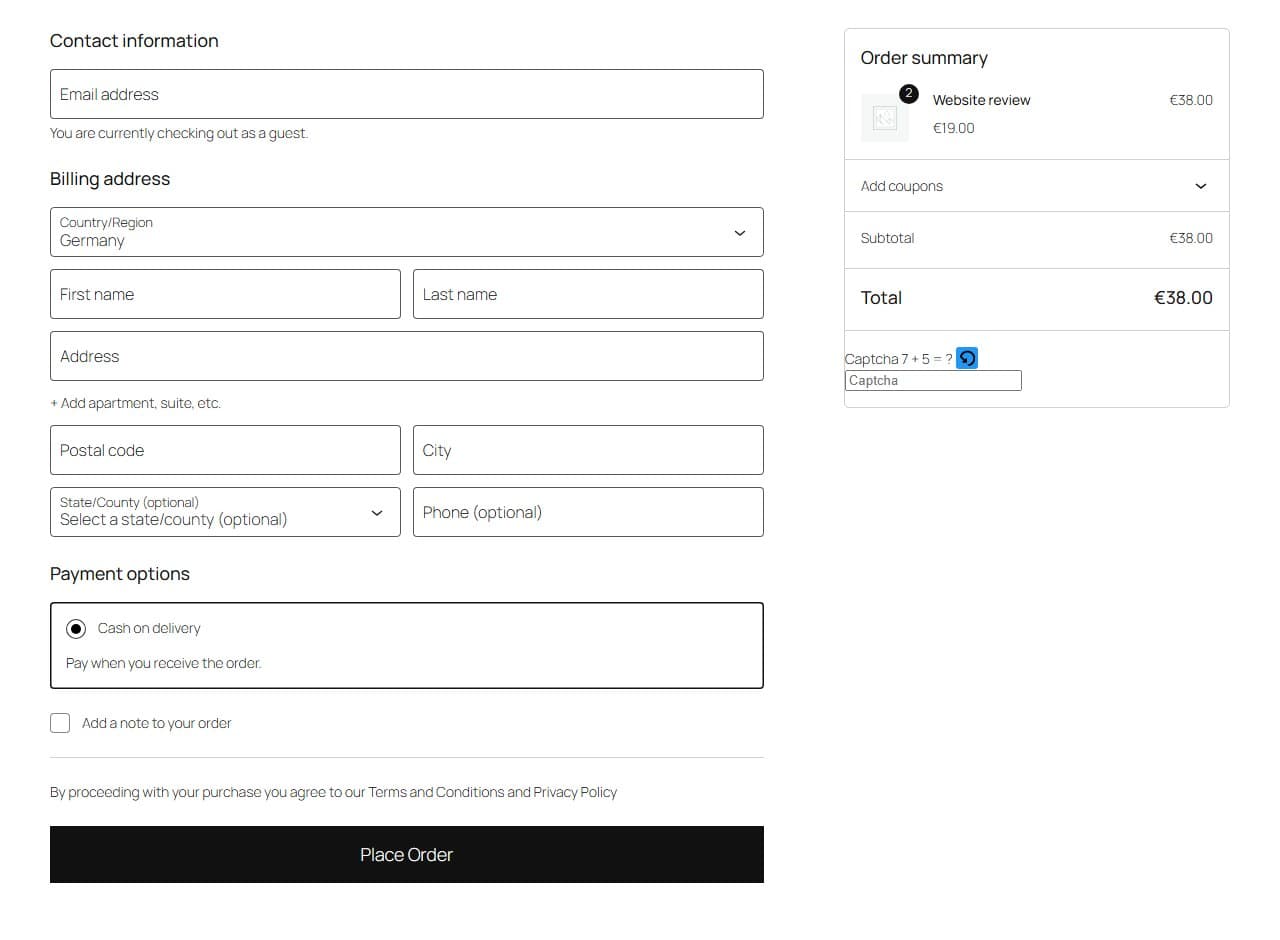
Im Block-Checkout steht das Captcha in der Bestellübersicht rechts, unter der Summe, nicht über dem Knopf „Place Order“.
Schritt 6: Block-Checkout: eine falsche Antwort testen
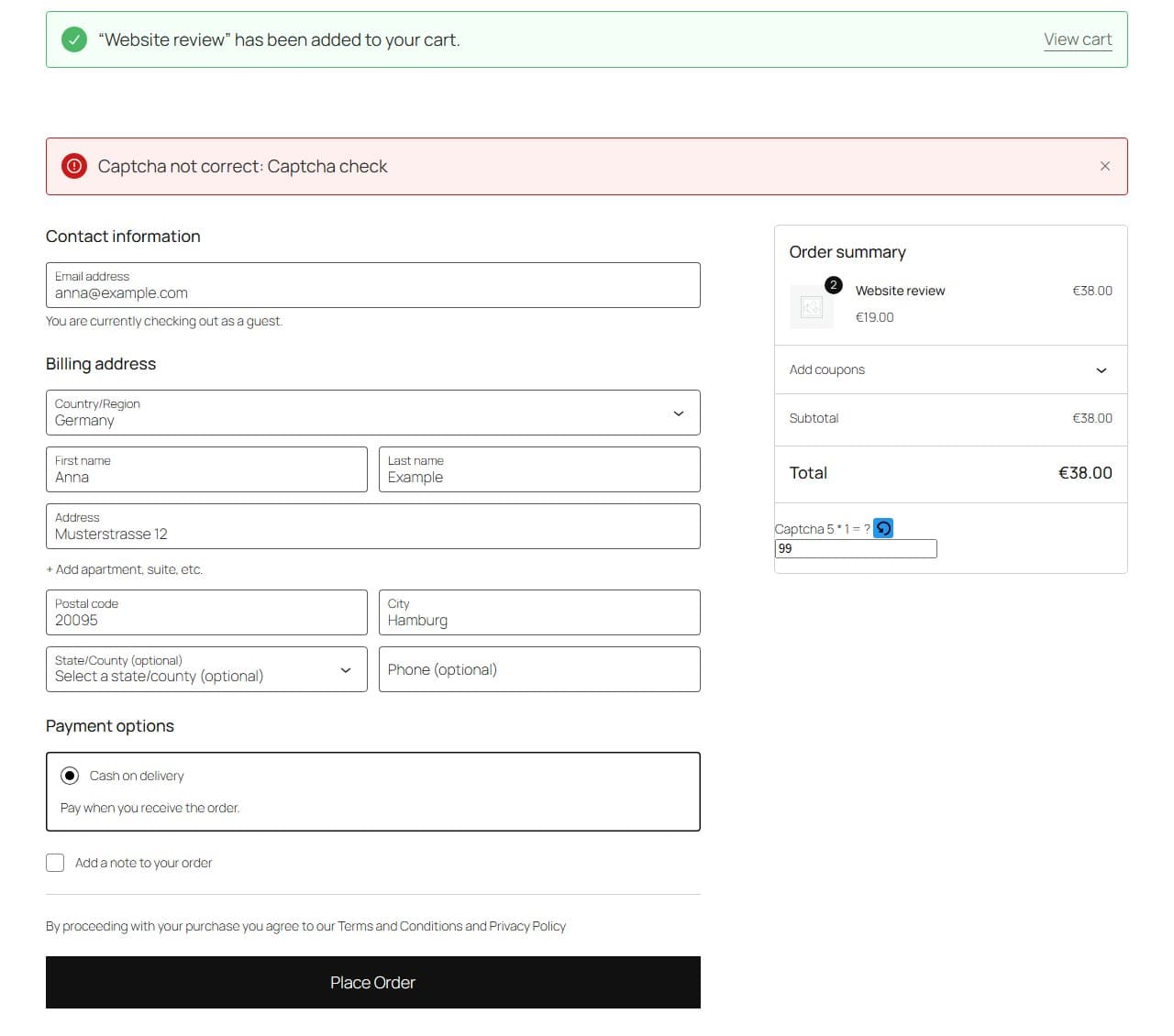
Geben Sie eine falsche Antwort ein und klicken Sie auf „Place Order“. Über dem Formular erscheint ein rotes Banner: „Captcha not correct: Captcha check“. Dahinter wird die Checkout-Anfrage mit einem Fehler beantwortet (HTTP 400, Code f12_cf7_captcha_spam_detected), und es entsteht keine Bestellung. Mit der richtigen Antwort ging die Bestellung in unserem Test durch.
Was Sie wissen sollten
- Steht Ihr Shop noch im WooCommerce-Modus „Coming soon“, sieht ein Besucherfenster die Coming-soon-Seite statt des Checkouts. Wir haben das auf der Block-Checkout-Seite gesehen. Schalten Sie den Shop live, bevor Sie testen.
- Captcha-Methode, Timer, Gibberish Detection und Regeln gelten für den Checkout wie für jedes andere Formular. Siehe die allgemeine Einrichtungsanleitung.
- Verzögert ein Cache- oder Optimierungs-Plugin JavaScript bis zur ersten Interaktion, nehmen Sie die SilentShield-Skripte davon aus; die Dateinamen stehen in der WordPress-Anleitung.