SilentShield 2.7 beantwortet eine Frage, die wir oft hören: Warum hat dieser Besucher dieses Urteil bekommen? Zu jedem Eintrag unter Nutzerinteraktionen gibt es jetzt eine Seite, die die Entscheidung Schritt für Schritt nachzeichnet. An der Bewertung selbst ändert sich nichts; die Seite zeigt, wie sie zustande kam. Die vollständige Liste steht im Changelog.
Was neu ist
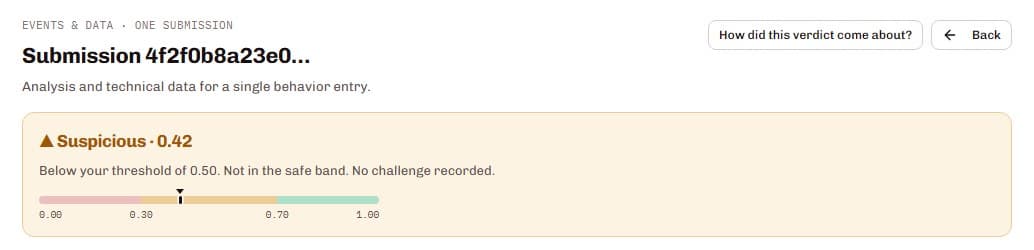
Öffnen Sie in Ihrem Dashboard einen beliebigen Eintrag unter Nutzerinteraktionen. Neben dem Urteil steht ein neuer Knopf, „Wie kam dieses Urteil zustande?“. Er öffnet eine Seite mit sieben Schritten links und dem Detail des gewählten Schritts rechts. Jeder Schritt trägt einen Status, sodass Sie auf einen Blick sehen, wo etwas auffällt.
Was die sieben Schritte zeigen
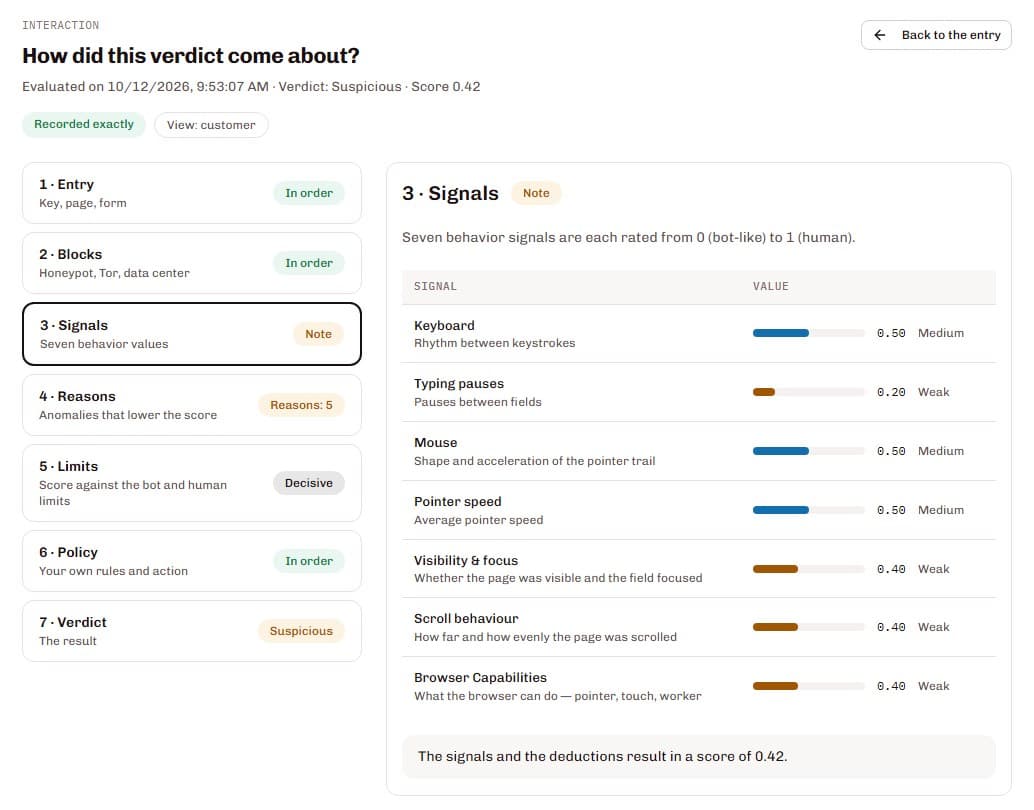
- Eingang: der Schlüssel, die Seite und das Formular, die der Besucher benutzt hat.
- Sperren: ob ein Honeypot ausgefüllt wurde und ob der Besucher über Tor oder aus einem Rechenzentrum kam.
- Signale: die sieben Verhaltenswerte, die das Widget misst, jeweils von 0 (Bot-artig) bis 1 (menschlich) bewertet und als schwach, mittel oder stark dargestellt.
- Gründe: was den Score zusätzlich gesenkt hat, etwa fehlende Tipppausen oder ein wiederholter Fingerabdruck.
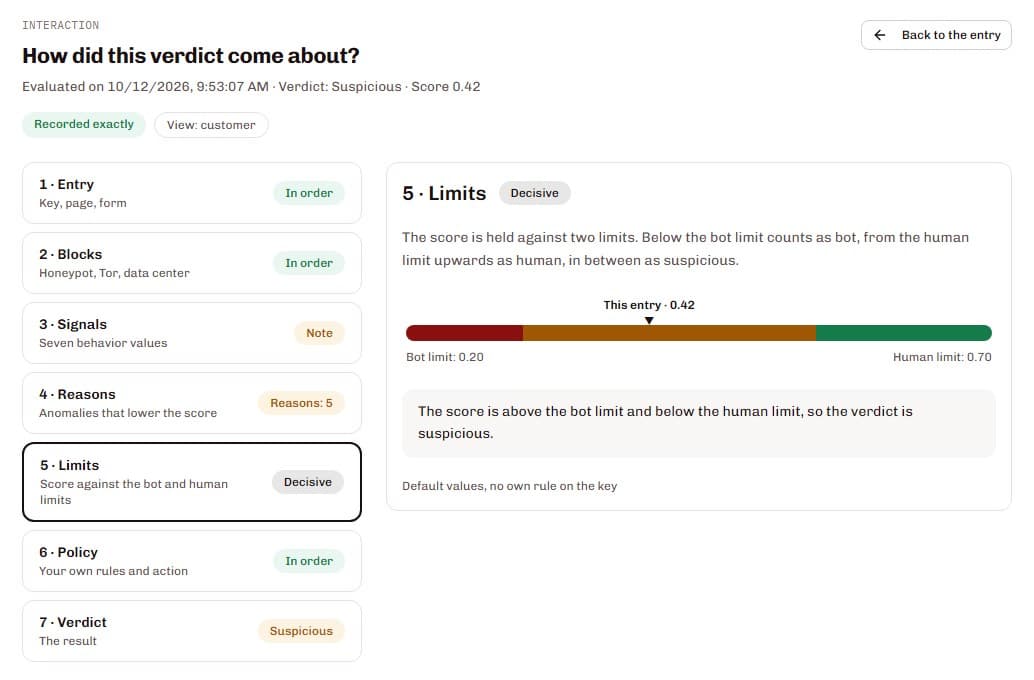
- Grenzen: wo der Score zwischen der Bot-Grenze und der Mensch-Grenze liegt und ob die Grenze entschieden hat.
- Richtlinie: ob eine Ihrer eigenen Regeln das Urteil verschoben hat.
- Urteil: das Ergebnis.
Hat eine Regel entschieden, bevor der Score zählte, etwa ein ausgefüllter Honeypot oder ein wiederholter Fingerabdruck, nennt die Seite diese Stufe. Zahlen stehen in der Schreibweise Ihrer Sprache: 0,40 auf Deutsch, 0.40 auf Englisch.
Was Sie nicht sehen, und warum
Als Kunde sehen Sie die Stärke jedes Signals, die Gründe und die Grenzen. Die Gewichte, der Betrag, den jeder Grund abgezogen hat, und die Rohsumme bleiben bei uns. Konten lassen sich kostenlos anlegen, also kann jeder das Widget auf seinen eigenen Schlüssel richten. Eine Seite, die genau nennt, wie viel jedes Verhalten zählt, wäre zugleich eine Anleitung, an der Prüfung vorbeizukommen. Die Signale, Gründe und Grenzen gehören Ihnen; die Rechnung nicht.
Ältere Einträge und Verfügbarkeit
Einträge von vor dem 12. Oktober 2026 sind nur teilweise protokolliert: Signale und Gründe sind da, die Schritte Grenzen und Richtlinie sagen „Nicht protokolliert“. Seit diesem Tag hält jede Auswertung fest, wie sie zustande kam, neuere Einträge sind also vollständig. Die Seite steht in jedem Konto und in jedem Tarif bereit, und es gibt nichts einzuschalten.
Melden Sie sich in Ihrem Dashboard an, öffnen Sie einen Eintrag unter Nutzerinteraktionen und suchen Sie den Knopf.