Avada bringt mit Avada Forms einen eigenen Formular-Builder mit, und SilentShield schützt ihn mit einem Schalter. Diese Anleitung zeigt die vier Schritte mit Bildschirmfotos. Geprüft wurde am 7. Oktober 2026 mit Avada 7.11.7, Fusion Builder 3.11.7, SilentShield 2.15.14 und WordPress 7.1.2. Wie Sie die Captcha-Methode und die übrigen Schutzstufen wählen, steht in der allgemeinen Einrichtungsanleitung. Der Test nutzte die eigenen Captcha-Stufen des Plugins ohne API-Schlüssel; die Kompatibilitätsliste für die SilentShield-API steht in der WordPress-Anleitung.
Schritt 1: Avada-Formular bauen
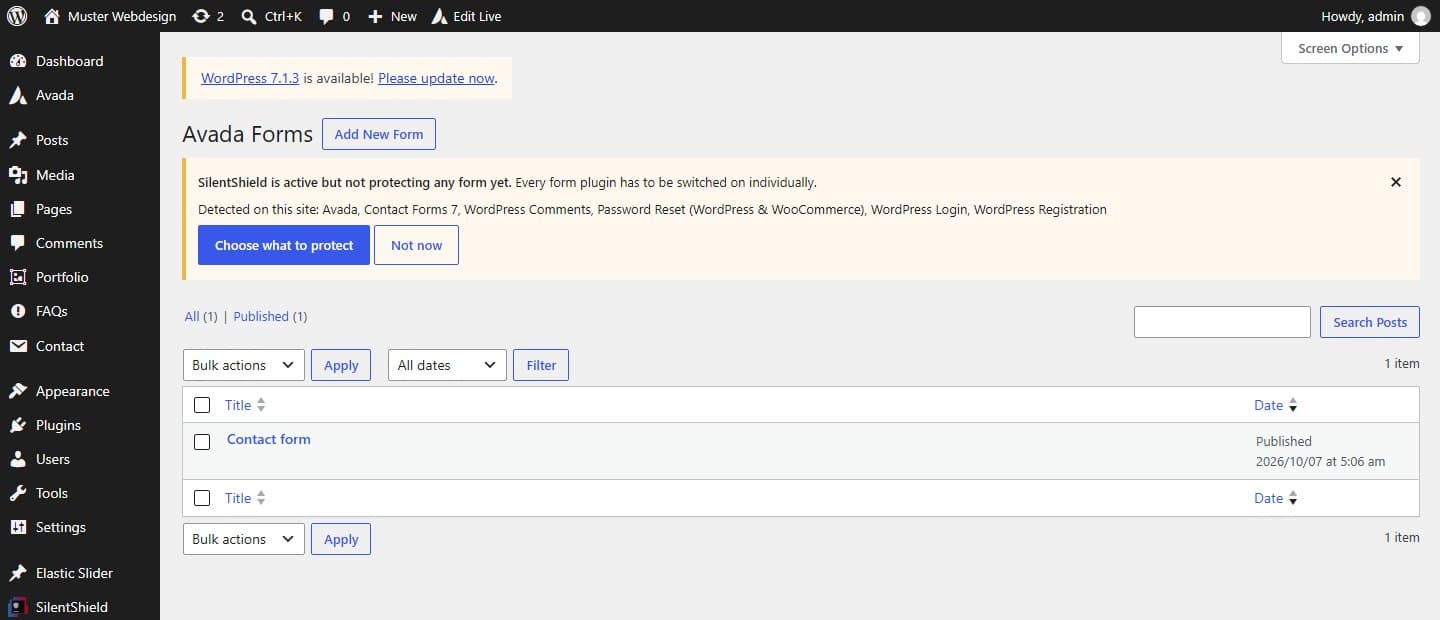
Legen Sie das Formular unter Avada → Forms an und setzen Sie es auf eine Seite. Solange kein Formular-Plugin eingeschaltet ist, zeigt SilentShield auf jeder Admin-Seite einen Hinweis: „SilentShield is active but not protecting any form yet“, dazu die Formular-Plugins, die es auf Ihrer Seite gefunden hat.
Schritt 2: Avada in SilentShield einschalten
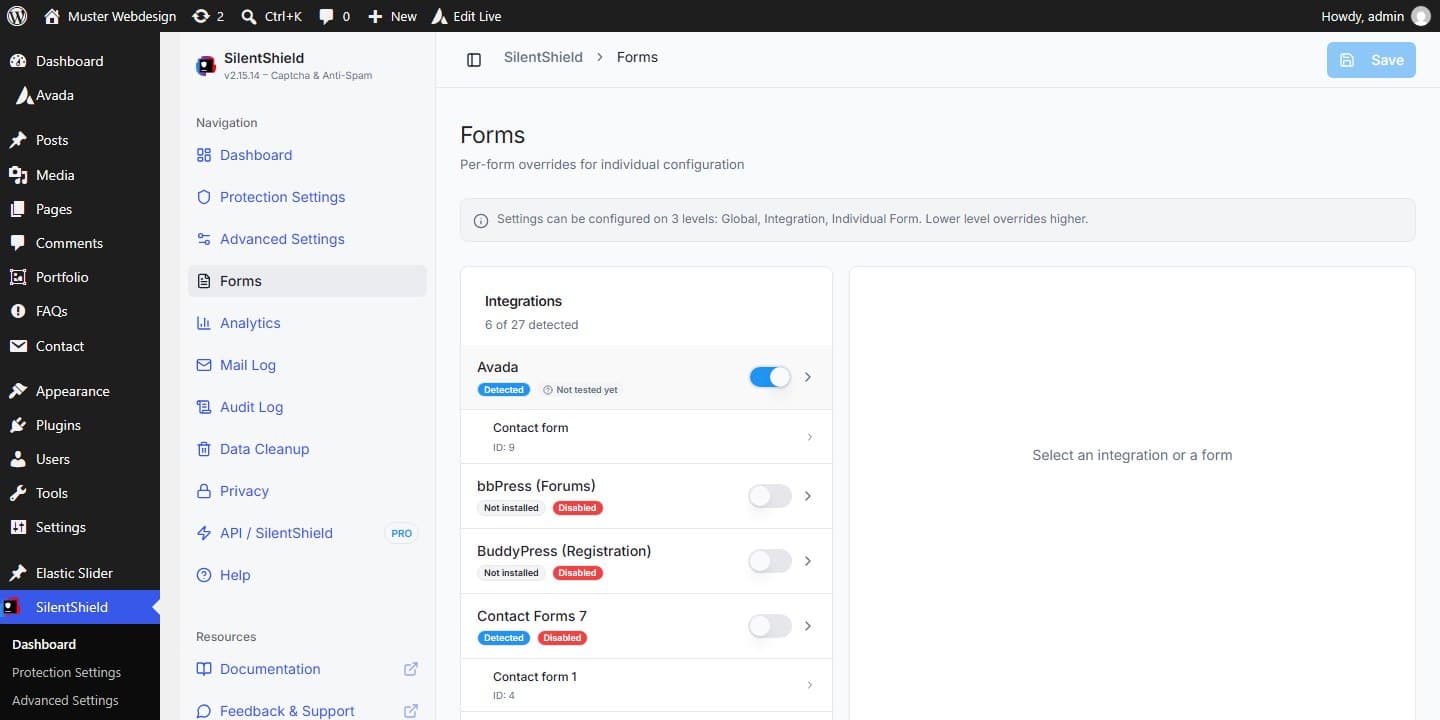
Öffnen Sie SilentShield → Forms und schalten Sie Avada ein. Ihr Avada-Formular steht darunter. Der Schalter speichert sofort, einen Speichern-Knopf gibt es nicht. Zum Zeitpunkt dieser Anleitung steht neben Avada die Plakette „Not tested yet“ (bei Contact Form 7 steht „Fields detected“). Das Captcha selbst funktionierte in unserem Test, wie die nächsten Schritte zeigen.
Schritt 3: Das Formular als Besucher prüfen
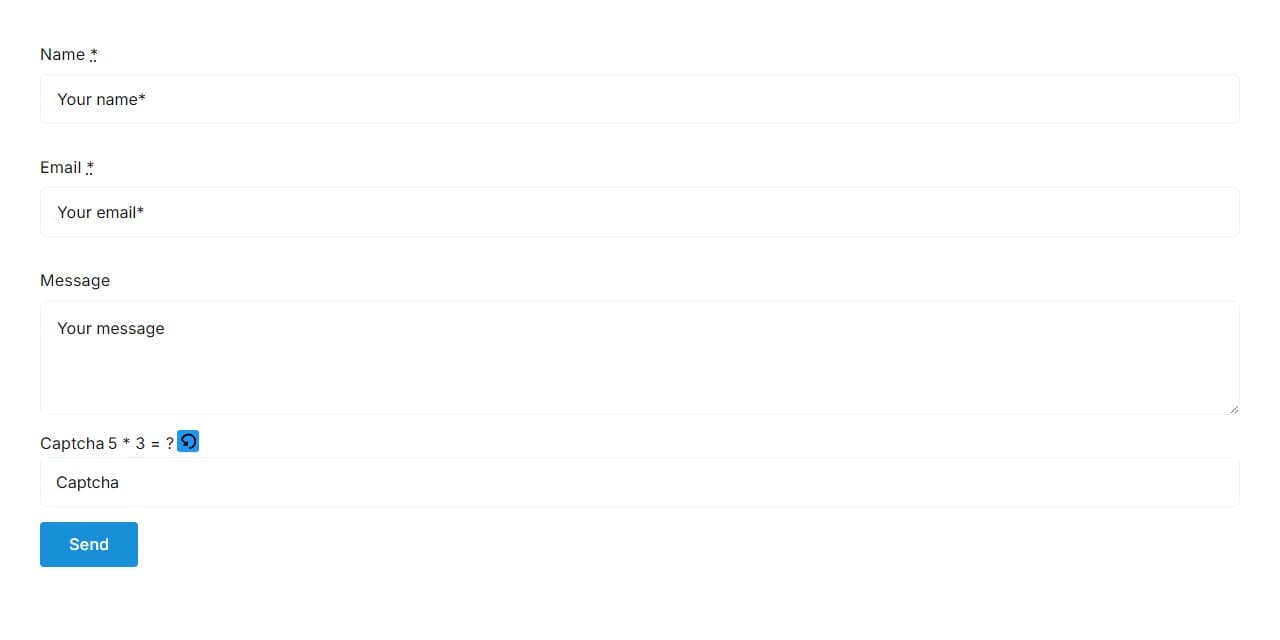
Öffnen Sie die Seite in einem privaten Browserfenster. Administratoren und angemeldete Benutzer überspringen standardmäßig alle Prüfungen, ein Test im angemeldeten Zustand zeigt also nichts. Mit der Mathe-Aufgabe als Methode zeigt das Formular die Frage mit einem Neuladen-Knopf über dem Senden-Knopf.
Schritt 4: Eine falsche Antwort testen
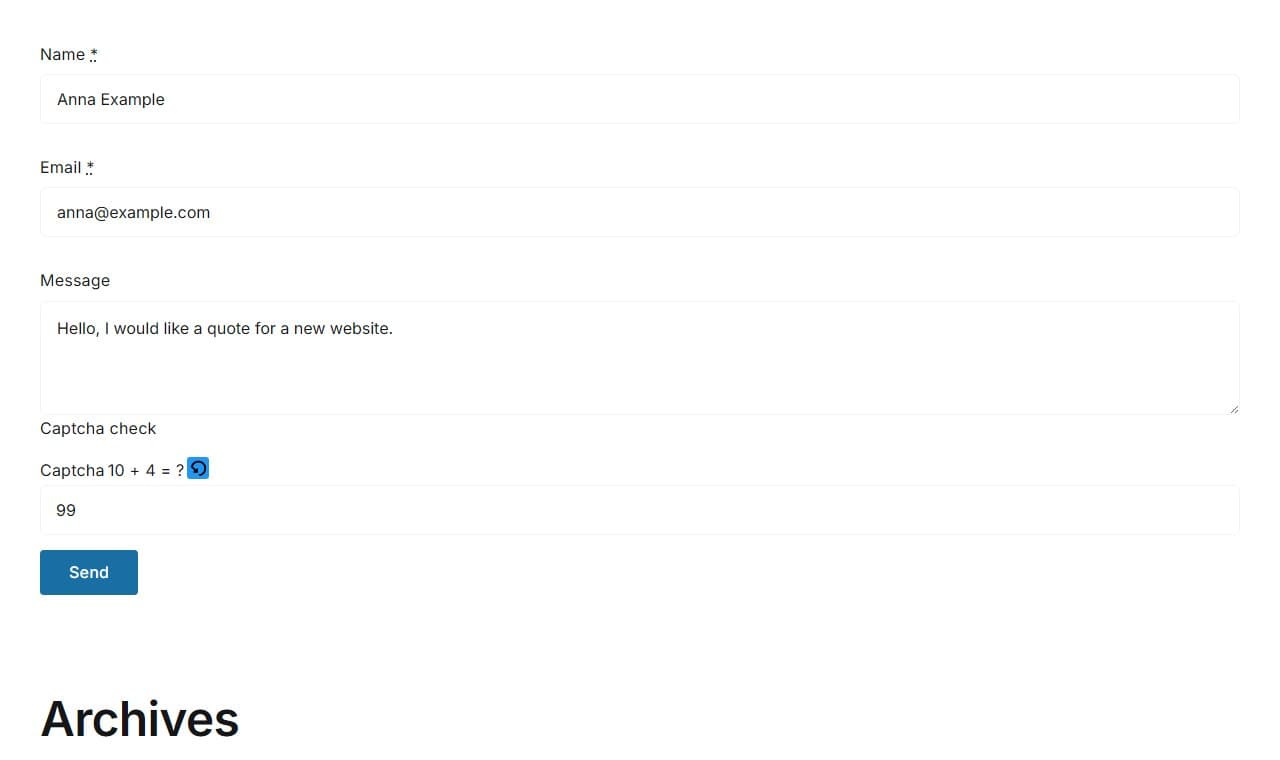
Geben Sie eine falsche Antwort ein und klicken Sie auf Senden. Das Formular wird nicht abgeschickt, und über dem Captcha-Feld erscheint der Text „Captcha check“. In unserem Test war es einfacher Text ohne rote Gestaltung.
Laden Sie das Formular anschließend neu und antworten Sie richtig. In unserem Test nahm der Server die Absendung an, und das Captcha erneuerte sich. Welche Bestätigung ein Besucher sieht, legen Sie in den Bestätigungsoptionen Ihres Avada-Formulars fest.
Was Sie wissen sollten
- Captcha-Methode, Timer, Gibberish Detection und Regeln gelten für Avada-Formulare wie für jedes andere Formular. Siehe die allgemeine Einrichtungsanleitung.
- Die Avada-Integration wird über das Avada-Theme selbst erkannt, das Avada-Theme muss also aktiv sein.
- Verzögert ein Cache- oder Optimierungs-Plugin JavaScript bis zur ersten Interaktion, nehmen Sie die SilentShield-Skripte davon aus; die Dateinamen stehen in der WordPress-Anleitung.