WPForms-formulär skyddas med en enda omkopplare i SilentShield. Den här guiden visar stegen med skärmbilder. Den testades den 7 oktober 2026 med WPForms Lite 2.0.2.2, SilentShield 2.15.14 och WordPress 7.1.2; WPForms Pro har vi inte testat. Captcha-metoden och övriga skyddslager beskrivs i den allmänna installationsguiden. Testet använde tilläggets egna captcha-lager utan API-nyckel; kompatibilitetslistan för SilentShield-API:et finns i WordPress-guiden.
Steg 1: Bygg ditt WPForms-formulär
Skapa formuläret under WPForms → Add New och placera det på en sida. Vi använde shortcoden [wpforms id="…"] med formulärets ID. Så länge inget formulärtillägg är påslaget visar SilentShield ett meddelande på varje administrationssida om att det är aktivt men ännu inte skyddar något formulär.
Steg 2: Slå på WPForms i SilentShield
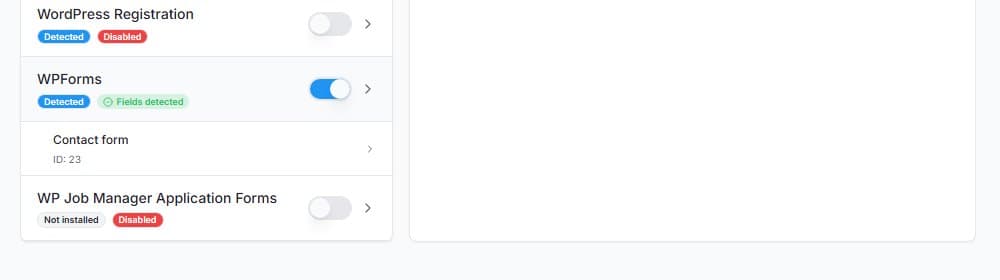
Öppna SilentShield → Forms och slå på WPForms. Omkopplaren sparar direkt, det finns ingen Spara-knapp att trycka på. Märket byter från ”Disabled” till ”Fields detected”, och ditt WPForms-formulär står med sitt ID under posten.
Steg 3: Kontrollera formuläret som besökare
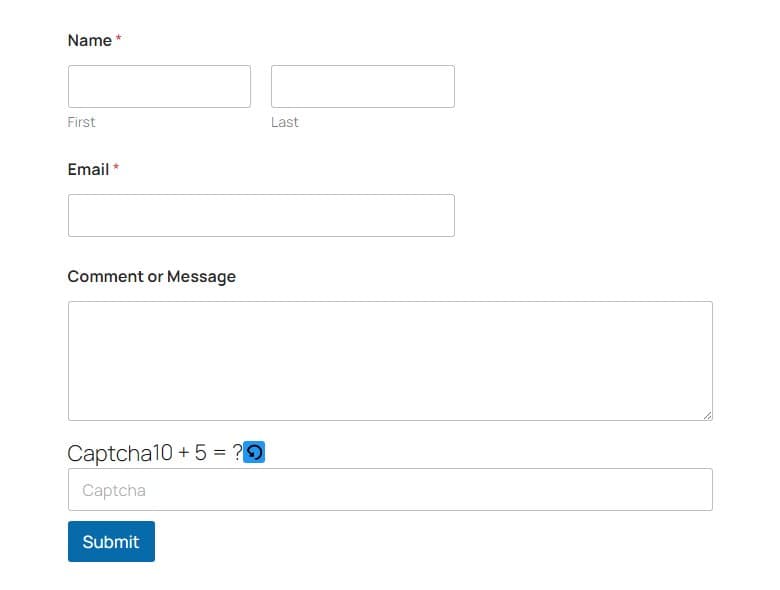
Öppna sidan i ett privat webbläsarfönster. Administratörer och inloggade användare hoppar som standard över alla kontroller, så ett test medan du är inloggad visar ingenting. Med matte-captchan vald står frågan ovanför knappen Submit, med en omladdningsknapp bredvid.
Steg 4: Testa ett felaktigt svar
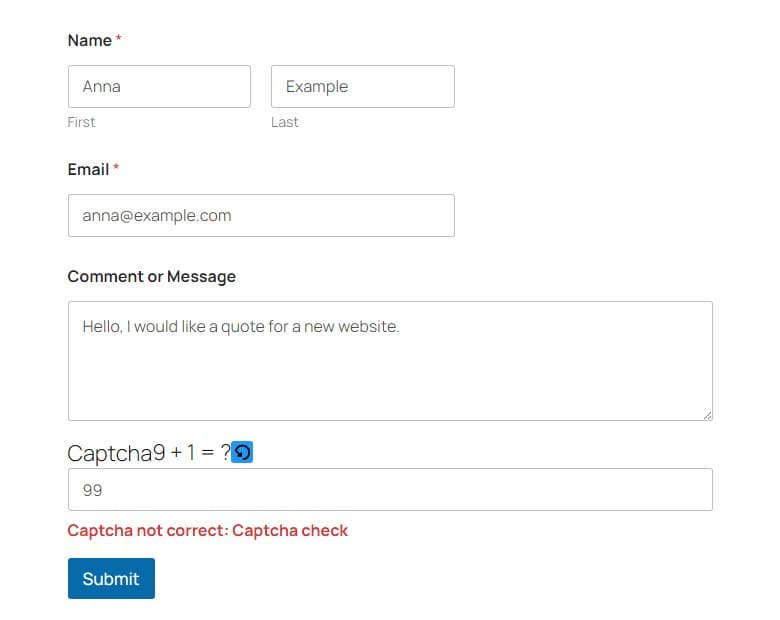
Fyll i formuläret, ange ett felaktigt svar och klicka på Submit. Formuläret skickas inte, och ett rött meddelande visas under captcha-fältet: ”Captcha not correct: Captcha check”.
Steg 5: Testa ett rätt svar

Svara rätt och klicka på Submit. WPForms visar den bekräftelse som du har angett i formulärets bekräftelseinställningar; i vårt test var det ”Thanks for contacting us! We will be in touch with you shortly.”
Bra att veta
- Captcha-metoden, timern, Gibberish Detection och reglerna gäller för WPForms-formulär som för alla andra formulär. Se den allmänna installationsguiden.
- Om ett cache- eller optimeringstillägg skjuter upp JavaScript till den första interaktionen, undanta SilentShields skript från det; filnamnen finns i WordPress-guiden.