WooCommerce har två sorters kassa, och SilentShield har en omkopplare för vardera. Den här guiden visar båda med skärmbilder. Den testades den 7 oktober 2026 med WooCommerce 11.1.2, SilentShield 2.15.14 och WordPress 7.1.2, med postförskott som betalningssätt. Andra betalningssätt ingick inte i det här testet. Captcha-metoden och övriga skyddslager beskrivs i den allmänna installationsguiden. Testet använde tilläggets egna captcha-lager utan API-nyckel; kompatibilitetslistan för SilentShield-API:et finns i WordPress-guiden.
Steg 1: Ta reda på vilken kassa du använder
En sida med shortcoden [woocommerce_checkout] är den klassiska kassan. Kassasidan som WooCommerce 11.1.2 skapade åt vår nya butik använder i stället Checkout-blocket. Öppna din kassasida i editorn för att se vilken du har, eller slå på båda omkopplarna nedan om du är osäker.
Steg 2: Slå på kassan i SilentShield
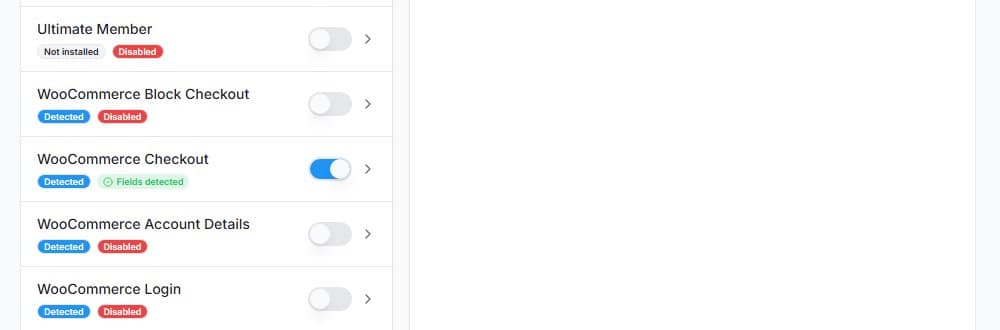
Öppna SilentShield → Forms. WooCommerce visas med flera poster; för kassan finns WooCommerce Checkout (klassisk) och WooCommerce Block Checkout. Inloggning, registrering och kontouppgifter har egna omkopplare i samma lista. Omkopplaren sparar direkt, det finns ingen Spara-knapp att trycka på.
Steg 3: Klassisk kassa: var captchan visas
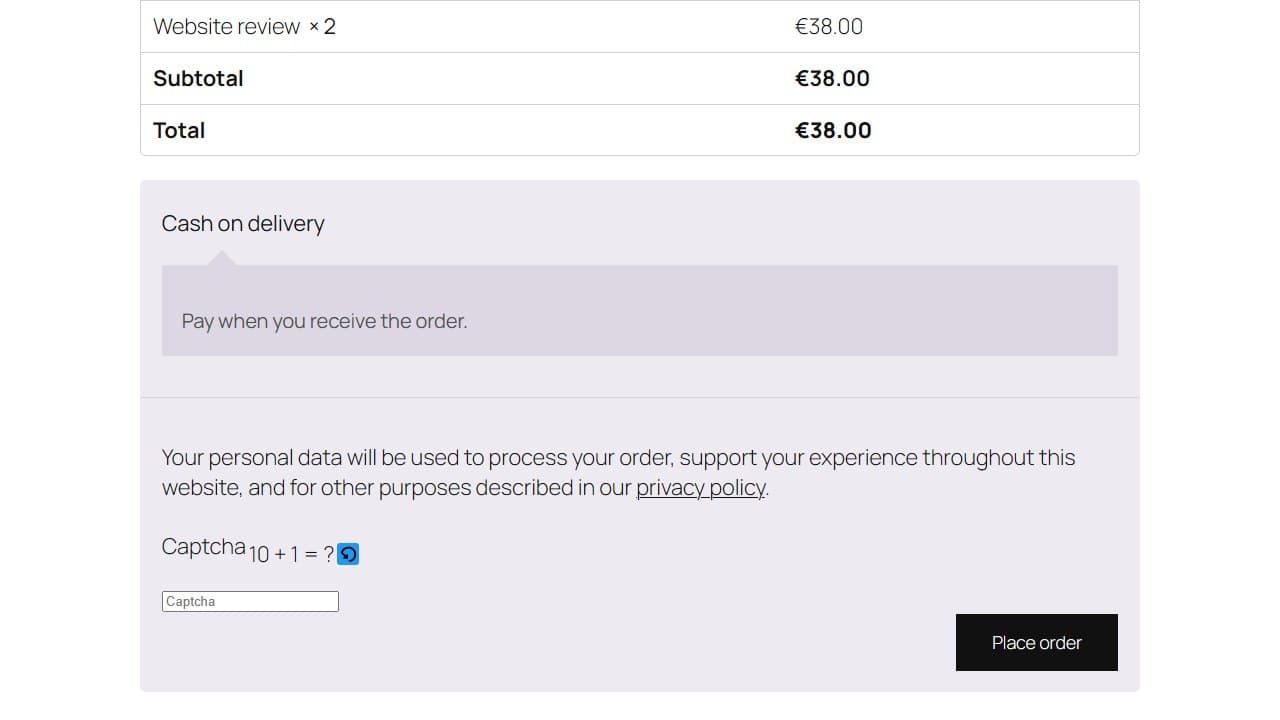
Lägg en produkt i varukorgen som besökare i ett privat webbläsarfönster och öppna kassan. Administratörer och inloggade användare hoppar som standard över alla kontroller, så ett test medan du är inloggad visar ingenting. I den klassiska kassan sitter captchan i orderöversikten, ovanför knappen ”Place order”.
Steg 4: Klassisk kassa: testa ett felaktigt svar
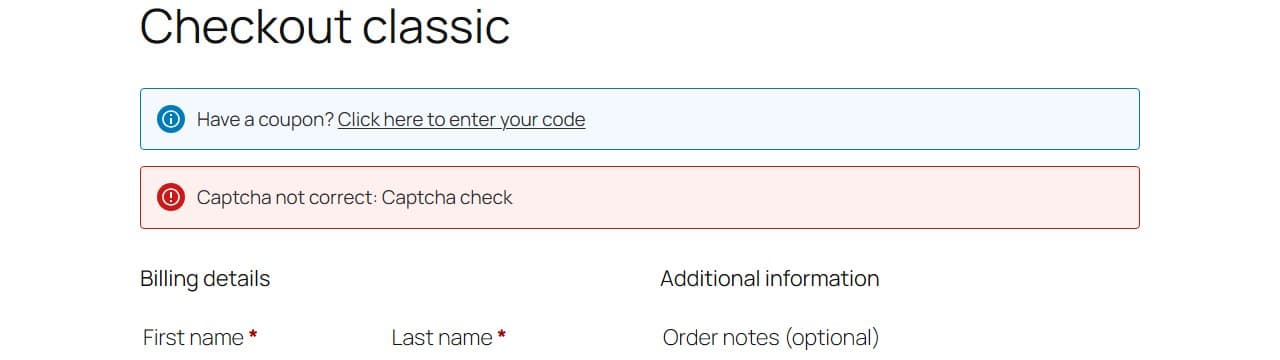
Fyll i faktureringsuppgifterna, ange ett felaktigt svar och klicka på ”Place order”. Beställningen läggs inte, och ett rött meddelande visas överst i formuläret: ”Captcha not correct: Captcha check”. Med rätt svar gick beställningen igenom i vårt test, och WooCommerce visade sidan för mottagen beställning.
Steg 5: Blockkassa: var captchan visas
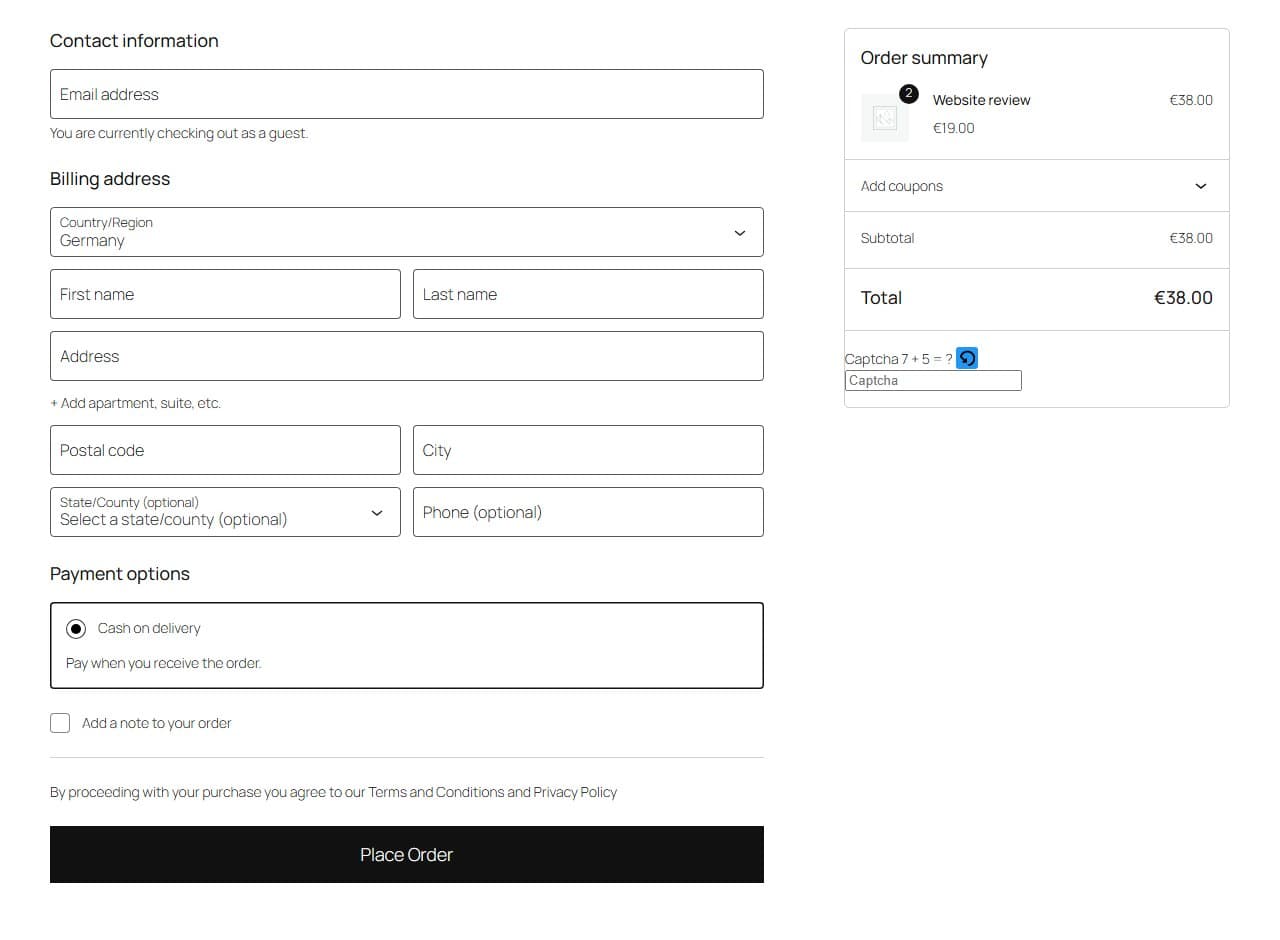
I blockkassan sitter captchan i orderöversikten till höger, under totalsumman, inte ovanför knappen ”Place Order”.
Steg 6: Blockkassa: testa ett felaktigt svar
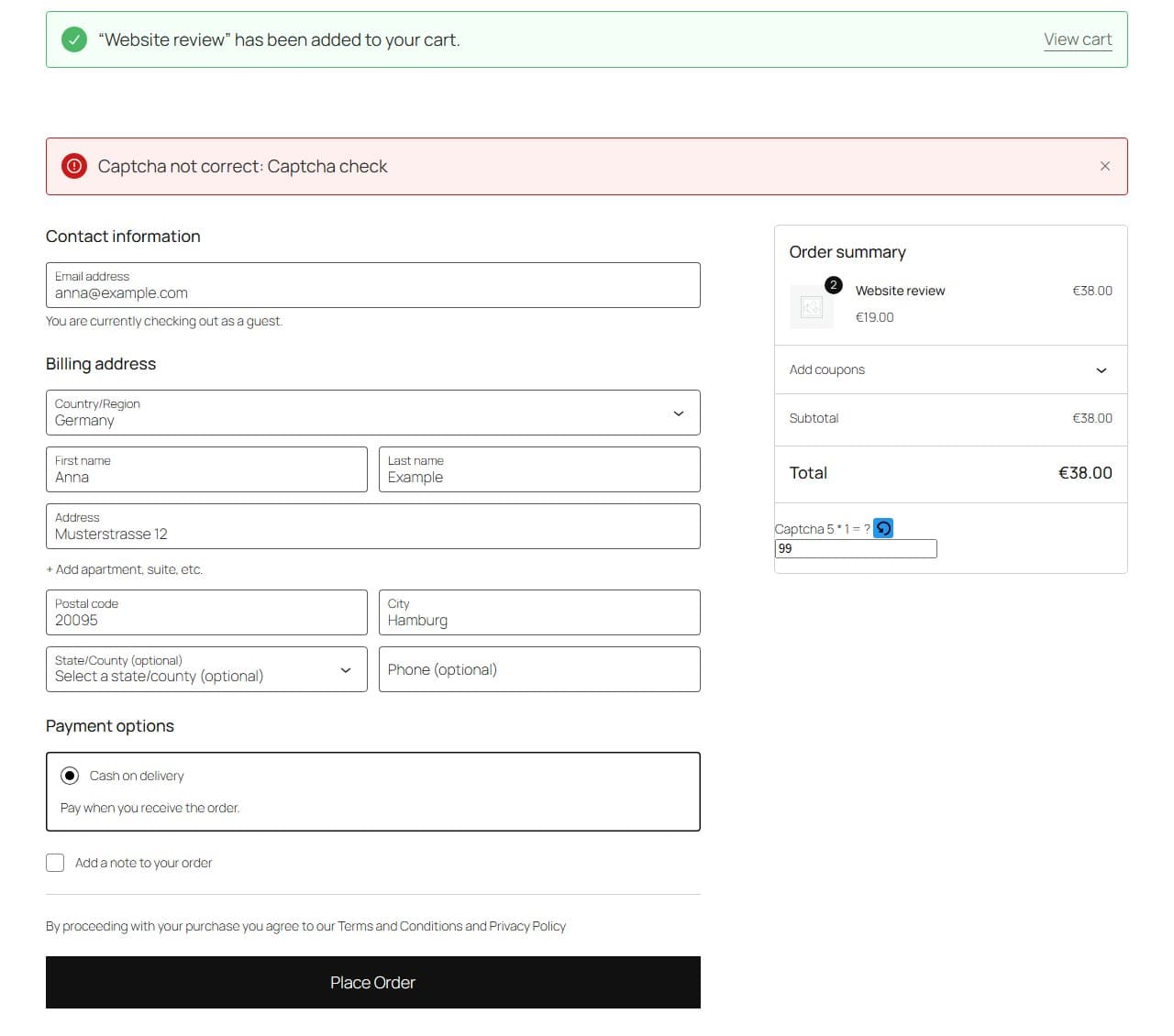
Ange ett felaktigt svar och klicka på ”Place Order”. En röd banner visas ovanför formuläret: ”Captcha not correct: Captcha check”. Bakom den besvaras kassaförfrågan med ett fel (HTTP 400, kod f12_cf7_captcha_spam_detected), och ingen beställning skapas. Med rätt svar gick beställningen igenom i vårt test.
Bra att veta
- Om din butik fortfarande står i WooCommerce-läget ”Coming soon” visar ett besökarfönster Coming soon-sidan i stället för kassan. Vi såg det på blockkassans sida. Sätt butiken live innan du testar.
- Captcha-metoden, timern, Gibberish Detection och reglerna gäller för kassan som för alla andra formulär. Se den allmänna installationsguiden.
- Om ett cache- eller optimeringstillägg skjuter upp JavaScript till den första interaktionen, undanta SilentShields skript från det; filnamnen finns i WordPress-guiden.