Elementor Pros Form-widget skyddar SilentShield med en enda omkopplare, och det finns en fälla som du bör känna till: Elementors sidcache. Den här guiden visar stegen med skärmbilder. Den testades den 7 oktober 2026 med Elementor 4.3.4, Elementor Pro 4.2.1, SilentShield 2.15.14 och WordPress 7.1.2. Captcha-metoden och övriga skyddslager beskrivs i den allmänna installationsguiden. Testet använde tilläggets egna captcha-lager utan API-nyckel; kompatibilitetslistan för SilentShield-API:et finns i WordPress-guiden.
Steg 1: Bygg ditt formulär med Form-widgeten
Lägg till Form-widgeten på en sida i Elementor-editorn och ställ in dina fält som vanligt. Form-widgeten ingår i Elementor Pro. Så länge inget formulärtillägg är påslaget visar SilentShield ett meddelande på varje administrationssida om att det är aktivt men ännu inte skyddar något formulär.
Steg 2: Slå på Elementor i SilentShield
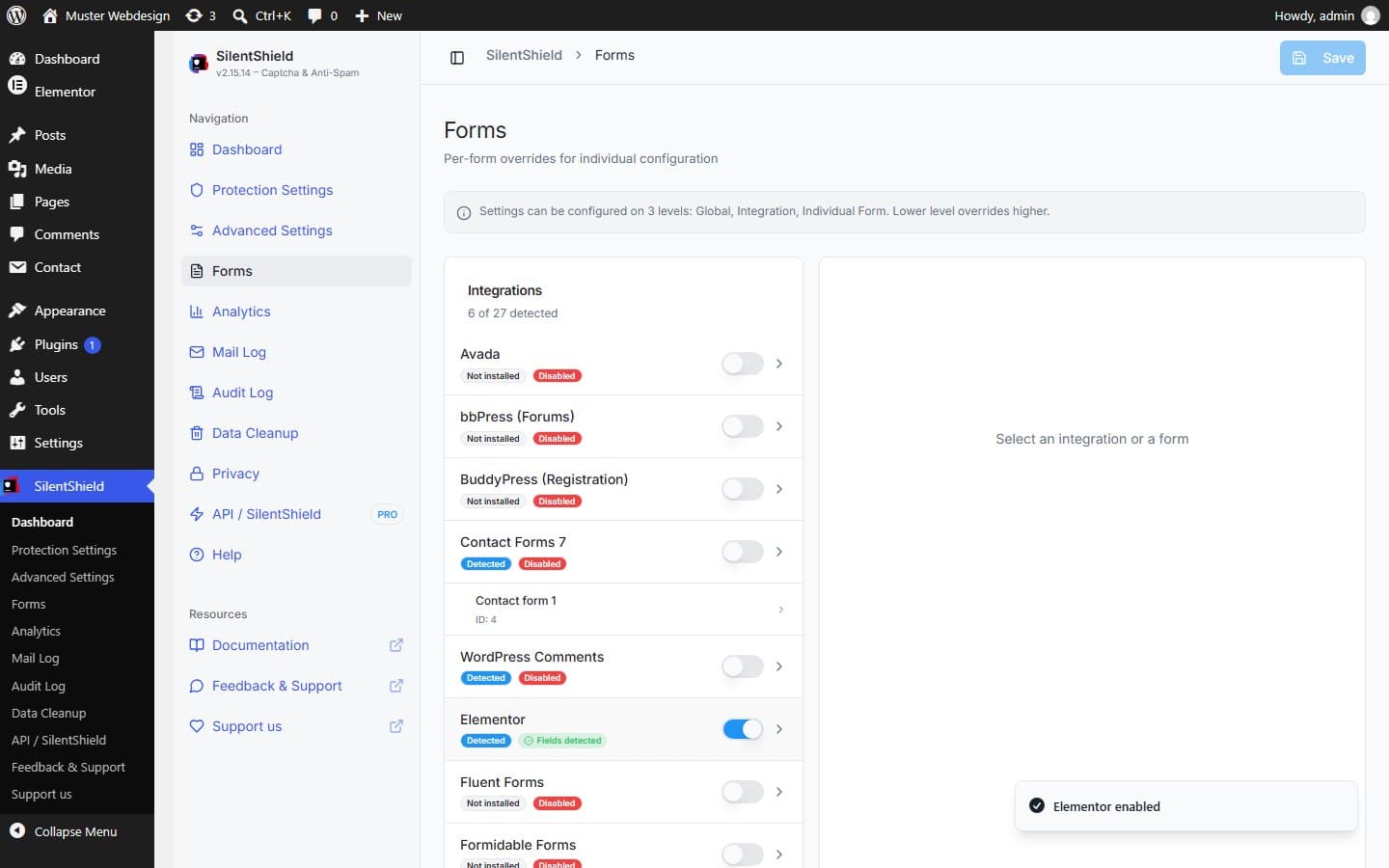
Öppna SilentShield → Forms och slå på Elementor. Omkopplaren sparar direkt och bekräftar med meddelandet ”Elementor enabled”; märket byter från ”Disabled” till ”Fields detected”. Elementor-formulär listas inte ett i taget: Omkopplaren gäller varje Form-widget på din sajt.
Steg 3: Var sidan redan öppnad, töm Elementors cache
Elementor håller en sidas färdiga formulär i en egen cache. Om en sida öppnades medan Elementor-omkopplaren ännu var avstängd kan det cachade, oskyddade formuläret fortsätta levereras efter att du slagit på den. Vi återskapade det: Var cachen skriven medan omkopplaren var avstängd visade sidan inget captcha-fält efter påslaget; efter wp elementor flush-css fanns fältet där. Arbetar du utan kommandorad, använd Elementor → Tools → Regenerate CSS & Data; vi testade kommandot, inte menyvalet.
Steg 4: Kontrollera formuläret som besökare
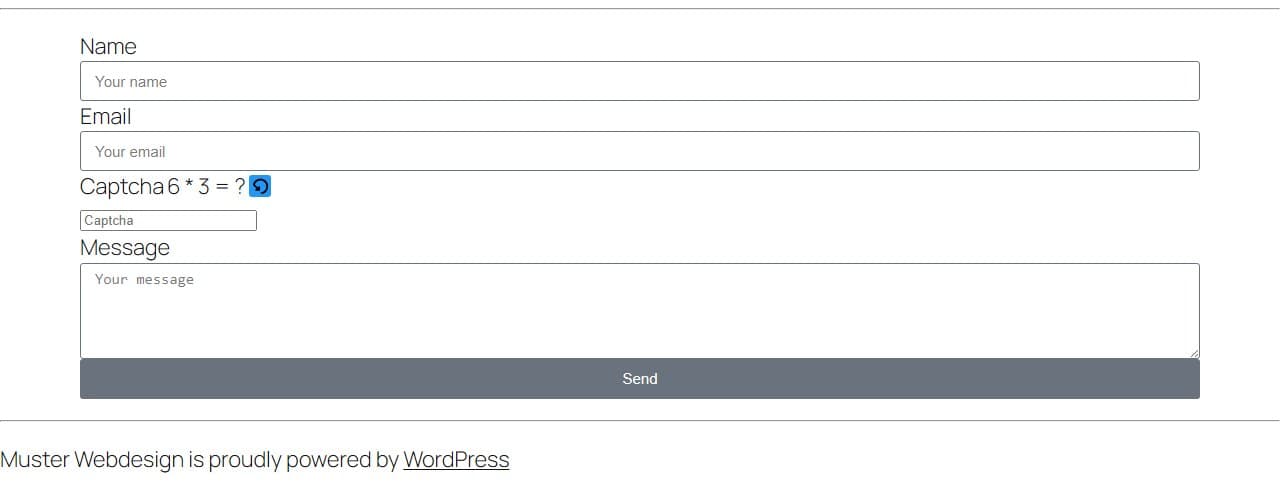
Öppna sidan i ett privat webbläsarfönster. Administratörer och inloggade användare hoppar som standard över alla kontroller, så ett test medan du är inloggad visar ingenting. Med matte-captchan vald visas captchan mellan fälten, med en omladdningsknapp bredvid frågan.
Steg 5: Testa ett felaktigt svar
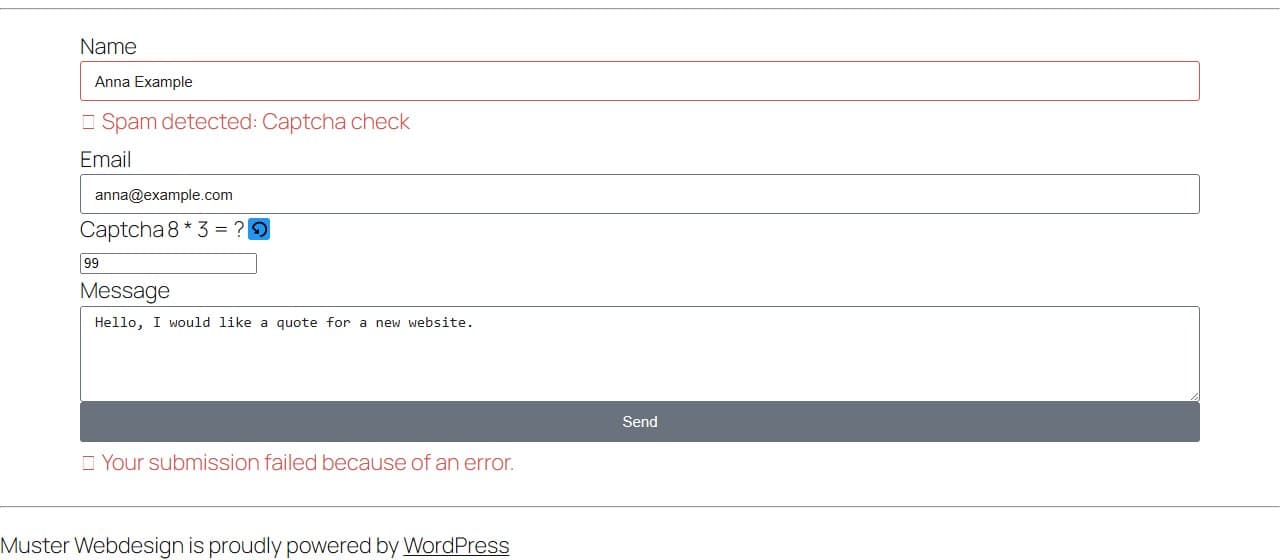
Ange ett felaktigt svar och klicka på Send. Elementor markerar formuläret som misslyckat och visar ”Spam detected: Captcha check” under fältet, följt av ”Your submission failed because of an error.” under knappen.
Steg 6: Testa ett rätt svar
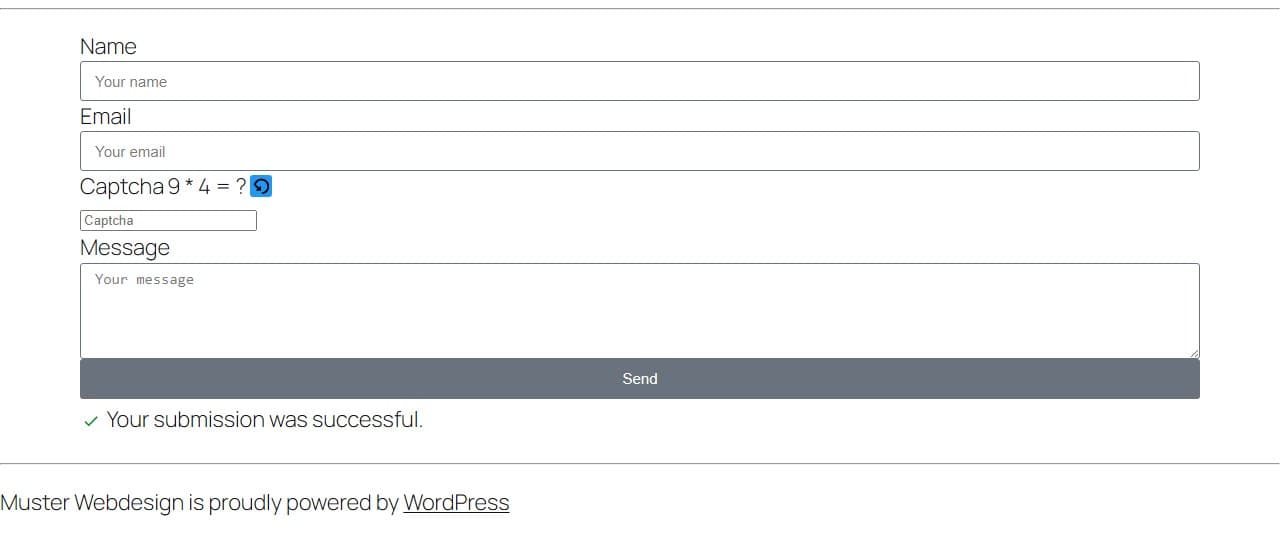
Ladda om formuläret och svara rätt. Elementor visar sitt vanliga lyckomeddelande, ”Your submission was successful.”, och captchan förnyas.
Bra att veta
- Captcha-metoden, timern, Gibberish Detection och reglerna gäller för Elementor-formulär som för alla andra formulär. Se den allmänna installationsguiden.
- Integrationen identifieras via Elementor-tillägget; själva Form-widgeten kräver Elementor Pro.
- Om ett cache- eller optimeringstillägg skjuter upp JavaScript till den första interaktionen, undanta SilentShields skript från det; filnamnen finns i WordPress-guiden.