Avada har en egen formulärbyggare, Avada Forms, och SilentShield skyddar den med en enda omkopplare. Den här guiden visar de fyra stegen med skärmbilder. Den testades den 7 oktober 2026 med Avada 7.11.7, Fusion Builder 3.11.7, SilentShield 2.15.14 och WordPress 7.1.2. Hur du väljer captcha-metod och övriga skyddslager beskrivs i den allmänna installationsguiden. Testet använde tilläggets egna captcha-lager utan API-nyckel; kompatibilitetslistan för SilentShield-API:et finns i WordPress-guiden.
Steg 1: Bygg ditt Avada-formulär
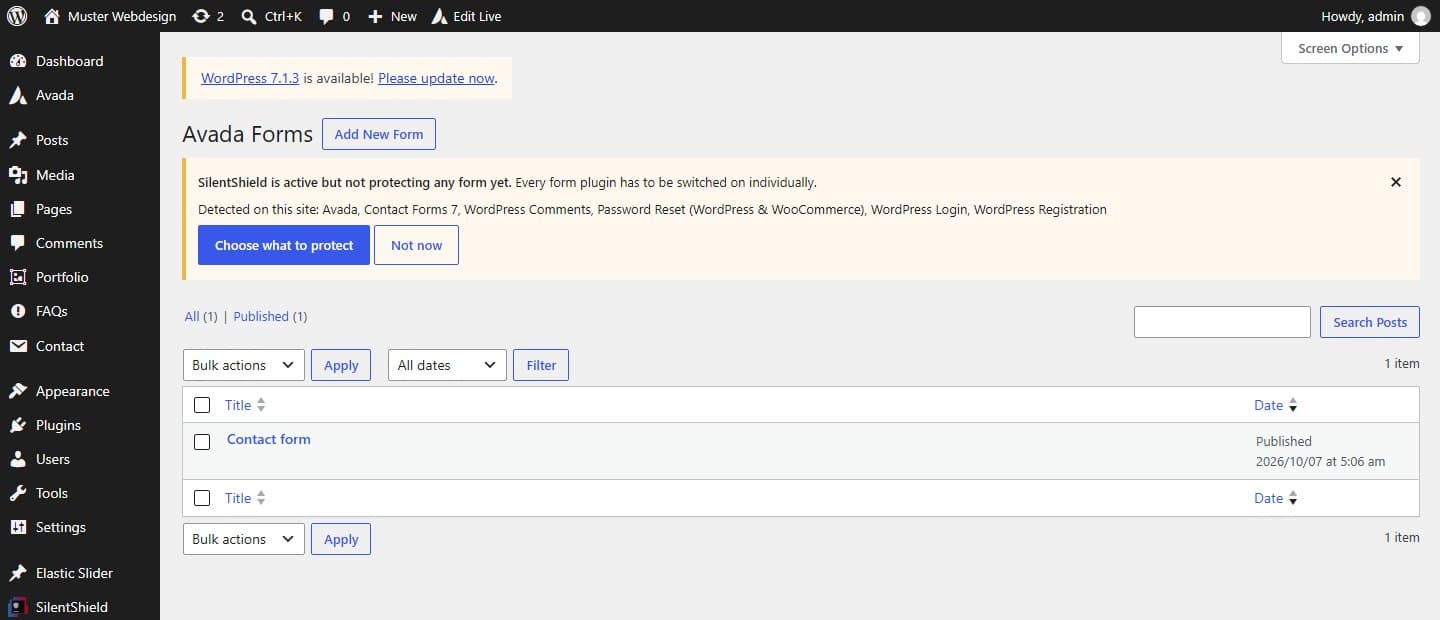
Skapa formuläret under Avada → Forms och placera det på en sida. Så länge inget formulärtillägg är påslaget visar SilentShield ett meddelande på varje administrationssida: ”SilentShield is active but not protecting any form yet”, med de formulärtillägg som hittades på din sajt.
Steg 2: Slå på Avada i SilentShield
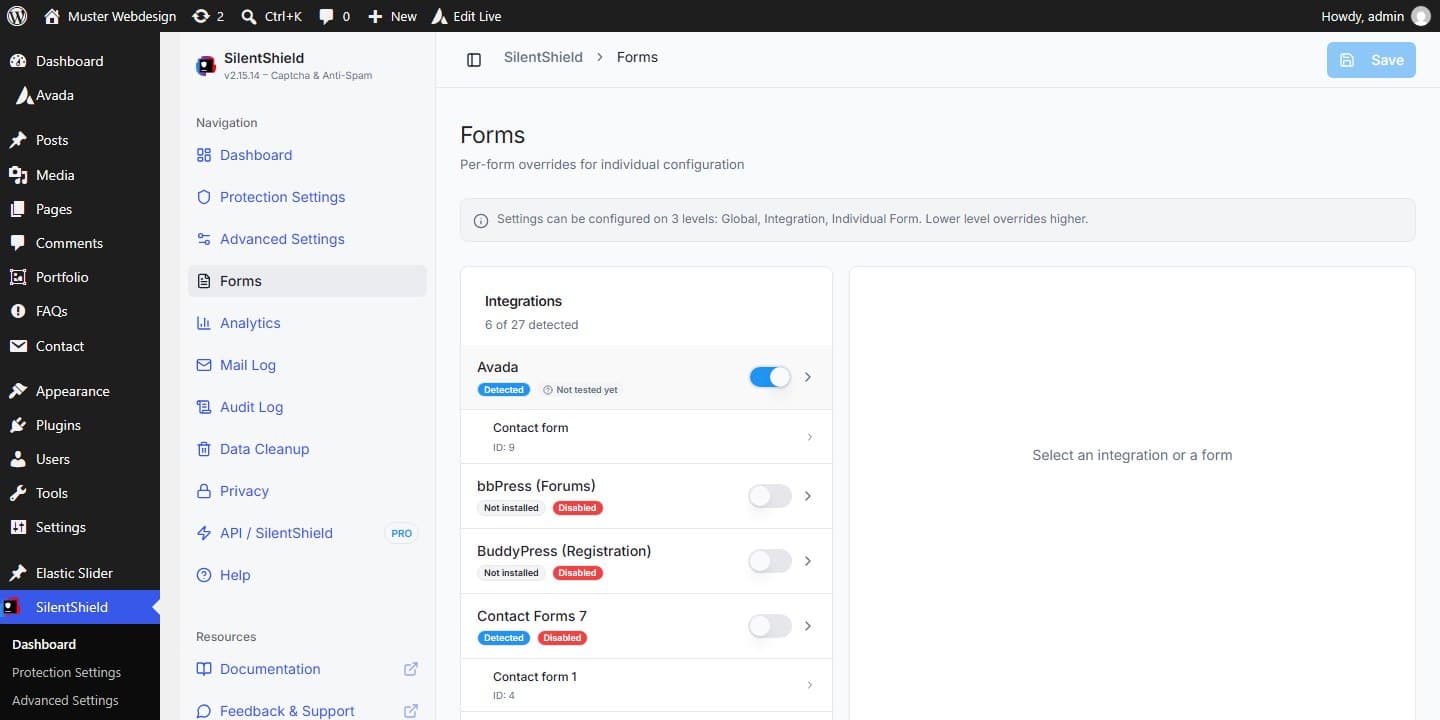
Öppna SilentShield → Forms och slå på Avada. Ditt Avada-formulär står under posten. Omkopplaren sparar direkt, det finns ingen Spara-knapp att trycka på. Vid tidpunkten för den här guiden står det ”Not tested yet” i märket bredvid Avada (för Contact Form 7 står det ”Fields detected”). Själva captchan fungerade i vårt test, som de följande stegen visar.
Steg 3: Kontrollera formuläret som besökare
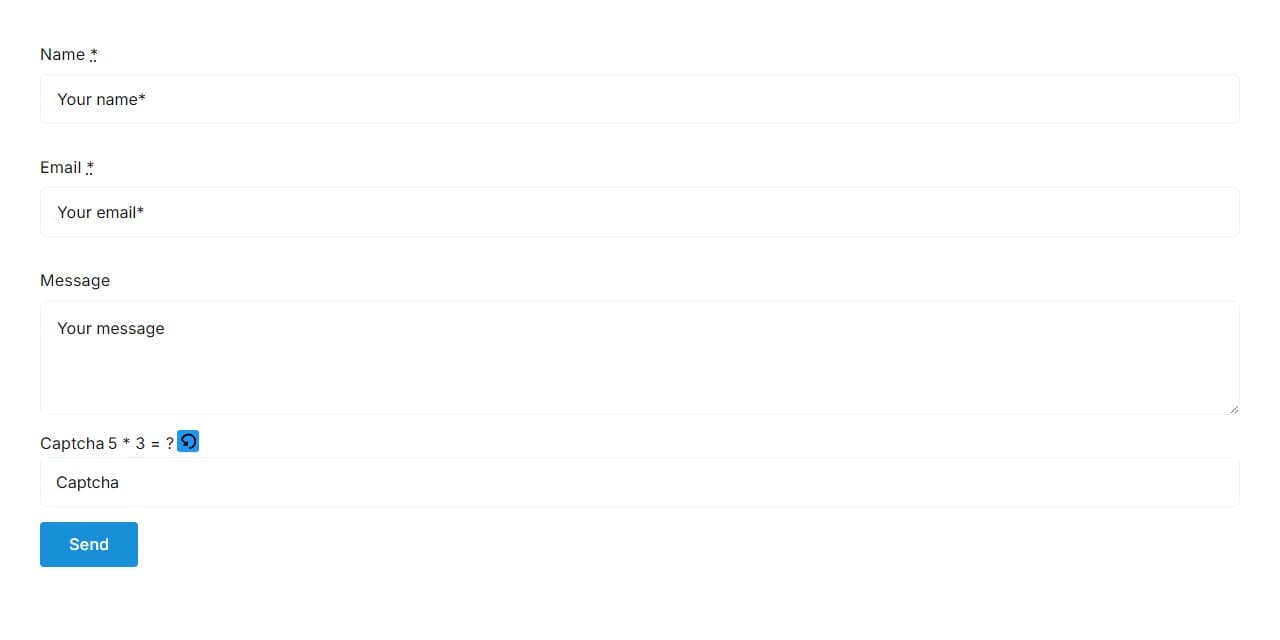
Öppna sidan i ett privat webbläsarfönster. Administratörer och inloggade användare hoppar som standard över alla kontroller, så ett test medan du är inloggad visar ingenting. Med matte-captchan vald visar formuläret frågan med en omladdningsknapp ovanför knappen Send.
Steg 4: Testa ett felaktigt svar
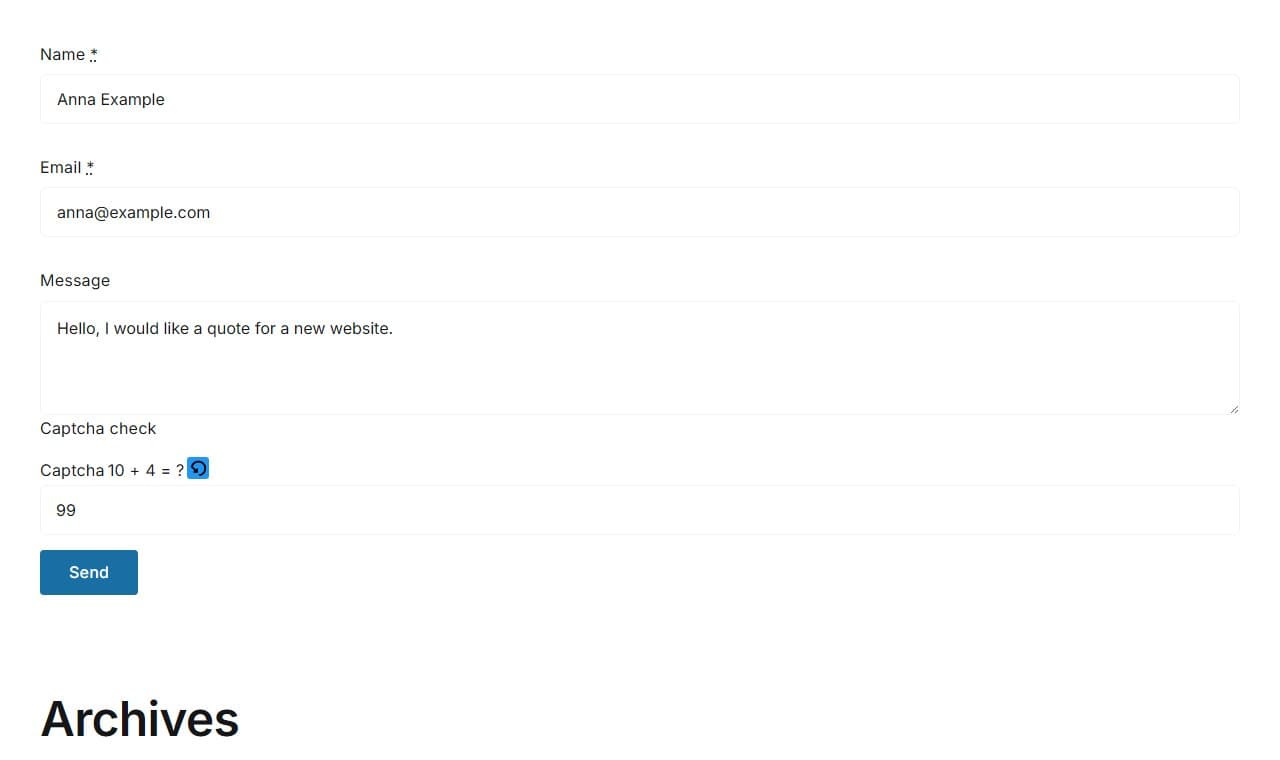
Ange ett felaktigt svar och klicka på Send. Formuläret skickas inte, och texten ”Captcha check” visas ovanför captcha-fältet. I vårt test var det vanlig text utan röd formatering.
Ladda sedan om formuläret och svara rätt. I vårt test tog servern emot inskicket och captchan förnyades. Vilken bekräftelse en besökare ser anger du i bekräftelsealternativen för ditt Avada-formulär.
Bra att veta
- Captcha-metoden, timern, Gibberish Detection och reglerna gäller för Avada-formulär som för alla andra formulär. Se den allmänna installationsguiden.
- Avada-integrationen identifieras via själva Avada-temat, så Avada-temat måste vara aktivt.
- Om ett cache- eller optimeringstillägg skjuter upp JavaScript till den första interaktionen, undanta SilentShields skript från det; filnamnen finns i WordPress-guiden.