Formuláre WPForms chráni jeden prepínač v SilentShield. Tento návod ukazuje kroky so snímkami obrazovky. Overené bolo 7. októbra 2026 s WPForms Lite 2.0.2.2, SilentShield 2.15.14 a WordPress 7.1.2; WPForms Pro sme netestovali. Metóda captcha a ostatné vrstvy ochrany sú opísané vo všeobecnom návode na nastavenie. Test používal vlastné vrstvy captcha v plugine bez API kľúča; zoznam kompatibility pre API SilentShield je v príručke pre WordPress.
Krok 1: Vytvorte formulár WPForms
Vytvorte formulár v WPForms → Add New a umiestnite ho na stránku. Použili sme shortcode [wpforms id="…"] s ID formulára. Kým nezapnete formulárový plugin, SilentShield zobrazuje na každej stránke administrácie oznam, že je aktívny, ale zatiaľ nechráni žiadny formulár.
Krok 2: Zapnite WPForms v SilentShield
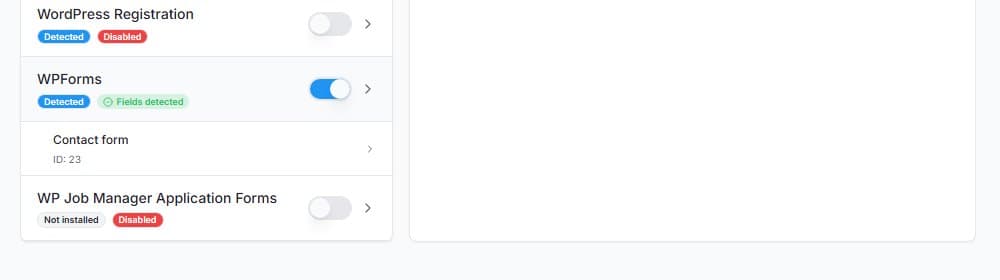
Otvorte SilentShield → Forms a zapnite WPForms. Prepínač ukladá okamžite, tlačidlo Uložiť tu nie je. Štítok sa zmení z „Disabled“ na „Fields detected“ a váš formulár WPForms je uvedený pod touto položkou spolu s ID.
Krok 3: Skontrolujte formulár ako návštevník
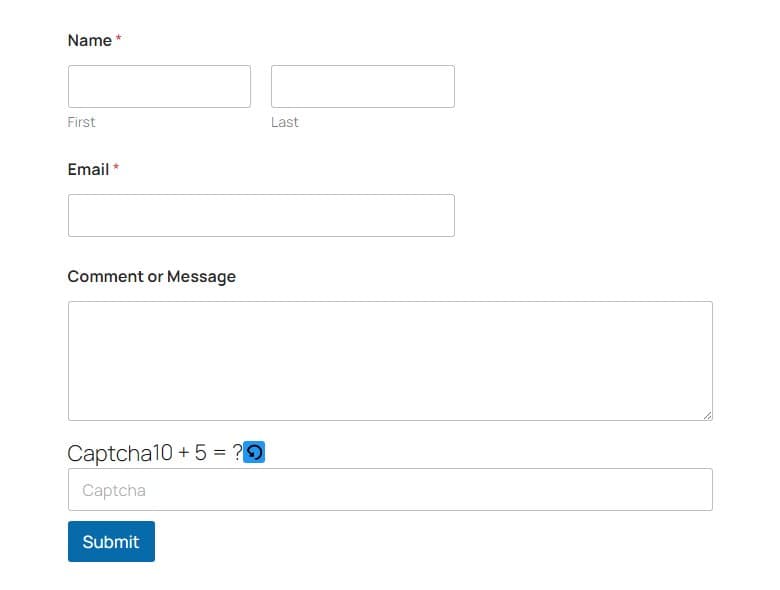
Otvorte stránku v súkromnom okne prehliadača. Správcovia a prihlásení používatelia predvolene preskakujú všetky kontroly, takže test v prihlásenom stave nič neukáže. Pri zvolenej matematickej captche sa otázka zobrazí nad tlačidlom Submit, s tlačidlom na opätovné načítanie vedľa nej.
Krok 4: Otestujte zlú odpoveď
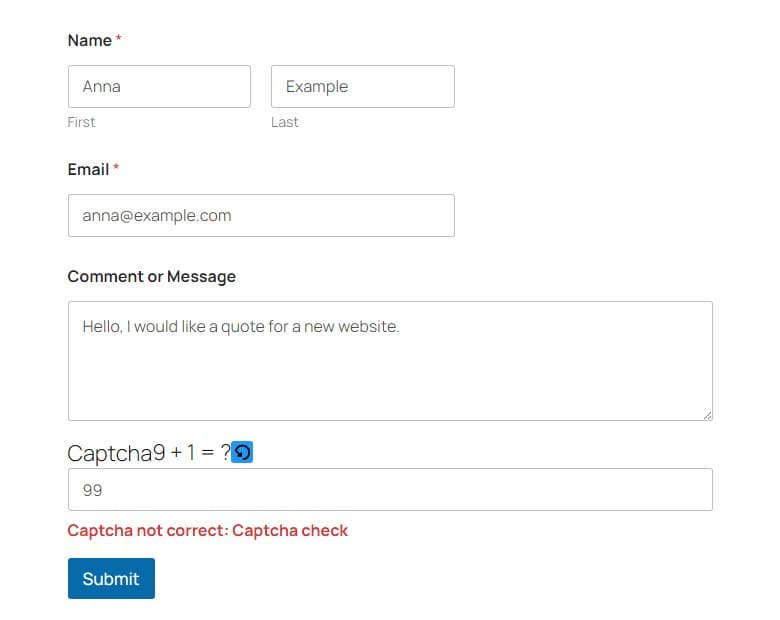
Vyplňte formulár, zadajte zlú odpoveď a kliknite na Submit. Formulár sa neodošle a pod poľom captcha sa zobrazí červená správa: „Captcha not correct: Captcha check“.
Krok 5: Otestujte správnu odpoveď

Odpovedzte správne a kliknite na Submit. WPForms zobrazí potvrdenie, ktoré ste nastavili v nastaveniach potvrdenia formulára; v našom teste to bolo „Thanks for contacting us! We will be in touch with you shortly.“
Čo treba vedieť
- Metóda captcha, časovač, detekcia gibberish a pravidlá platia pre formuláre WPForms rovnako ako pre každý iný formulár. Pozrite si všeobecný návod na nastavenie.
- Ak plugin na cache alebo optimalizáciu odkladá JavaScript až do prvej interakcie, vylúčte z toho skripty SilentShield; názvy súborov uvádza príručka pre WordPress.