Formularze WPForms chroni jeden przełącznik w SilentShield. Ten poradnik pokazuje kroki ze zrzutami ekranu. Przetestowano go 7 października 2026 r. z WPForms Lite 2.0.2.2, SilentShield 2.15.14 i WordPress 7.1.2; WPForms Pro nie było testowane. Metodę captcha i pozostałe warstwy ochrony opisano w ogólnym poradniku konfiguracji. Test korzystał z własnych warstw captcha wtyczki bez klucza API; lista zgodności dla API SilentShield znajduje się w poradniku WordPress.
Krok 1: Zbuduj formularz WPForms
Proszę utworzyć formularz w WPForms → Add New i umieścić go na stronie. Użyliśmy shortcode [wpforms id="…"] z ID formularza. Dopóki wtyczka formularzy nie zostanie włączona, SilentShield pokazuje na każdej stronie panelu administracyjnego komunikat, że jest aktywny, ale nie chroni jeszcze żadnego formularza.
Krok 2: Włącz WPForms w SilentShield
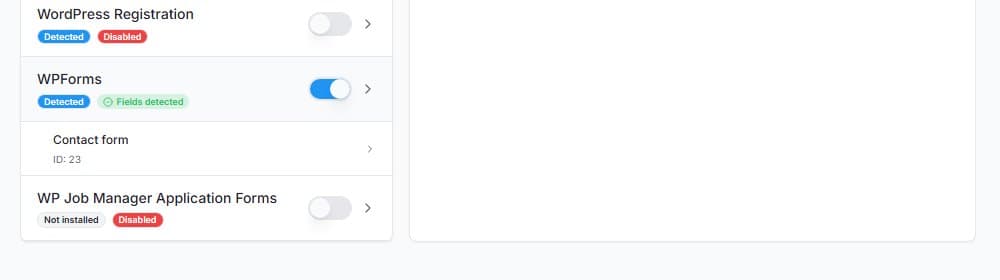
Proszę otworzyć SilentShield → Forms i włączyć WPForms. Przełącznik zapisuje od razu, przycisku Zapisz tu nie ma. Etykieta zmienia się z „Disabled” na „Fields detected”, a Pana formularz WPForms jest wymieniony pod wpisem wraz z ID.
Krok 3: Sprawdź formularz jako odwiedzający
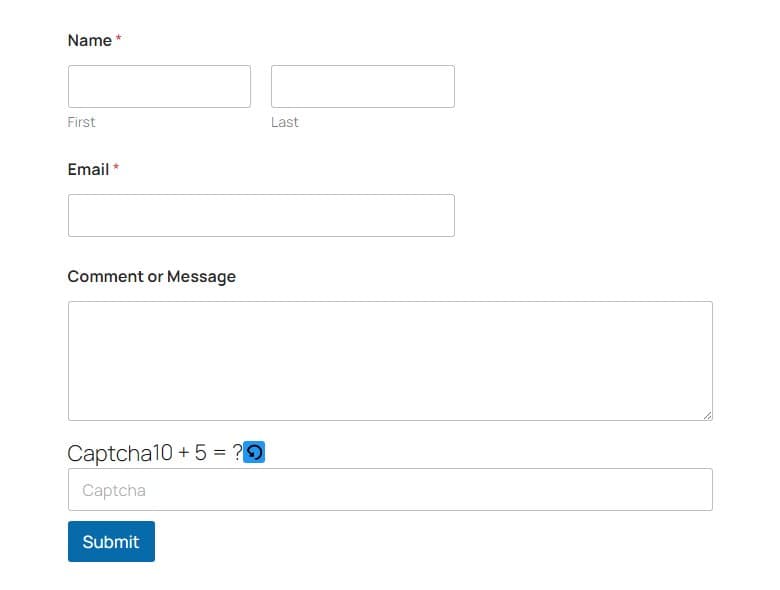
Proszę otworzyć stronę w prywatnym oknie przeglądarki. Administratorzy i zalogowani użytkownicy domyślnie pomijają wszystkie kontrole, więc test w stanie zalogowania niczego nie pokazuje. Przy wybranej captcha rachunkowej pytanie pojawia się nad przyciskiem Submit, z przyciskiem ponownego załadowania obok.
Krok 4: Przetestuj błędną odpowiedź
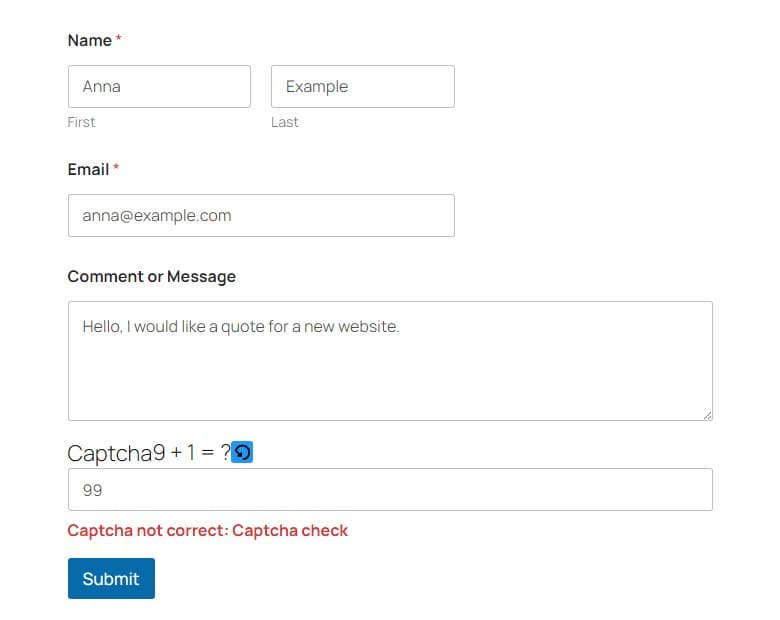
Proszę wypełnić formularz, wpisać błędną odpowiedź i kliknąć Submit. Formularz nie zostaje wysłany, a pod polem captcha pojawia się czerwony komunikat: „Captcha not correct: Captcha check”.
Krok 5: Przetestuj poprawną odpowiedź

Proszę odpowiedzieć poprawnie i kliknąć Submit. WPForms pokazuje potwierdzenie ustawione w ustawieniach potwierdzenia formularza; w naszym teście było to „Thanks for contacting us! We will be in touch with you shortly.”
Co warto wiedzieć
- Metoda captcha, timer, wykrywanie gibberish i reguły obowiązują w formularzach WPForms tak samo jak w każdym innym formularzu. Zob. ogólny poradnik konfiguracji.
- Jeśli wtyczka cache lub optymalizacji opóźnia JavaScript do pierwszej interakcji, proszę wyłączyć z tego skrypty SilentShield; nazwy plików podaje poradnik WordPress.