WooCommerce ma dwa rodzaje kasy, a SilentShield dla każdego z nich osobny przełącznik. Ten poradnik pokazuje oba ze zrzutami ekranu. Przetestowano go 7 października 2026 r. z WooCommerce 11.1.2, SilentShield 2.15.14 i WordPress 7.1.2, z płatnością przy odbiorze jako metodą płatności. Inne bramki płatności nie były częścią tego testu. Metodę captcha i pozostałe warstwy ochrony opisano w ogólnym poradniku konfiguracji. Test korzystał z własnych warstw captcha wtyczki bez klucza API; lista zgodności dla API SilentShield znajduje się w poradniku WordPress.
Krok 1: Ustal, której kasy Pan używa
Strona z shortcode [woocommerce_checkout] to kasa klasyczna. Strona kasy, którą WooCommerce 11.1.2 utworzył dla naszego nowego sklepu, używa natomiast bloku Checkout. Proszę otworzyć stronę kasy w edytorze, aby zobaczyć, którą Pan ma, albo włączyć oba poniższe przełączniki, jeśli nie ma Pan pewności.
Krok 2: Włącz kasę w SilentShield
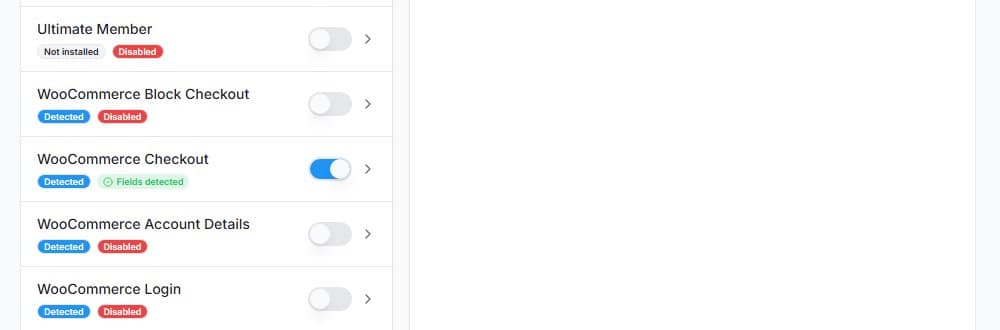
Proszę otworzyć SilentShield → Forms. WooCommerce pojawia się jako kilka wpisów; dla kasy są to WooCommerce Checkout (klasyczna) i WooCommerce Block Checkout. Logowanie, rejestracja i dane konta mają na tej samej liście własne przełączniki. Przełącznik zapisuje od razu, przycisku Zapisz tu nie ma.
Krok 3: Kasa klasyczna: gdzie pojawia się captcha
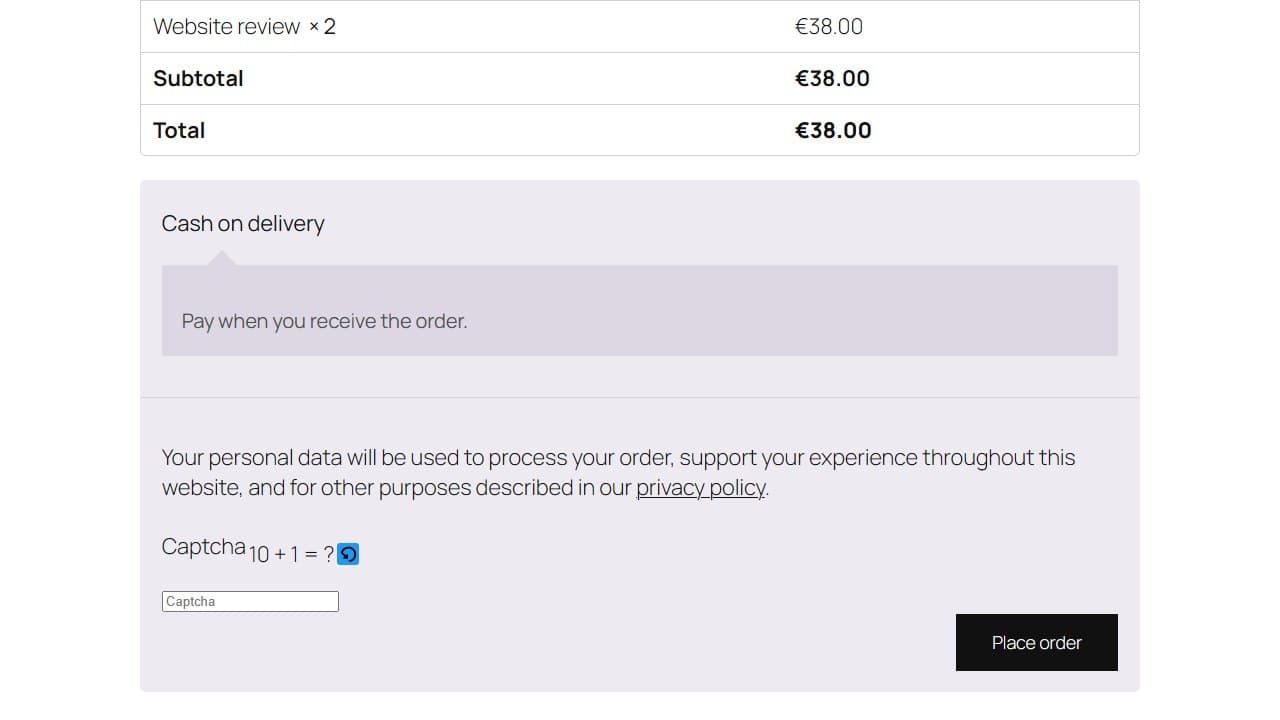
Proszę jako odwiedzający w prywatnym oknie przeglądarki dodać produkt do koszyka i otworzyć kasę. Administratorzy i zalogowani użytkownicy domyślnie pomijają wszystkie kontrole, więc test w stanie zalogowania niczego nie pokazuje. W kasie klasycznej captcha znajduje się w podsumowaniu zamówienia, nad przyciskiem Place order.
Krok 4: Kasa klasyczna: przetestuj błędną odpowiedź
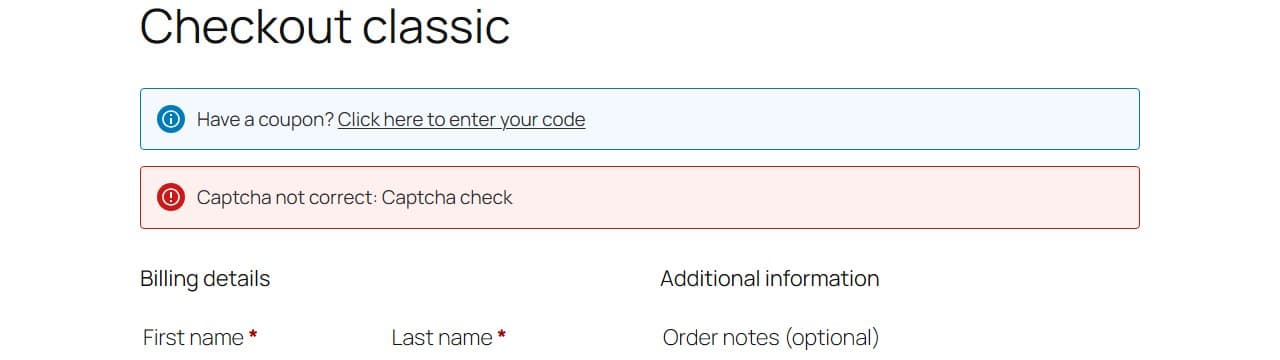
Proszę wypełnić dane do faktury, wpisać błędną odpowiedź i kliknąć Place order. Zamówienie nie zostaje złożone, a u góry formularza pojawia się czerwona informacja: „Captcha not correct: Captcha check”. Z poprawną odpowiedzią zamówienie w naszym teście przeszło, a WooCommerce pokazał stronę otrzymanego zamówienia.
Krok 5: Kasa blokowa: gdzie pojawia się captcha
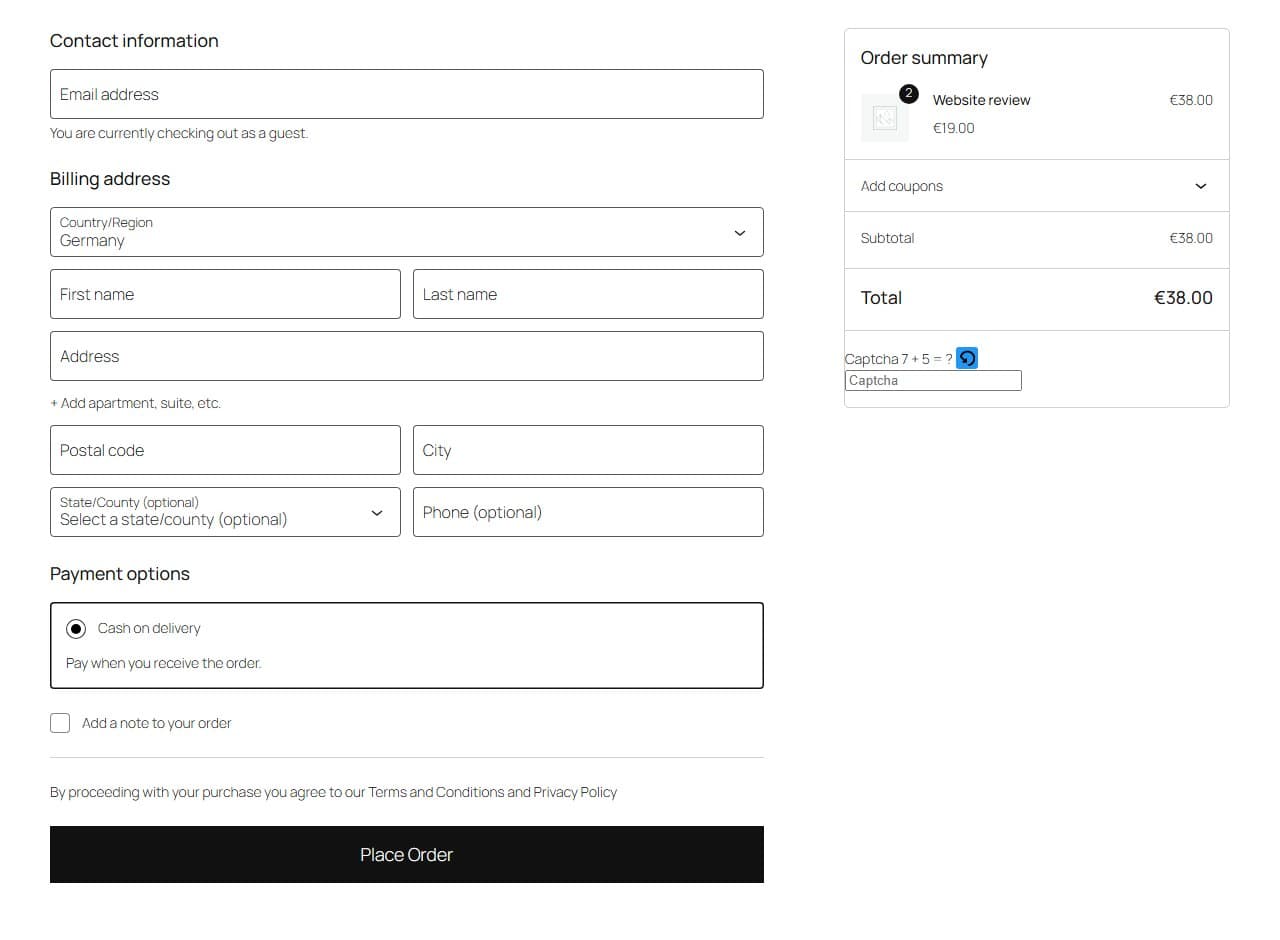
W kasie blokowej captcha znajduje się w podsumowaniu zamówienia po prawej, pod sumą, a nie nad przyciskiem Place Order.
Krok 6: Kasa blokowa: przetestuj błędną odpowiedź
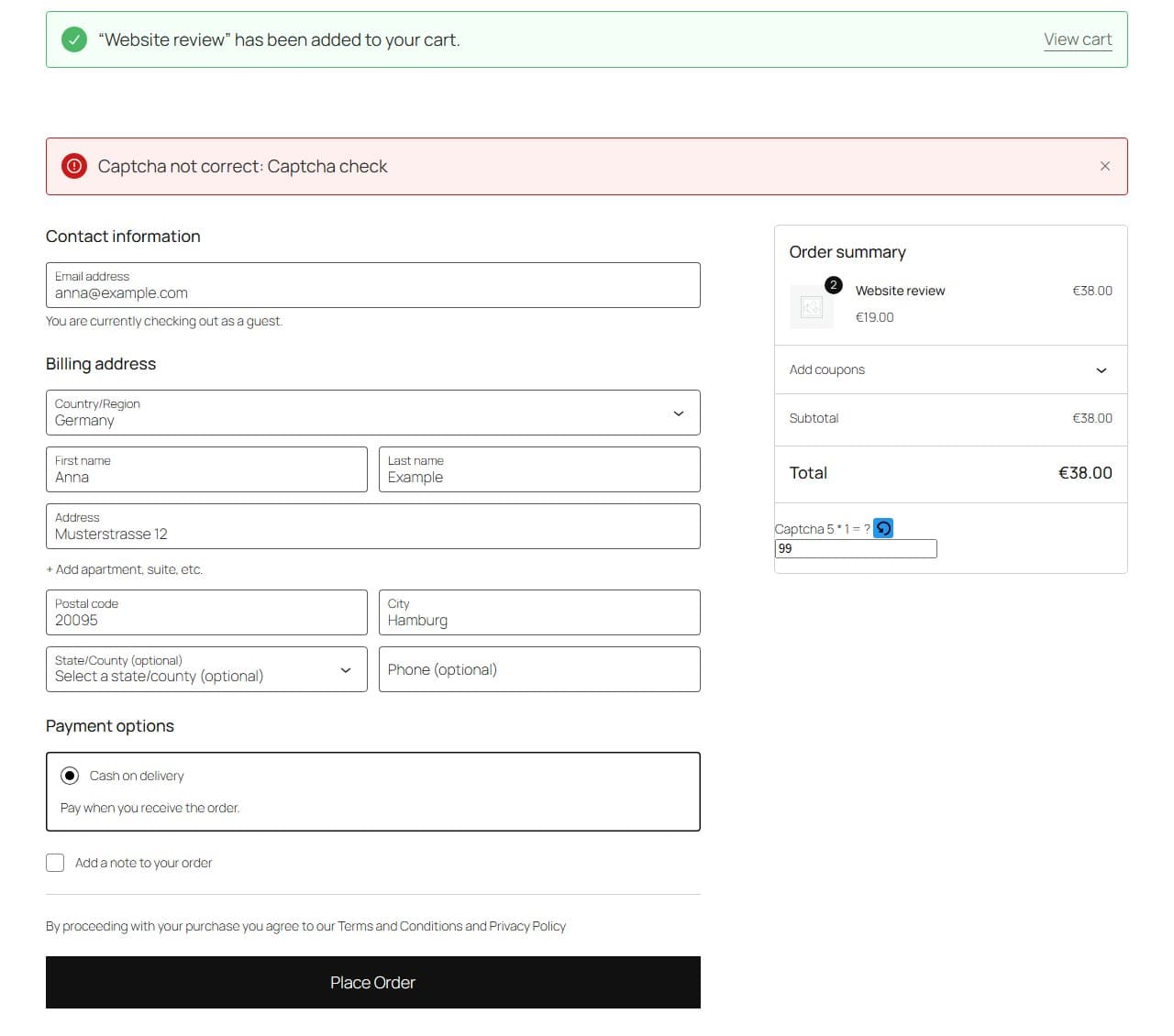
Proszę wpisać błędną odpowiedź i kliknąć Place Order. Nad formularzem pojawia się czerwony baner: „Captcha not correct: Captcha check”. W tle żądanie kasy otrzymuje odpowiedź z błędem (HTTP 400, kod f12_cf7_captcha_spam_detected) i nie powstaje żadne zamówienie. Z poprawną odpowiedzią zamówienie w naszym teście przeszło.
Co warto wiedzieć
- Jeśli Pana sklep jest jeszcze w trybie „Coming soon” WooCommerce, okno odwiedzającego pokazuje stronę coming-soon zamiast kasy. Widzieliśmy to na stronie kasy blokowej. Przed testem proszę uruchomić sklep.
- Metoda captcha, timer, wykrywanie gibberish i reguły obowiązują w kasie tak samo jak w każdym innym formularzu. Zob. ogólny poradnik konfiguracji.
- Jeśli wtyczka cache lub optymalizacji opóźnia JavaScript do pierwszej interakcji, proszę wyłączyć z tego skrypty SilentShield; nazwy plików podaje poradnik WordPress.