Widżet Form w Elementor Pro SilentShield chroni jednym przełącznikiem, a jest jedna pułapka, o której warto wiedzieć: cache stron Elementora. Ten poradnik pokazuje kroki ze zrzutami ekranu. Przetestowano go 7 października 2026 r. z Elementor 4.3.4, Elementor Pro 4.2.1, SilentShield 2.15.14 i WordPress 7.1.2. Metodę captcha i pozostałe warstwy ochrony opisano w ogólnym poradniku konfiguracji. Test korzystał z własnych warstw captcha wtyczki bez klucza API; lista zgodności dla API SilentShield znajduje się w poradniku WordPress.
Krok 1: Zbuduj formularz za pomocą widżetu Form
Proszę dodać widżet Form do strony w edytorze Elementor i ustawić pola jak zwykle. Widżet Form jest częścią Elementor Pro. Dopóki wtyczka formularzy nie zostanie włączona, SilentShield pokazuje na każdej stronie panelu administracyjnego komunikat, że jest aktywny, ale nie chroni jeszcze żadnego formularza.
Krok 2: Włącz Elementor w SilentShield
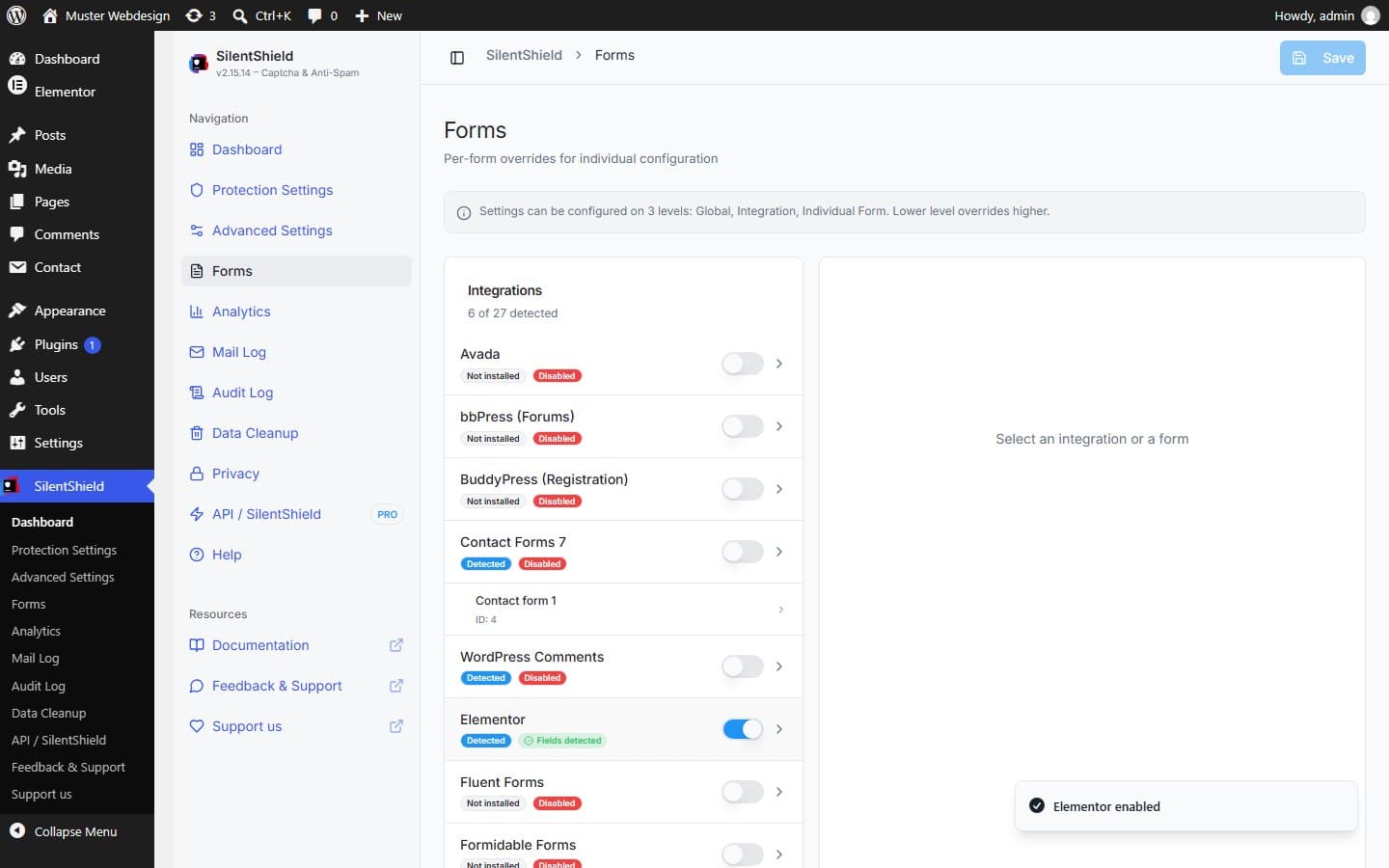
Proszę otworzyć SilentShield → Forms i włączyć Elementor. Przełącznik zapisuje od razu i potwierdza to komunikatem „Elementor enabled”; etykieta zmienia się z „Disabled” na „Fields detected”. Formularze Elementora nie są wymieniane pojedynczo: przełącznik obejmuje każdy widżet Form na Pana stronie.
Krok 3: Jeśli strona była już otwarta, wyczyść cache Elementora
Elementor trzyma wyrenderowany formularz strony we własnym cache. Jeśli strona została otwarta, gdy przełącznik Elementor był jeszcze wyłączony, ten zapisany w cache, niechroniony formularz może być nadal podawany po włączeniu. Odtworzyliśmy to: gdy cache zapisano przy wyłączonym przełączniku, strona po włączeniu nie pokazywała pola captcha; po uruchomieniu wp elementor flush-css pole było obecne. Bez wiersza poleceń proszę użyć Elementor → Tools → Regenerate CSS & Data; przetestowaliśmy polecenie, nie pozycję menu.
Krok 4: Sprawdź formularz jako odwiedzający
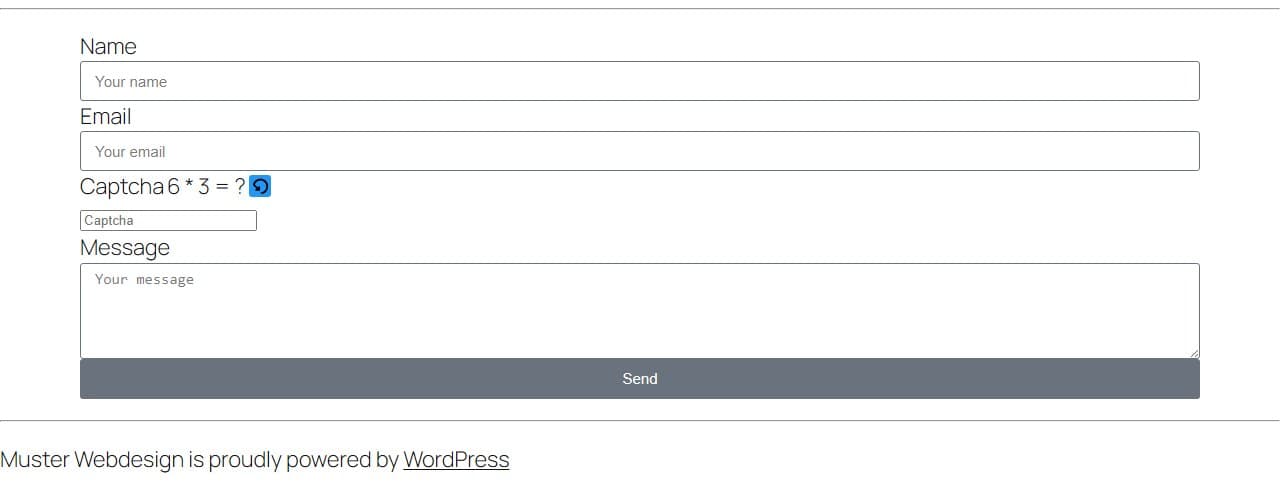
Proszę otworzyć stronę w prywatnym oknie przeglądarki. Administratorzy i zalogowani użytkownicy domyślnie pomijają wszystkie kontrole, więc test w stanie zalogowania niczego nie pokazuje. Przy wybranej captcha rachunkowej captcha pojawia się między polami, z przyciskiem ponownego załadowania obok pytania.
Krok 5: Przetestuj błędną odpowiedź
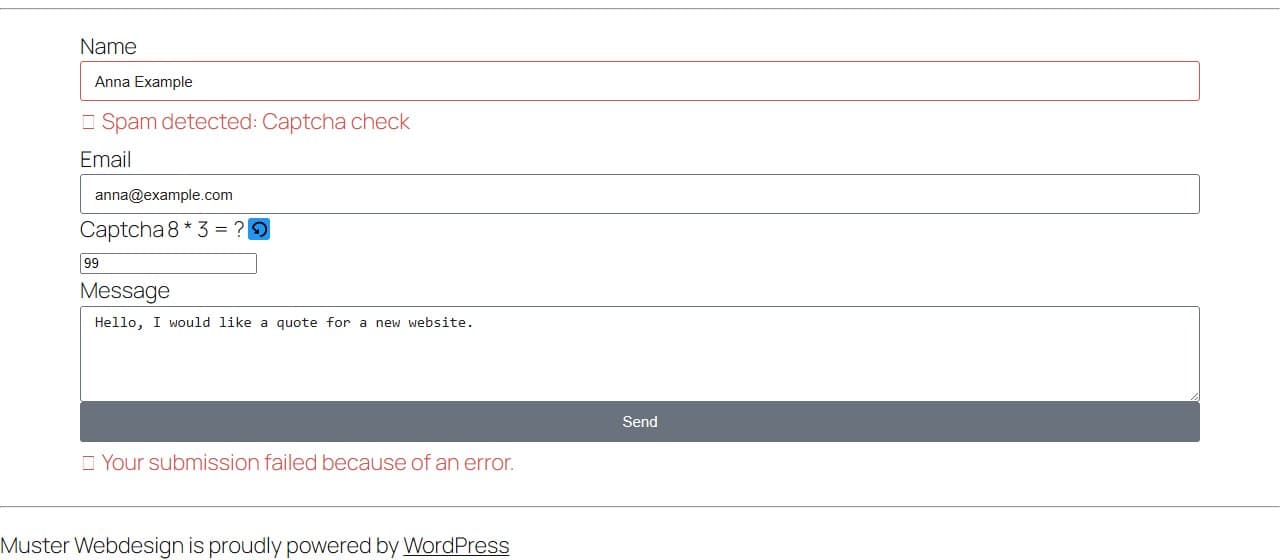
Proszę wpisać błędną odpowiedź i kliknąć Send. Elementor oznacza formularz jako nieudany i pokazuje pod polem „Spam detected: Captcha check”, a pod przyciskiem dodatkowo „Your submission failed because of an error.”.
Krok 6: Przetestuj poprawną odpowiedź
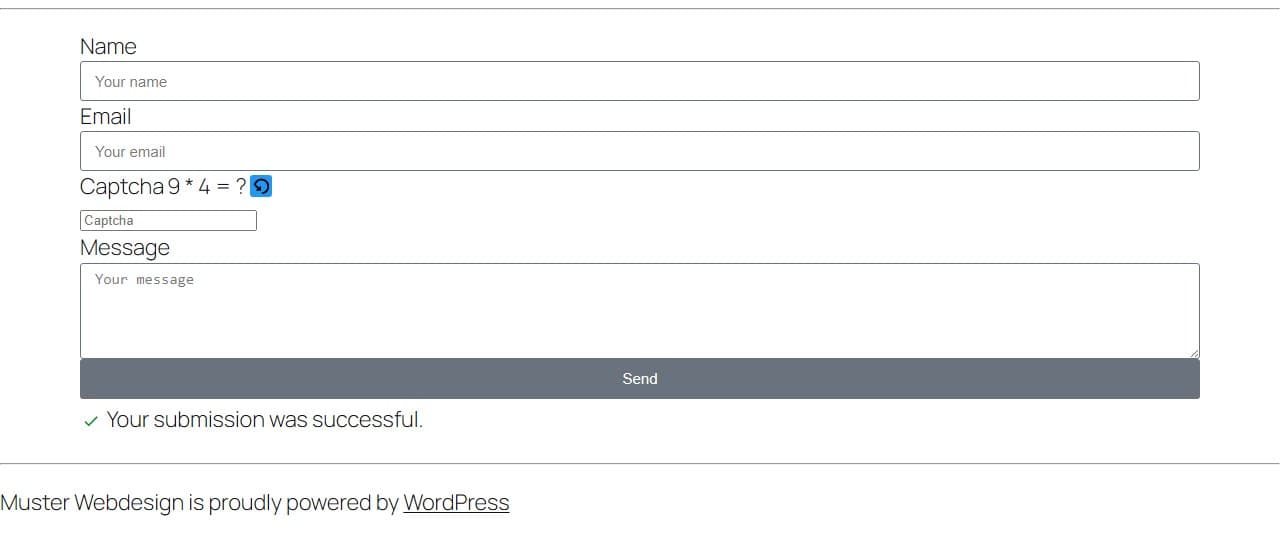
Proszę ponownie załadować formularz i odpowiedzieć poprawnie. Elementor pokazuje swój zwykły komunikat o powodzeniu „Your submission was successful.”, a captcha się odnawia.
Co warto wiedzieć
- Metoda captcha, timer, wykrywanie gibberish i reguły obowiązują w formularzach Elementora tak samo jak w każdym innym formularzu. Zob. ogólny poradnik konfiguracji.
- Integracja jest wykrywana przez wtyczkę Elementor; sam widżet Form wymaga Elementor Pro.
- Jeśli wtyczka cache lub optymalizacji opóźnia JavaScript do pierwszej interakcji, proszę wyłączyć z tego skrypty SilentShield; nazwy plików podaje poradnik WordPress.