Formuláře WPForms chrání v SilentShield jeden přepínač. Tento návod ukazuje kroky se snímky obrazovky. Testováno bylo 7. října 2026 s WPForms Lite 2.0.2.2, SilentShield 2.15.14 a WordPress 7.1.2; WPForms Pro jsme netestovali. Metoda captchy a další ochranné vrstvy jsou popsány v obecném návodu k nastavení. Test používal vlastní vrstvy captchy pluginu bez API klíče; seznam kompatibility pro API SilentShield je v průvodci pro WordPress.
Krok 1: Vytvořte formulář ve WPForms
Vytvořte formulář v WPForms → Add New a umístěte ho na stránku. Použili jsme shortcode [wpforms id="…"] s ID formuláře. Dokud formulářový plugin nezapnete, zobrazuje SilentShield na každé stránce administrace upozornění, že je aktivní, ale zatím žádný formulář nechrání.
Krok 2: Zapněte WPForms v SilentShield
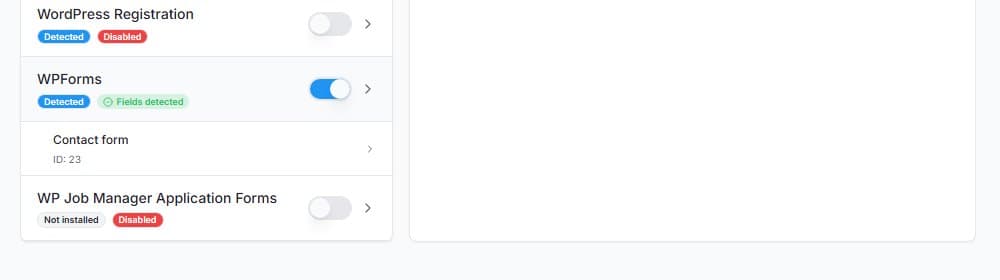
Otevřete SilentShield → Forms a zapněte WPForms. Přepínač ukládá okamžitě, tlačítko pro uložení tu není. Štítek se změní z „Disabled“ na „Fields detected“ a váš formulář WPForms je uveden pod položkou i s ID.
Krok 3: Zkontrolujte formulář jako návštěvník
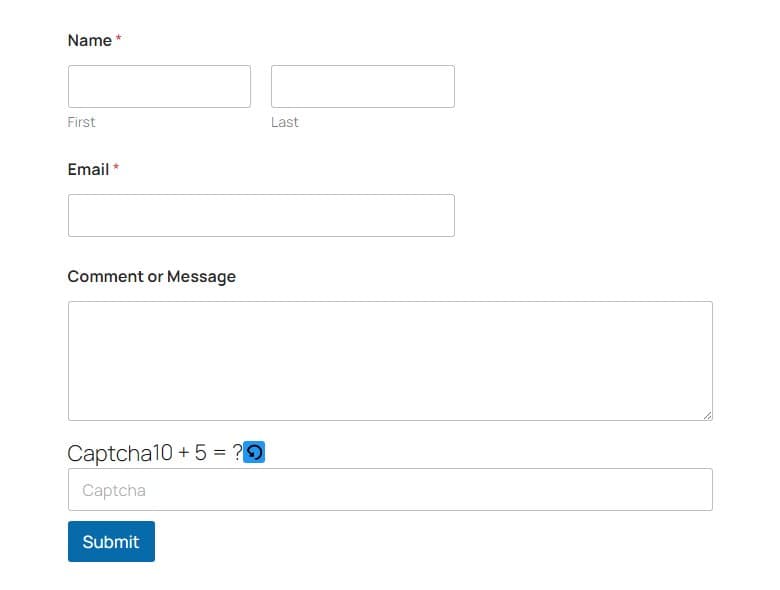
Otevřete stránku v anonymním okně prohlížeče. Administrátoři a přihlášení uživatelé ve výchozím stavu přeskakují všechny kontroly, takže test v přihlášeném stavu nic neukáže. Je-li zvolen matematický příklad, otázka se zobrazí nad tlačítkem „Submit“, s tlačítkem pro opětovné načtení vedle ní.
Krok 4: Otestujte špatnou odpověď
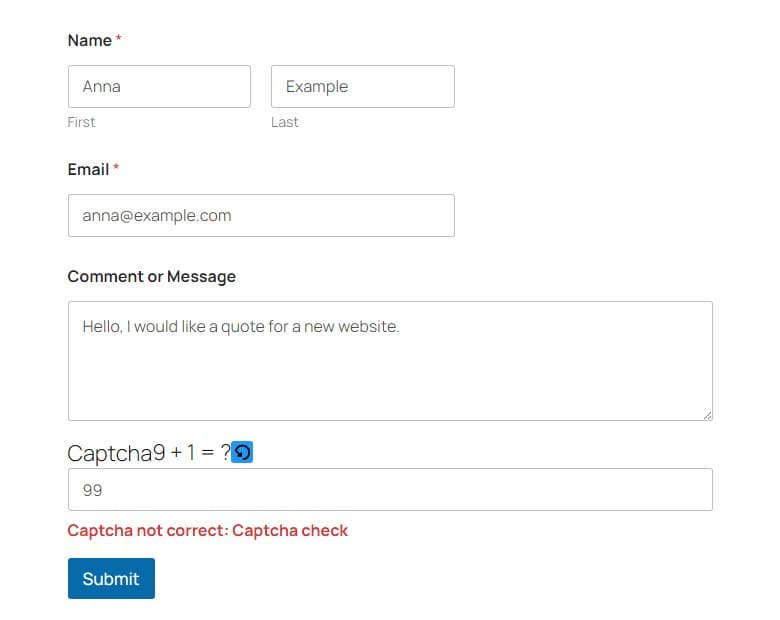
Vyplňte formulář, zadejte špatnou odpověď a klikněte na „Submit“. Formulář se neodešle a pod polem captchy se objeví červená zpráva: „Captcha not correct: Captcha check“.
Krok 5: Otestujte správnou odpověď

Odpovězte správně a klikněte na „Submit“. WPForms zobrazí potvrzující zprávu, kterou jste nastavili v nastavení potvrzení formuláře; v našem testu to bylo „Thanks for contacting us! We will be in touch with you shortly.“
Co je dobré vědět
- Metoda captchy, časovač, detekce nesmyslného textu a pravidla platí pro formuláře WPForms stejně jako pro každý jiný formulář. Viz obecný návod k nastavení.
- Pokud plugin pro cache nebo optimalizaci odkládá JavaScript až do první interakce, vyloučte z toho skripty SilentShield; názvy souborů uvádí průvodce pro WordPress.