WooCommerce má dva druhy pokladny a SilentShield má pro každý jeden přepínač. Tento návod ukazuje oba se snímky obrazovky. Testováno bylo 7. října 2026 s WooCommerce 11.1.2, SilentShield 2.15.14 a WordPress 7.1.2, s platbou na dobírku jako platební metodou. Jiné platební brány nebyly součástí tohoto testu. Metoda captchy a další ochranné vrstvy jsou popsány v obecném návodu k nastavení. Test používal vlastní vrstvy captchy pluginu bez API klíče; seznam kompatibility pro API SilentShield je v průvodci pro WordPress.
Krok 1: Zjistěte, kterou pokladnu používáte
Stránka obsahující shortcode [woocommerce_checkout] je klasická pokladna. Stránka pokladny, kterou WooCommerce 11.1.2 vytvořil pro náš nový obchod, používá místo toho blok Checkout. Otevřete svou stránku pokladny v editoru a zjistěte, kterou máte, nebo použijte oba přepínače níže, pokud si nejste jisti.
Krok 2: Zapněte pokladnu v SilentShield
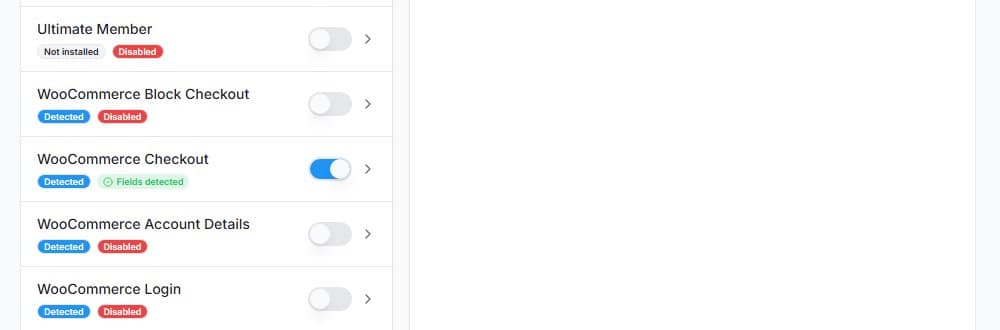
Otevřete SilentShield → Forms. WooCommerce se objeví jako několik položek; pro pokladnu jsou to WooCommerce Checkout (klasická) a WooCommerce Block Checkout. Přihlášení, registrace a údaje o účtu mají v témže seznamu vlastní přepínače. Přepínač ukládá okamžitě, tlačítko pro uložení tu není.
Krok 3: Klasická pokladna: kde se captcha zobrazuje
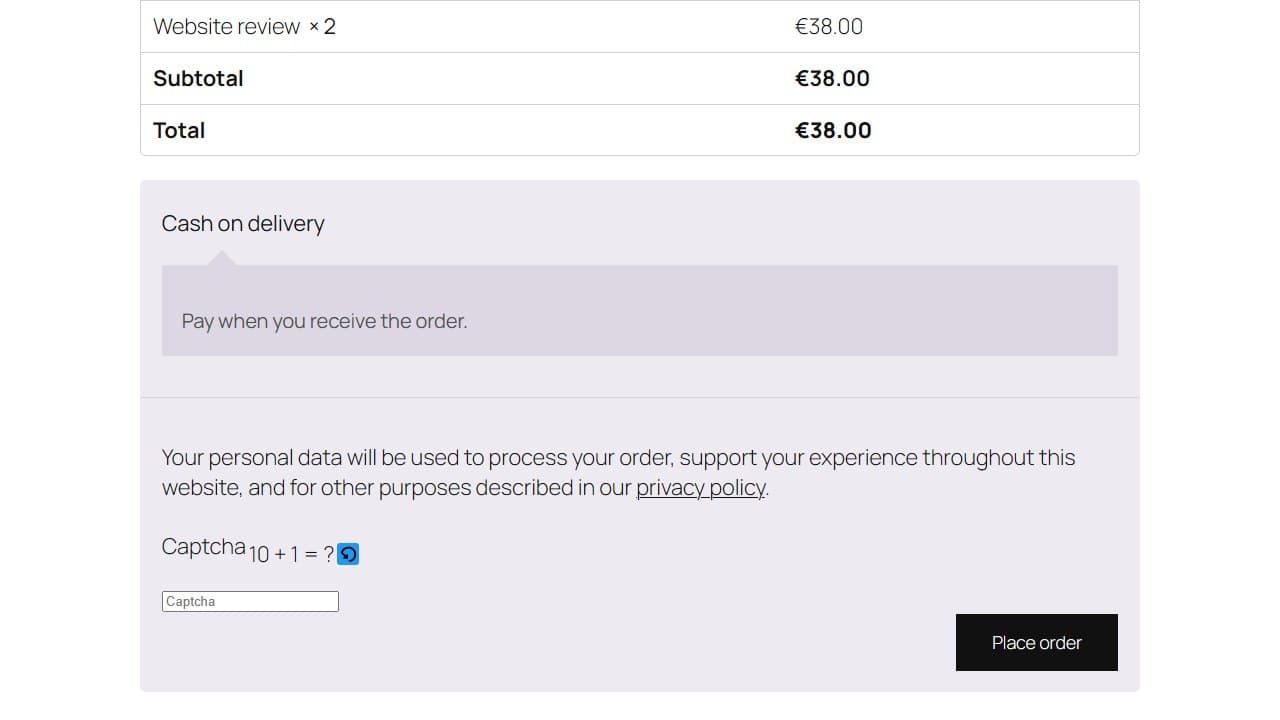
Přidejte jako návštěvník do košíku produkt v anonymním okně prohlížeče a otevřete pokladnu. Administrátoři a přihlášení uživatelé ve výchozím stavu přeskakují všechny kontroly, takže test v přihlášeném stavu nic neukáže. V klasické pokladně sedí captcha v souhrnu objednávky nad tlačítkem „Place order“.
Krok 4: Klasická pokladna: otestujte špatnou odpověď
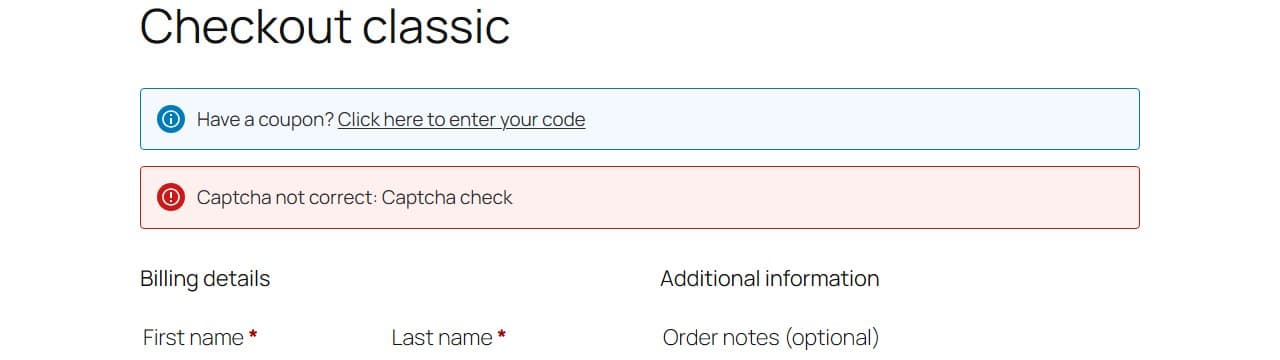
Vyplňte fakturační údaje, zadejte špatnou odpověď a klikněte na „Place order“. Objednávka se neodešle a nahoře ve formuláři se objeví červené upozornění: „Captcha not correct: Captcha check“. Se správnou odpovědí objednávka v našem testu prošla a WooCommerce zobrazil stránku s přijatou objednávkou.
Krok 5: Bloková pokladna: kde se captcha zobrazuje
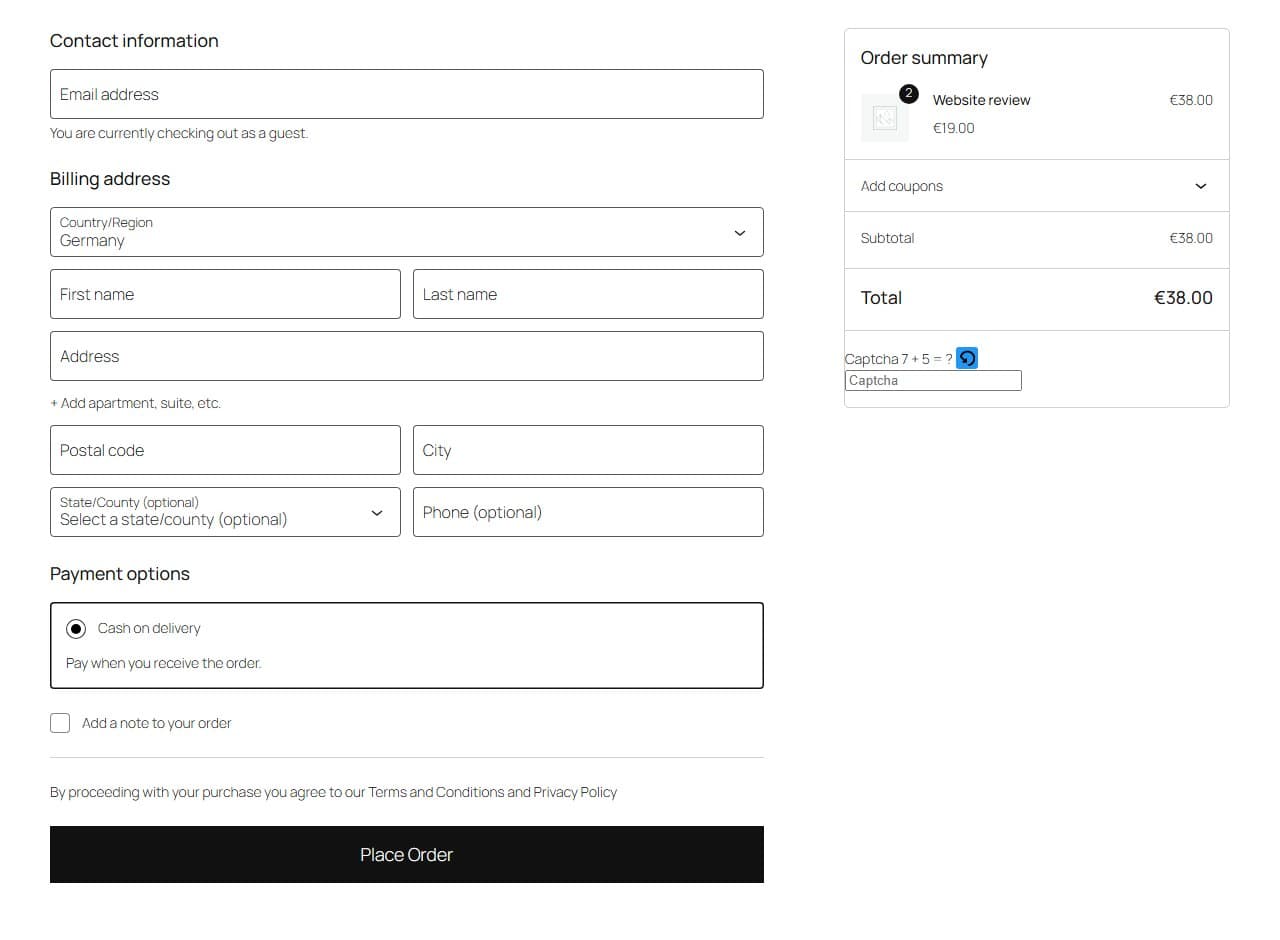
V blokové pokladně sedí captcha v souhrnu objednávky vpravo, pod celkovou částkou, ne nad tlačítkem „Place Order“.
Krok 6: Bloková pokladna: otestujte špatnou odpověď
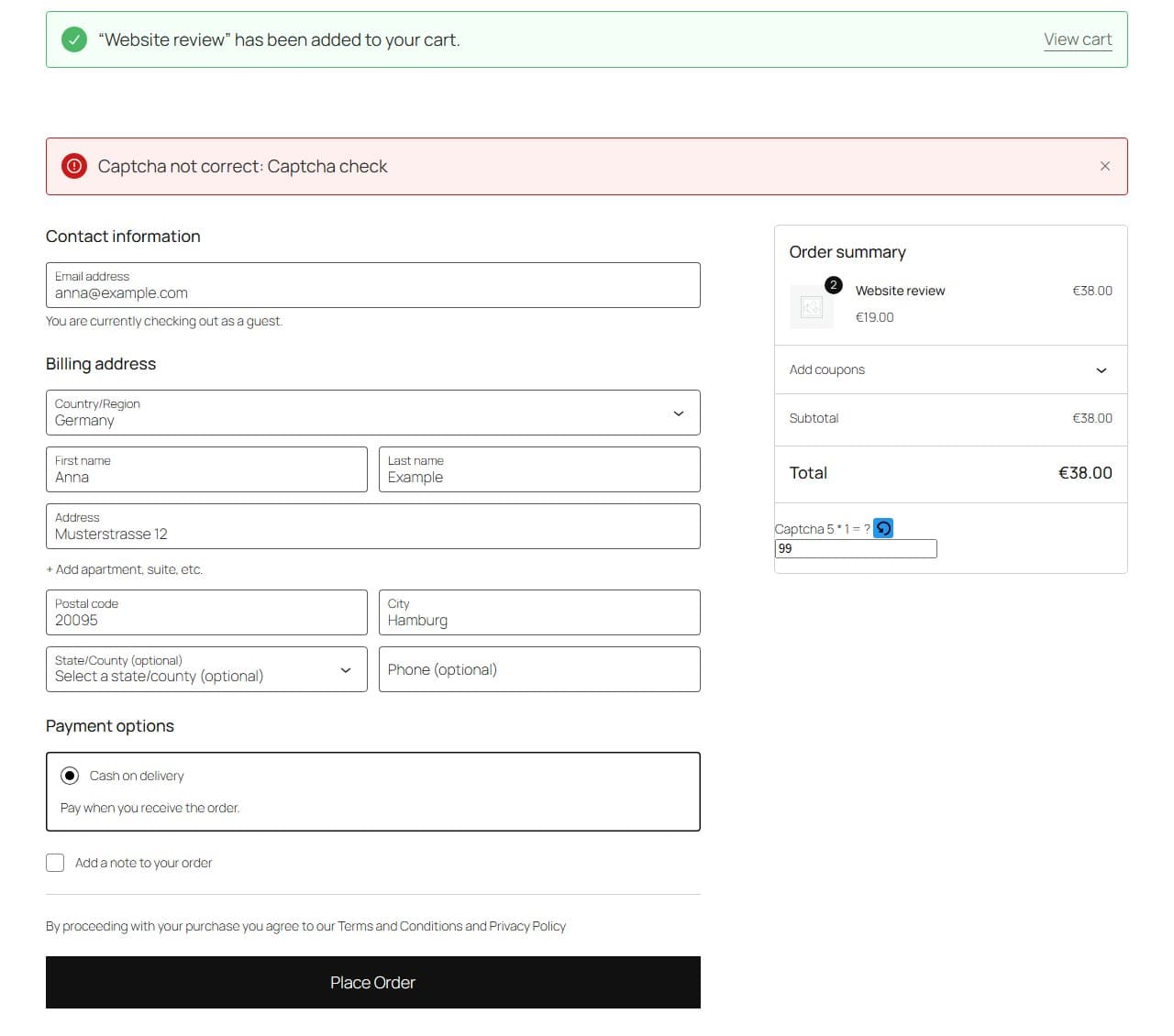
Zadejte špatnou odpověď a klikněte na „Place Order“. Nad formulářem se objeví červený banner: „Captcha not correct: Captcha check“. Požadavek pokladny je za ním zodpovězen chybou (HTTP 400, kód f12_cf7_captcha_spam_detected) a žádná objednávka se nevytvoří. Se správnou odpovědí objednávka v našem testu prošla.
Co je dobré vědět
- Pokud je váš obchod stále v režimu „Coming soon“ WooCommerce, zobrazí okno návštěvníka místo pokladny stránku „coming soon“. Viděli jsme to na stránce blokové pokladny. Před testem obchod zveřejněte.
- Metoda captchy, časovač, detekce nesmyslného textu a pravidla platí pro pokladnu stejně jako pro každý jiný formulář. Viz obecný návod k nastavení.
- Pokud plugin pro cache nebo optimalizaci odkládá JavaScript až do první interakce, vyloučte z toho skripty SilentShield; názvy souborů uvádí průvodce pro WordPress.