Obrazce WPForms zaščiti eno stikalo v SilentShield. Ta vodnik prikazuje korake s posnetki zaslona. Preizkušeno je bilo 7. oktobra 2026 z WPForms Lite 2.0.2.2, SilentShield 2.15.14 in WordPress 7.1.2; WPForms Pro nismo preizkusili. Metoda captcha in ostale plasti zaščite so opisane v splošnem vodniku za nastavitev. Preizkus je uporabljal lastne plasti captcha vtičnika brez ključa API; seznam združljivosti za API SilentShield je v vodiču za WordPress.
Korak 1: Ustvarite obrazec WPForms
Obrazec ustvarite v WPForms → Add New in ga postavite na stran. Uporabili smo kratko kodo [wpforms id="…"] z ID-jem obrazca. Dokler vtičnika za obrazce ne vklopite, SilentShield na vsaki strani skrbniškega dela prikazuje obvestilo, da je aktiven, vendar še ne ščiti nobenega obrazca.
Korak 2: Vklopite WPForms v SilentShield
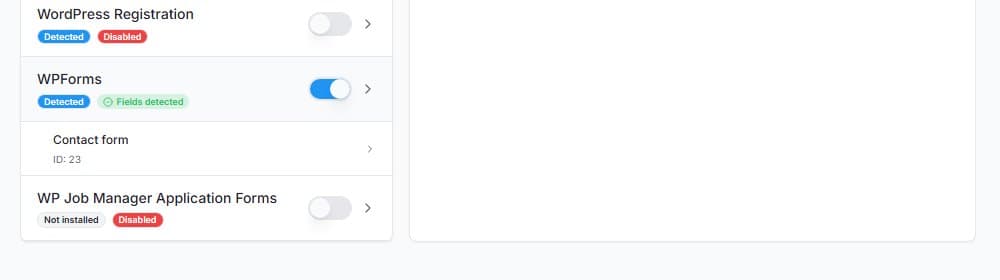
Odprite SilentShield → Forms in vklopite WPForms. Stikalo shrani takoj, gumba Shrani tu ni. Oznaka se spremeni iz »Disabled« v »Fields detected«, vaš obrazec WPForms pa je naveden pod vnosom skupaj z ID-jem.
Korak 3: Preverite obrazec kot obiskovalec
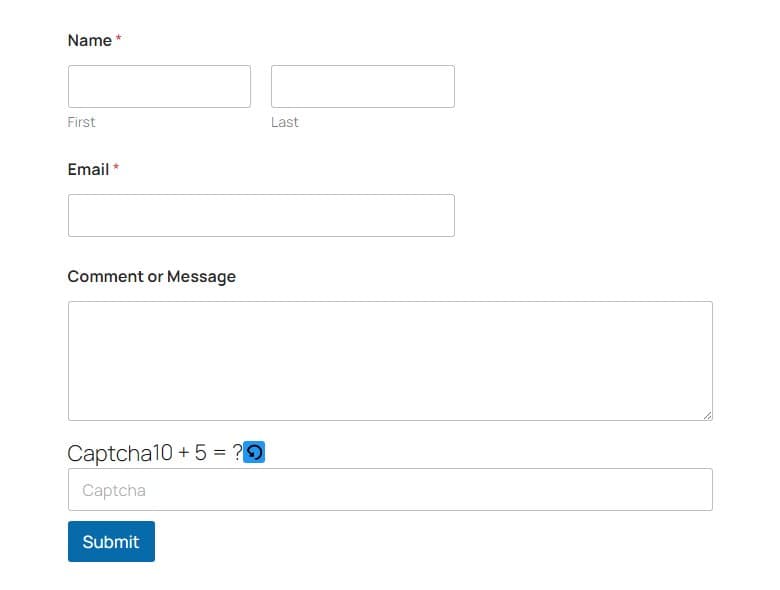
Odprite stran v zasebnem oknu brskalnika. Skrbniki in prijavljeni uporabniki privzeto preskočijo vsa preverjanja, zato preizkus med prijavo ničesar ne pokaže. Pri izbrani računski captcha je vprašanje nad gumbom Submit, z gumbom za ponovno nalaganje ob njem.
Korak 4: Preizkusite napačen odgovor
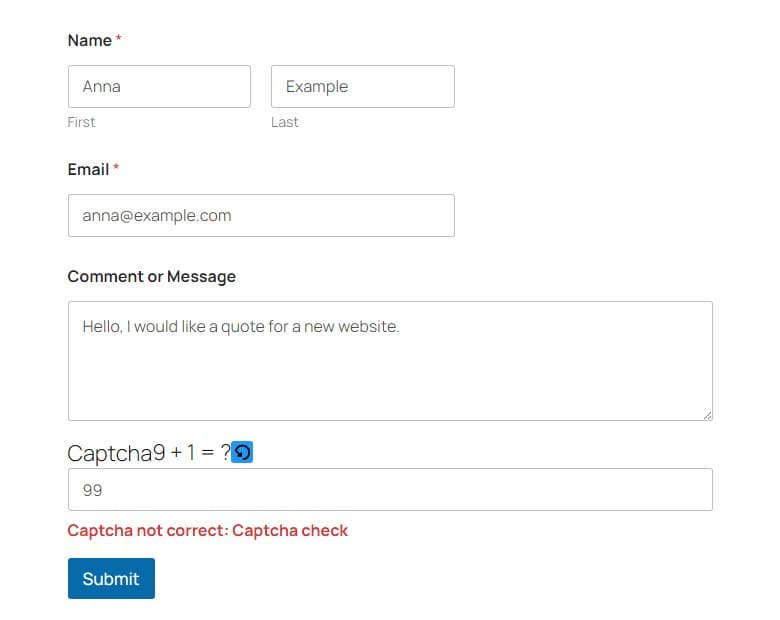
Izpolnite obrazec, vnesite napačen odgovor in kliknite Submit. Obrazec se ne pošlje, pod poljem captcha pa se pojavi rdeče sporočilo: »Captcha not correct: Captcha check«.
Korak 5: Preizkusite pravilen odgovor

Odgovorite pravilno in kliknite Submit. WPForms prikaže potrditev, ki ste jo določili v nastavitvah potrditve obrazca; v našem preizkusu je bila to »Thanks for contacting us! We will be in touch with you shortly.«
Kaj je dobro vedeti
- Metoda captcha, časovnik, zaznavanje gibberish in pravila veljajo za obrazce WPForms enako kot za vsak drug obrazec. Glejte splošni vodnik za nastavitev.
- Če vtičnik za predpomnjenje ali optimizacijo zadrži JavaScript do prve interakcije, iz tega izločite skripte SilentShield; imena datotek navaja vodnik za WordPress.