WooCommerce are două tipuri de checkout, iar SilentShield are câte un comutator pentru fiecare. Acest ghid le arată pe ambele cu capturi de ecran. A fost testat pe 7 octombrie 2026 cu WooCommerce 11.1.2, SilentShield 2.15.14 și WordPress 7.1.2, cu plata la livrare ca metodă de plată. Alte gateway-uri de plată nu au făcut parte din acest test. Metoda de captcha și celelalte straturi de protecție sunt explicate în ghidul general de configurare. Testul a folosit straturile de captcha proprii ale pluginului, fără cheie API; lista de compatibilitate pentru API-ul SilentShield se află în ghidul WordPress.
Pasul 1: aflați ce checkout folosiți
O pagină care conține shortcode-ul [woocommerce_checkout] este checkout-ul clasic. Pagina de checkout pe care WooCommerce 11.1.2 a creat-o pentru noul nostru magazin folosește, în schimb, blocul Checkout. Deschideți pagina de checkout în editor ca să vedeți care dintre ele este a dumneavoastră sau folosiți ambele comutatoare de mai jos dacă nu sunteți sigur.
Pasul 2: activați checkout-ul în SilentShield
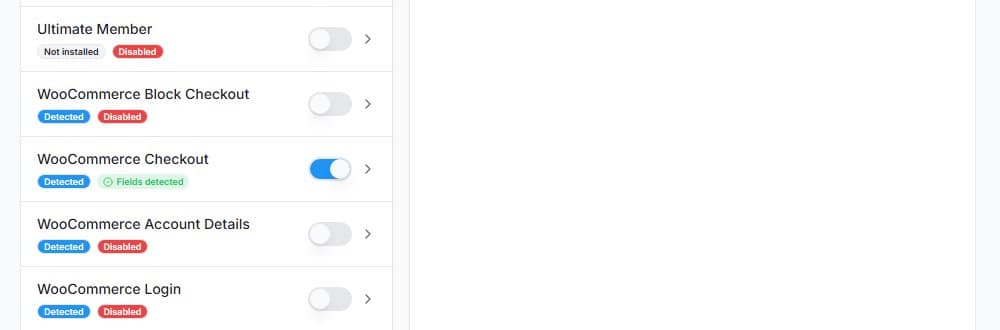
Deschideți SilentShield → Forms. WooCommerce apare cu mai multe intrări; pentru checkout există WooCommerce Checkout (clasic) și WooCommerce Block Checkout. Autentificarea, înregistrarea și detaliile contului au comutatoare proprii în aceeași listă. Comutatorul salvează imediat, nu există un buton de salvare pe care să apăsați.
Pasul 3: checkout clasic, unde apare captchaul
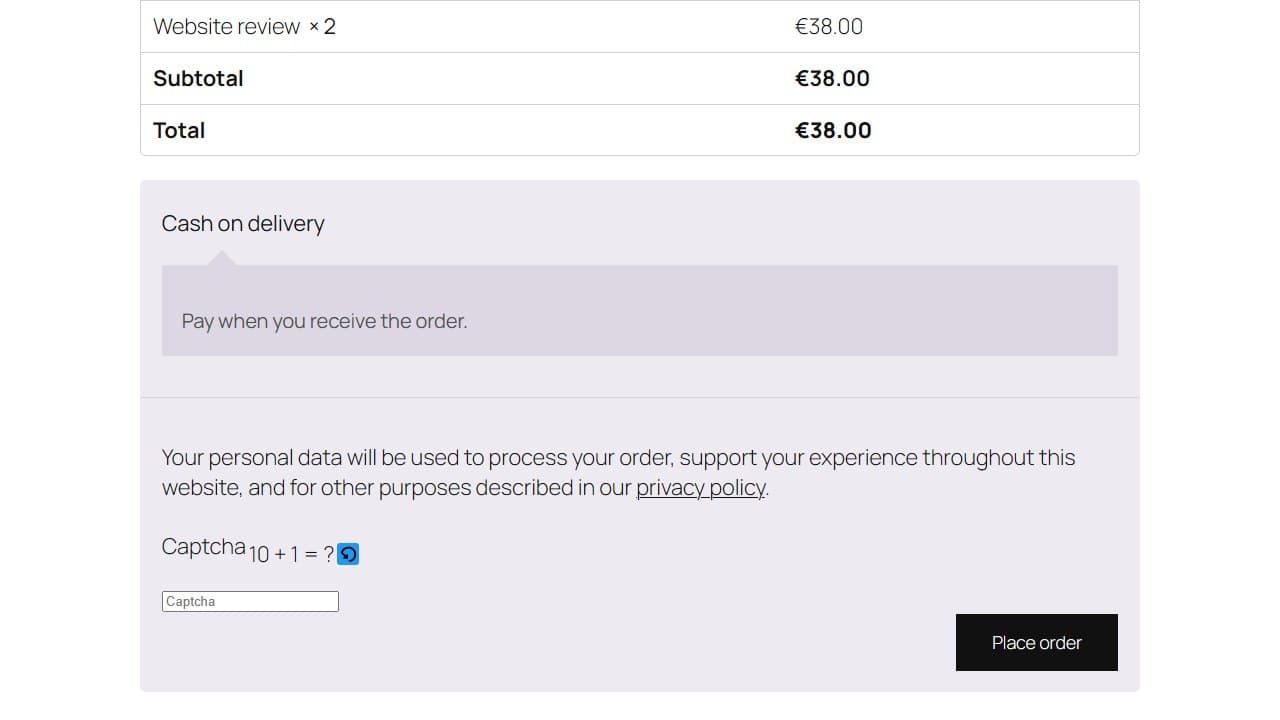
Ca vizitator, într-o fereastră privată a browserului, adăugați un produs în coș și deschideți checkout-ul. Administratorii și utilizatorii autentificați sar implicit peste toate verificările, deci un test făcut cât timp sunteți autentificat nu arată nimic. În checkout-ul clasic, captchaul se află în rezumatul comenzii, deasupra butonului „Place order”.
Pasul 4: checkout clasic, testați un răspuns greșit
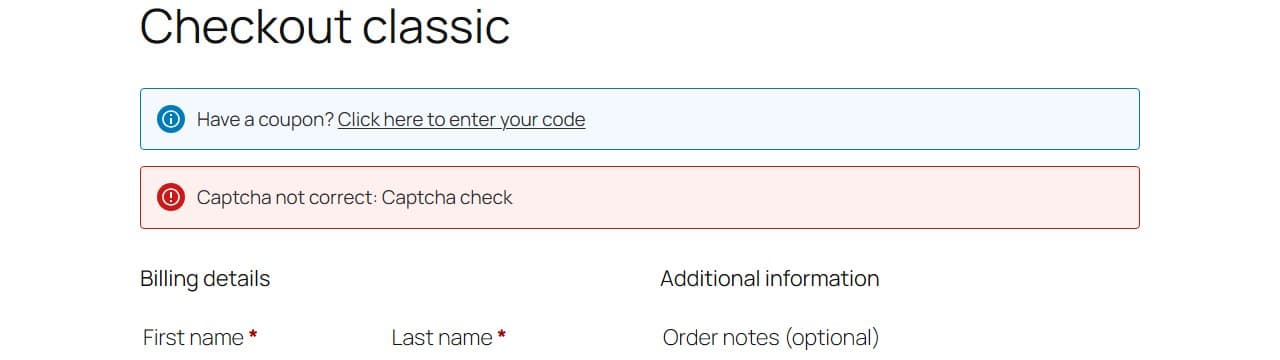
Completați datele de facturare, introduceți un răspuns greșit și faceți clic pe „Place order”. Comanda nu este plasată, iar în partea de sus a formularului apare o notificare roșie: „Captcha not correct: Captcha check”. Cu răspunsul corect, comanda a trecut în testul nostru, iar WooCommerce a afișat pagina de comandă primită.
Pasul 5: checkout pe blocuri, unde apare captchaul
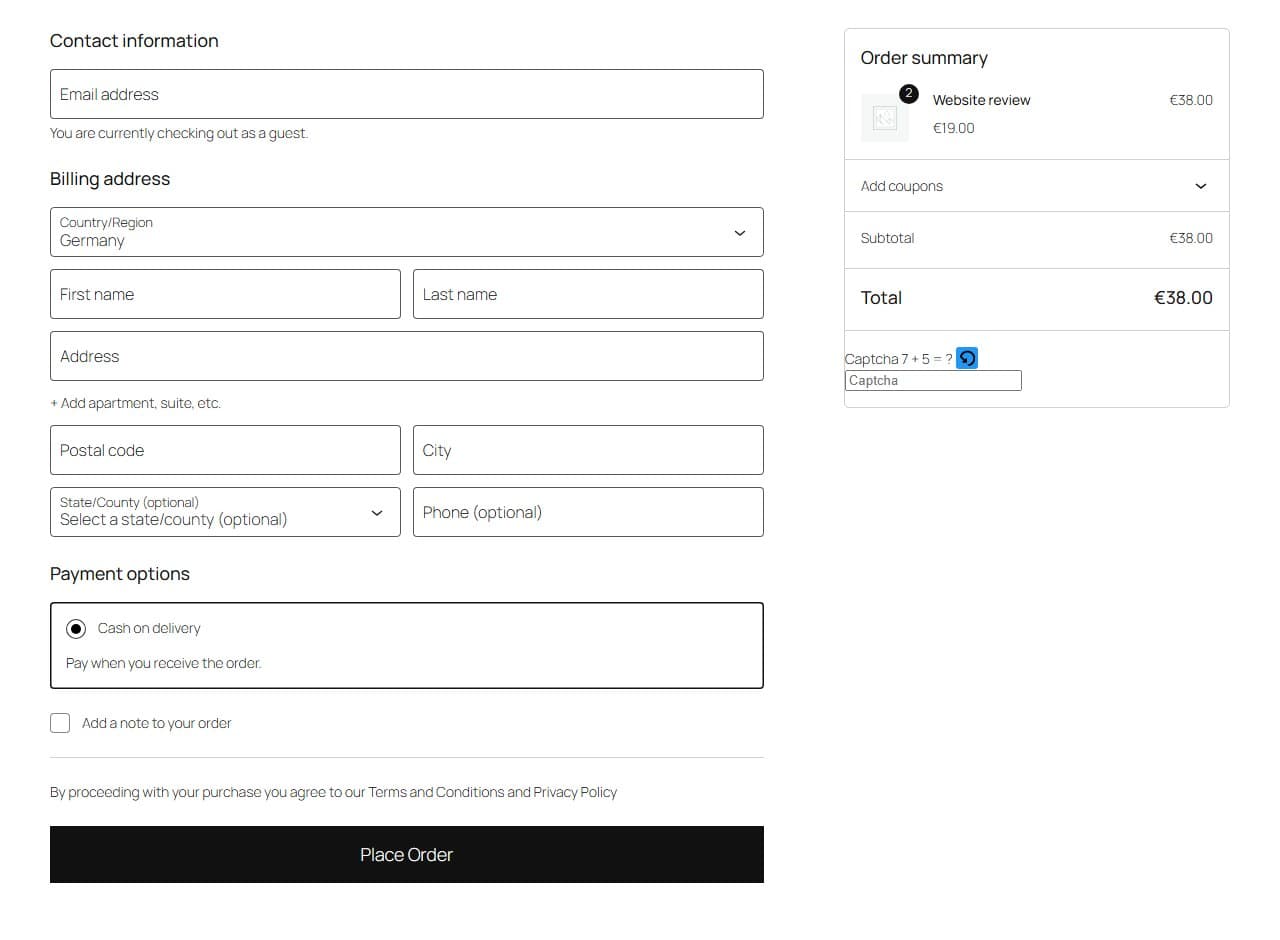
În checkout-ul pe blocuri, captchaul se află în rezumatul comenzii din dreapta, sub total, nu deasupra butonului „Place Order”.
Pasul 6: checkout pe blocuri, testați un răspuns greșit
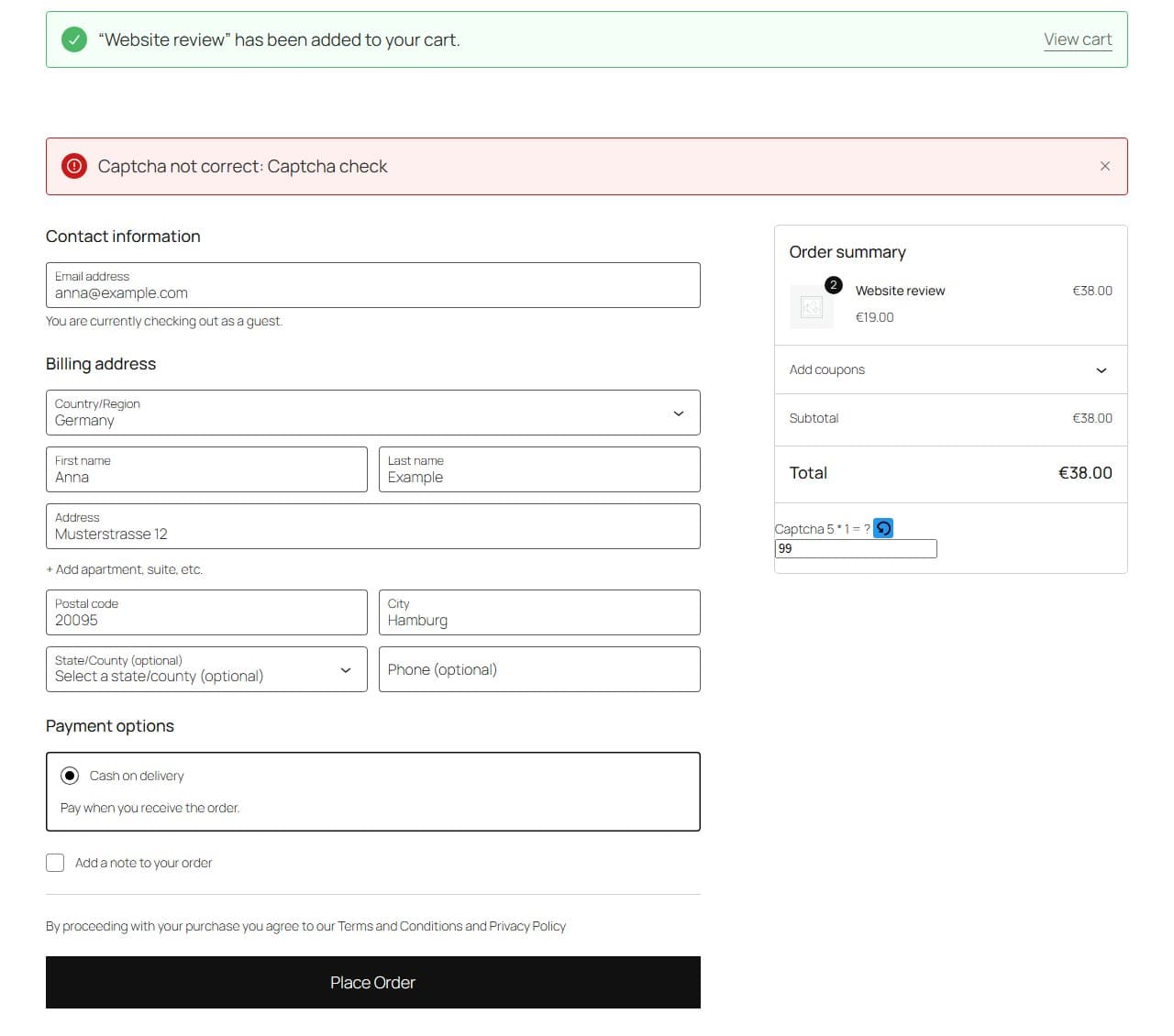
Introduceți un răspuns greșit și faceți clic pe „Place Order”. Deasupra formularului apare un banner roșu: „Captcha not correct: Captcha check”. În spate, cererea de checkout primește un răspuns de eroare (HTTP 400, codul f12_cf7_captcha_spam_detected), iar nicio comandă nu este creată. Cu răspunsul corect, comanda a trecut în testul nostru.
Ce este bine de știut
- Dacă magazinul dumneavoastră este încă în modul „Coming soon” al WooCommerce, o fereastră de vizitator afișează pagina „în curând” în locul checkout-ului. Am văzut acest lucru pe pagina de checkout pe blocuri. Puneți magazinul live înainte de a testa.
- Metoda de captcha, temporizatorul, detectarea textului fără sens și regulile se aplică checkout-ului la fel ca oricărui alt formular. Vedeți ghidul general de configurare.
- Dacă un plugin de cache sau de optimizare amână JavaScript până la prima interacțiune, excludeți de acolo scripturile SilentShield; numele fișierelor sunt în ghidul WordPress.