Widgetul Form din Elementor Pro este protejat de SilentShield cu un singur comutator și există o capcană de care trebuie să știți: cache-ul de pagini al Elementor. Acest ghid arată pașii cu capturi de ecran. A fost testat pe 7 octombrie 2026 cu Elementor 4.3.4, Elementor Pro 4.2.1, SilentShield 2.15.14 și WordPress 7.1.2. Metoda de captcha și celelalte straturi de protecție sunt explicate în ghidul general de configurare. Testul a folosit straturile de captcha proprii ale pluginului, fără cheie API; lista de compatibilitate pentru API-ul SilentShield se află în ghidul WordPress.
Pasul 1: construiți formularul cu widgetul Form
Adăugați widgetul Form pe o pagină în editorul Elementor și configurați câmpurile ca de obicei. Widgetul Form face parte din Elementor Pro. Cât timp niciun plugin de formulare nu este activat, SilentShield afișează pe fiecare pagină de administrare o notificare care spune că este activ, dar nu protejează încă niciun formular.
Pasul 2: activați Elementor în SilentShield
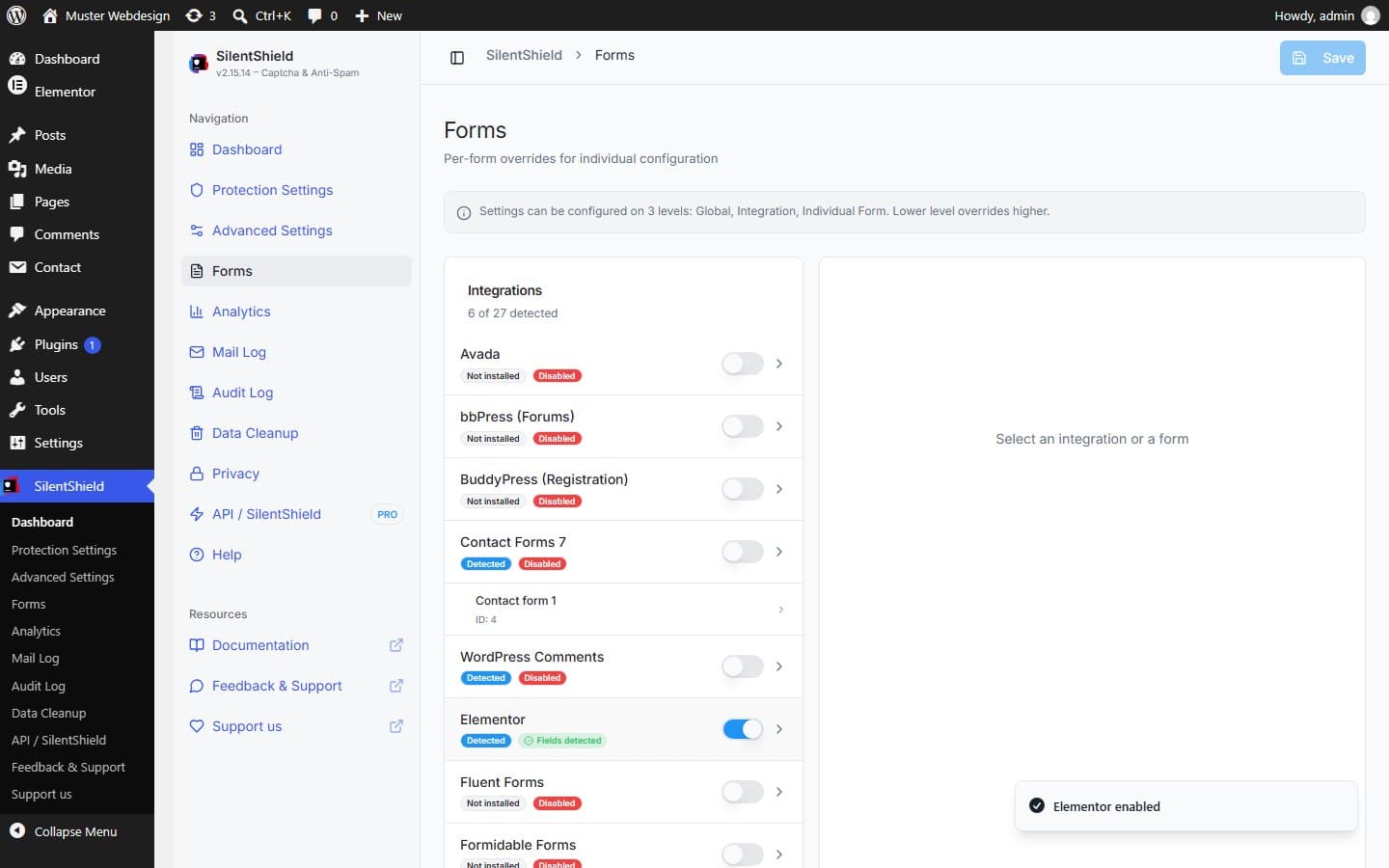
Deschideți SilentShield → Forms și activați Elementor. Comutatorul salvează imediat și confirmă cu mesajul „Elementor enabled”; insigna trece de la „Disabled” la „Fields detected”. Formularele Elementor nu sunt listate unul câte unul: comutatorul se aplică fiecărui widget Form de pe site-ul dumneavoastră.
Pasul 3: dacă pagina fusese deschisă înainte, goliți cache-ul Elementor
Elementor păstrează formularul randat al unei pagini în propriul cache. Dacă o pagină a fost deschisă cât timp comutatorul Elementor era încă dezactivat, acel formular din cache, neprotejat, poate continua să fie servit și după activare. Am reprodus situația: cu cache-ul scris cât timp comutatorul era dezactivat, pagina nu afișa niciun câmp de captcha după activare; după wp elementor flush-css, câmpul era acolo. Dacă lucrați fără linie de comandă, folosiți Elementor → Tools → Regenerate CSS & Data; am testat comanda, nu intrarea din meniu.
Pasul 4: verificați formularul ca vizitator
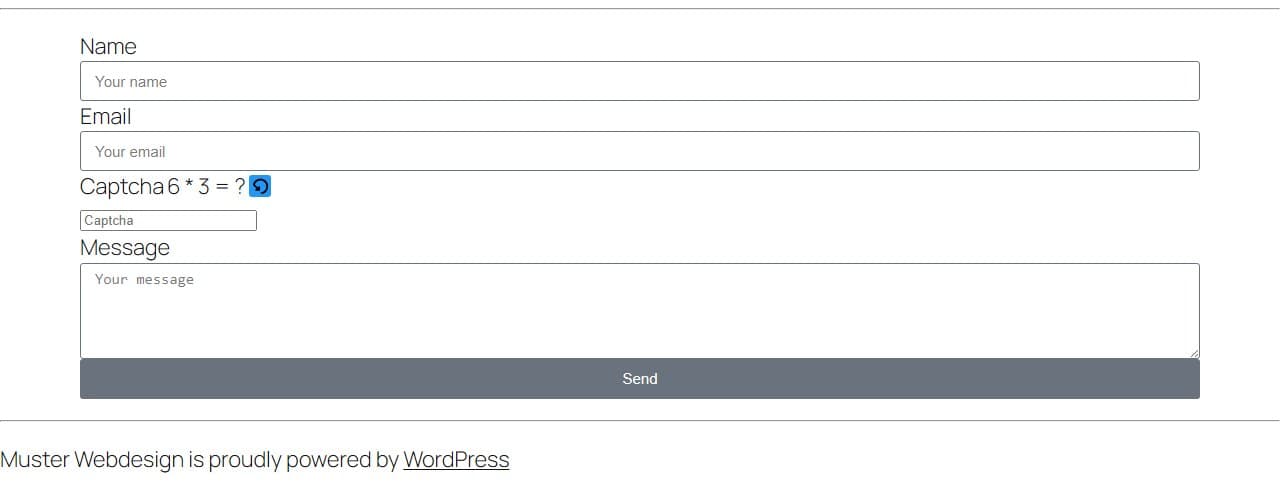
Deschideți pagina într-o fereastră privată a browserului. Administratorii și utilizatorii autentificați sar implicit peste toate verificările, deci un test făcut cât timp sunteți autentificat nu arată nimic. Cu captchaul matematic ales, captchaul apare între câmpuri, cu un buton de reîncărcare lângă întrebare.
Pasul 5: testați un răspuns greșit
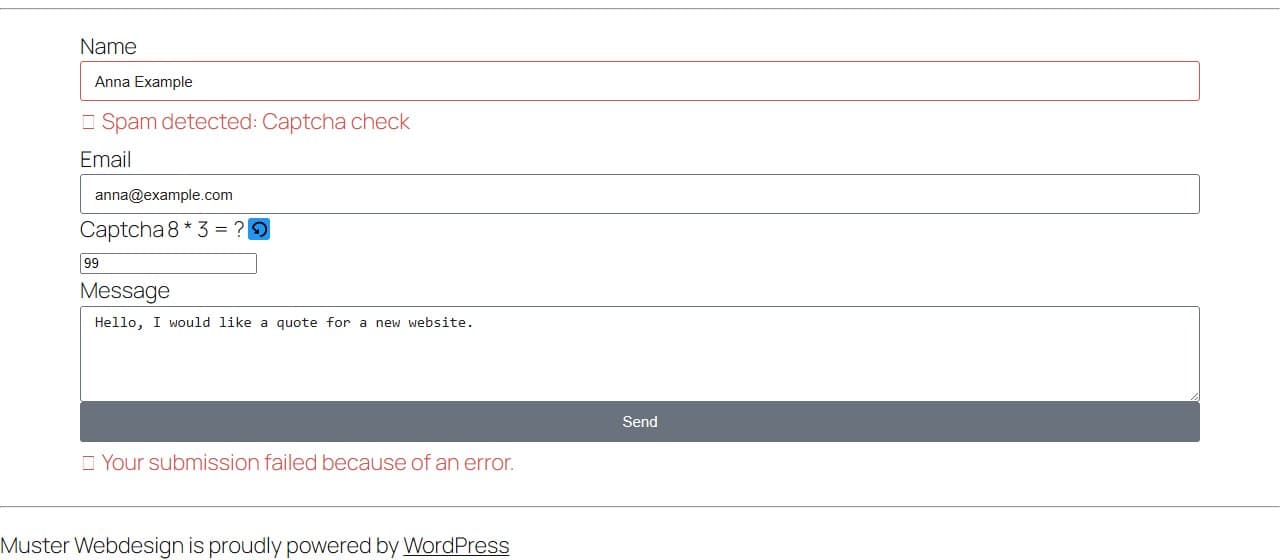
Introduceți un răspuns greșit și faceți clic pe „Send”. Elementor marchează formularul ca eșuat și afișează „Spam detected: Captcha check” sub câmp, urmat de „Your submission failed because of an error.” sub buton.
Pasul 6: testați un răspuns corect
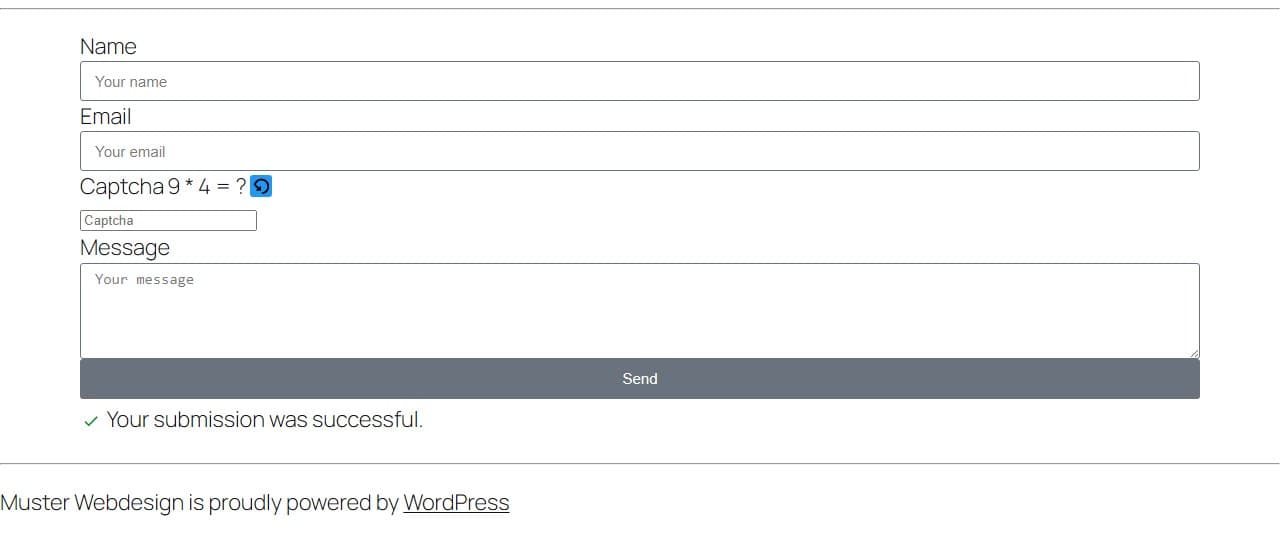
Reîncărcați formularul și răspundeți corect. Elementor afișează mesajul său obișnuit de reușită, „Your submission was successful.”, iar captchaul se reînnoiește.
Ce este bine de știut
- Metoda de captcha, temporizatorul, detectarea textului fără sens și regulile se aplică formularelor Elementor la fel ca oricărui alt formular. Vedeți ghidul general de configurare.
- Integrarea este detectată prin pluginul Elementor; widgetul Form în sine necesită Elementor Pro.
- Dacă un plugin de cache sau de optimizare amână JavaScript până la prima interacțiune, excludeți de acolo scripturile SilentShield; numele fișierelor sunt în ghidul WordPress.