WooCommerce har to slags checkout, og SilentShield har én kontakt til hver. Denne guide viser begge med skærmbilleder. Den blev testet den 7. oktober 2026 med WooCommerce 11.1.2, SilentShield 2.15.14 og WordPress 7.1.2, med efterkrav som betalingsmetode. Andre betalingsmetoder var ikke en del af denne test. Captcha-metoden og de øvrige beskyttelseslag står i den generelle opsætningsguide. Testen brugte pluginets egne captcha-lag uden API-nøgle; kompatibilitetslisten for SilentShield-API’en findes i WordPress-guiden.
Trin 1: Find ud af, hvilken checkout du bruger
En side med shortcoden [woocommerce_checkout] er den klassiske checkout. Den checkout-side, som WooCommerce 11.1.2 oprettede til vores nye shop, bruger i stedet Checkout-blokken. Åbn din checkout-side i editoren for at se, hvilken du har, eller slå begge kontakter nedenfor til, hvis du er i tvivl.
Trin 2: Slå checkout til i SilentShield
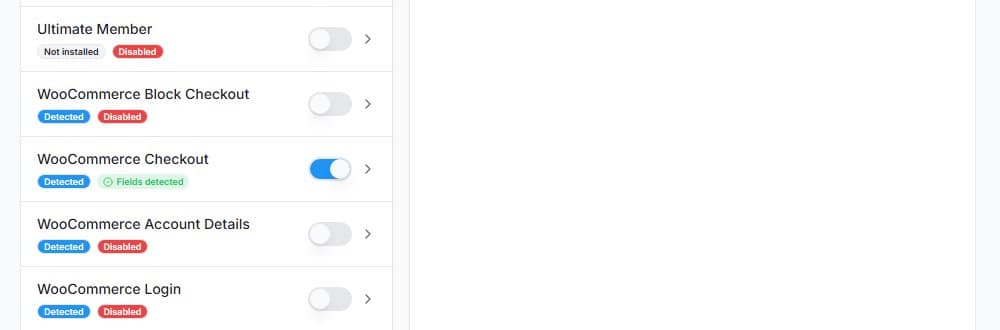
Åbn SilentShield → Forms. WooCommerce vises med flere poster; til checkout findes der WooCommerce Checkout (klassisk) og WooCommerce Block Checkout. Login, registrering og kontooplysninger har egne kontakter på samme liste. Kontakten gemmer med det samme, der er ingen Gem-knap at trykke på.
Trin 3: Klassisk checkout: hvor captchaen vises
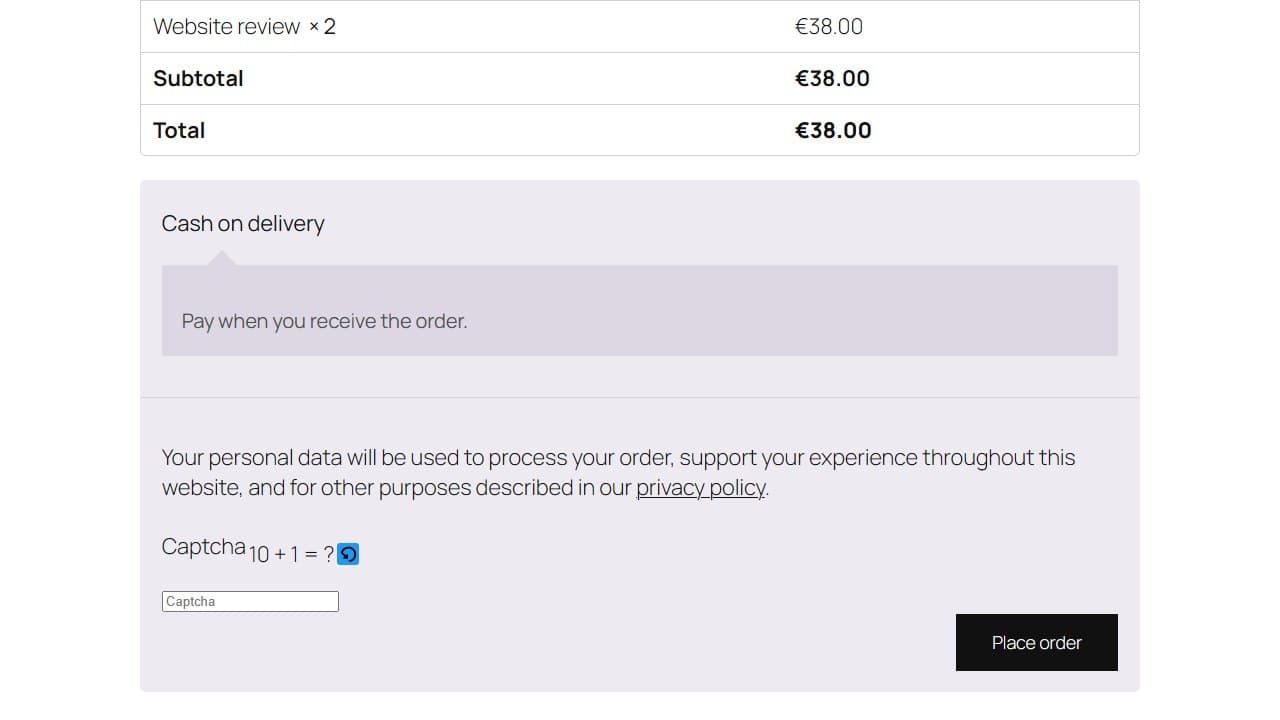
Læg som besøgende et produkt i kurven i et privat browservindue og åbn checkout. Administratorer og indloggede brugere springer som standard alle kontroller over, så en test, mens du er logget ind, viser ingenting. I den klassiske checkout sidder captchaen i ordreoversigten, over knappen „Place order“.
Trin 4: Klassisk checkout: test et forkert svar
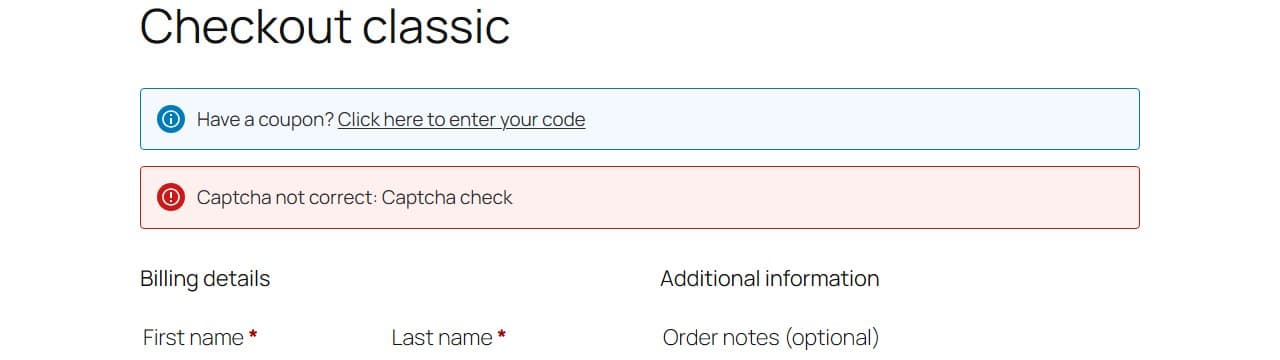
Udfyld faktureringsoplysningerne, indtast et forkert svar og klik på „Place order“. Ordren bliver ikke afgivet, og en rød meddelelse vises øverst i formularen: „Captcha not correct: Captcha check“. Med det rigtige svar gik ordren igennem i vores test, og WooCommerce viste siden med ordrebekræftelsen.
Trin 5: Blok-checkout: hvor captchaen vises
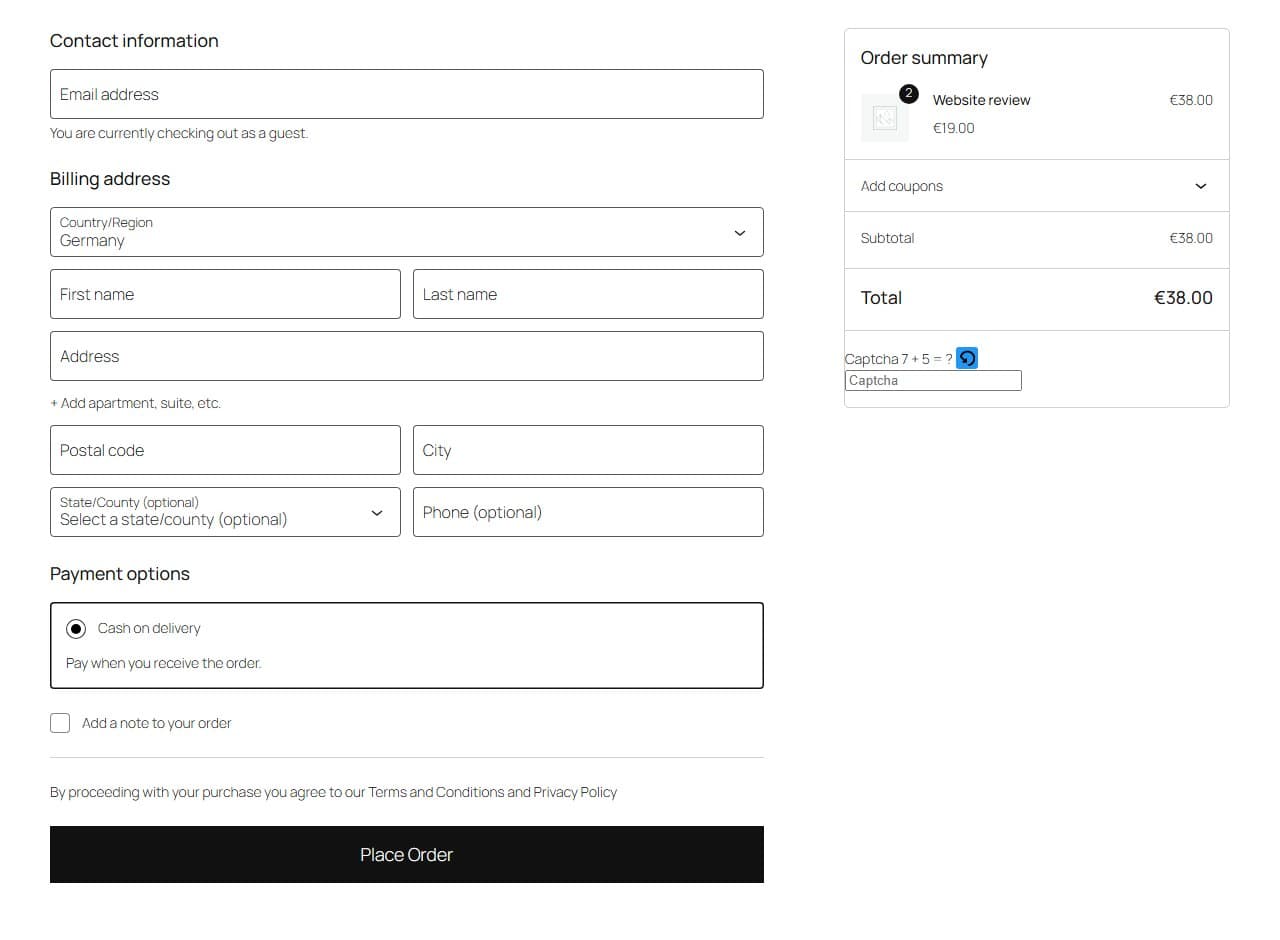
I blok-checkout sidder captchaen i ordreoversigten til højre, under totalen, ikke over knappen „Place Order“.
Trin 6: Blok-checkout: test et forkert svar
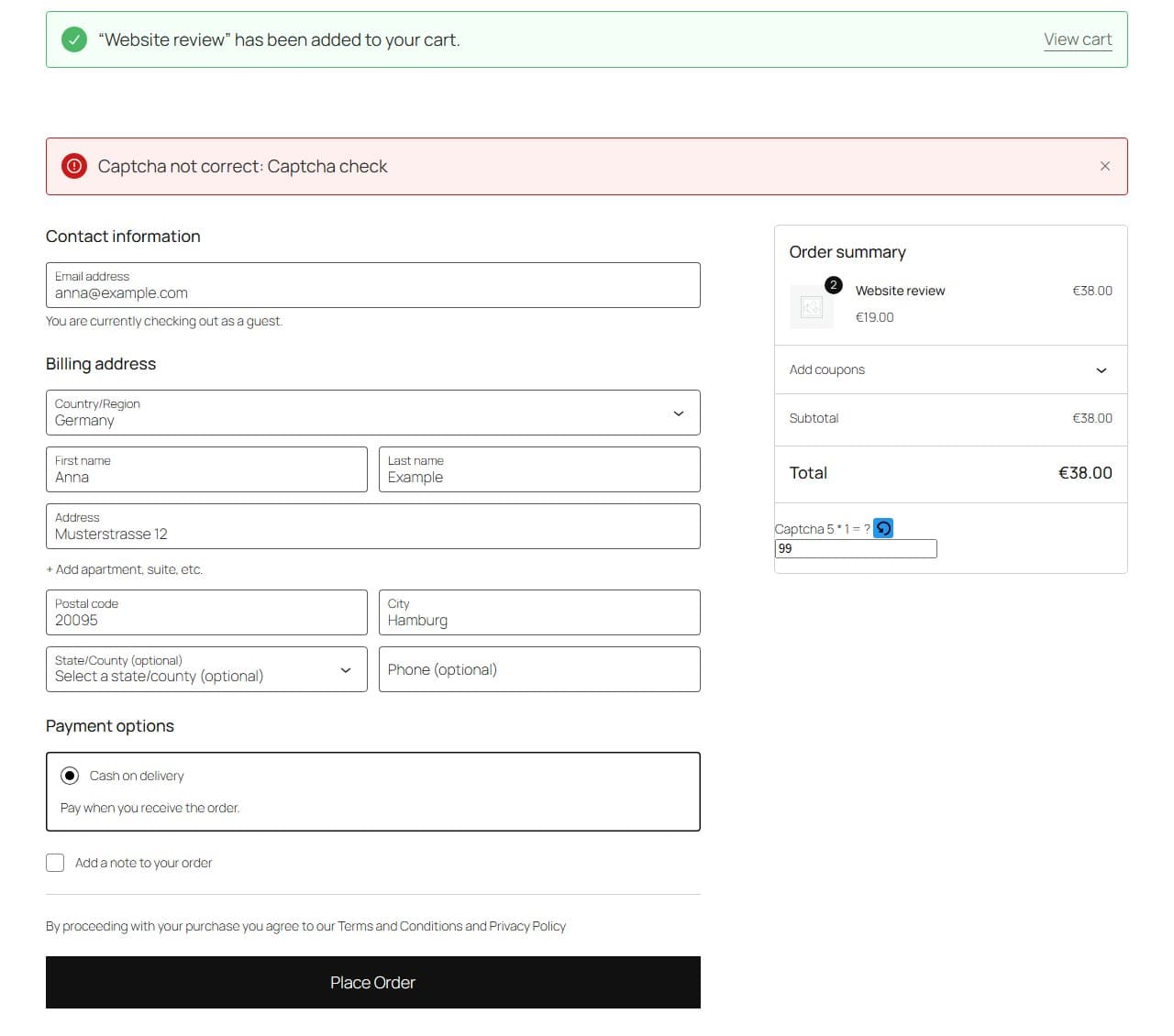
Indtast et forkert svar og klik på „Place Order“. Et rødt banner vises over formularen: „Captcha not correct: Captcha check“. Bag det besvares checkout-forespørgslen med en fejl (HTTP 400, kode f12_cf7_captcha_spam_detected), og der oprettes ingen ordre. Med det rigtige svar gik ordren igennem i vores test.
Godt at vide
- Hvis din shop stadig står i WooCommerce’s tilstand „Coming soon“, viser et besøgsvindue siden „Coming soon“ i stedet for checkout. Det så vi på blok-checkout-siden. Sæt shoppen live, før du tester.
- Captcha-metoden, timeren, Gibberish Detection og reglerne gælder for checkout ligesom for alle andre formularer. Se den generelle opsætningsguide.
- Hvis et cache- eller optimeringsplugin udskyder JavaScript til den første interaktion, så udeluk SilentShields scripts derfra; filnavnene står i WordPress-guiden.