Elementor Pros Form-widget beskytter SilentShield med én kontakt, og der er en fælde, du bør kende: Elementors sidecache. Denne guide viser trinnene med skærmbilleder. Den blev testet den 7. oktober 2026 med Elementor 4.3.4, Elementor Pro 4.2.1, SilentShield 2.15.14 og WordPress 7.1.2. Captcha-metoden og de øvrige beskyttelseslag står i den generelle opsætningsguide. Testen brugte pluginets egne captcha-lag uden API-nøgle; kompatibilitetslisten for SilentShield-API’en findes i WordPress-guiden.
Trin 1: Byg din formular med Form-widgetten
Tilføj Form-widgetten til en side i Elementor-editoren, og opsæt dine felter som sædvanligt. Form-widgetten hører til Elementor Pro. Så længe intet formular-plugin er slået til, viser SilentShield en meddelelse på hver administrationsside om, at det er aktivt, men endnu ikke beskytter nogen formular.
Trin 2: Slå Elementor til i SilentShield
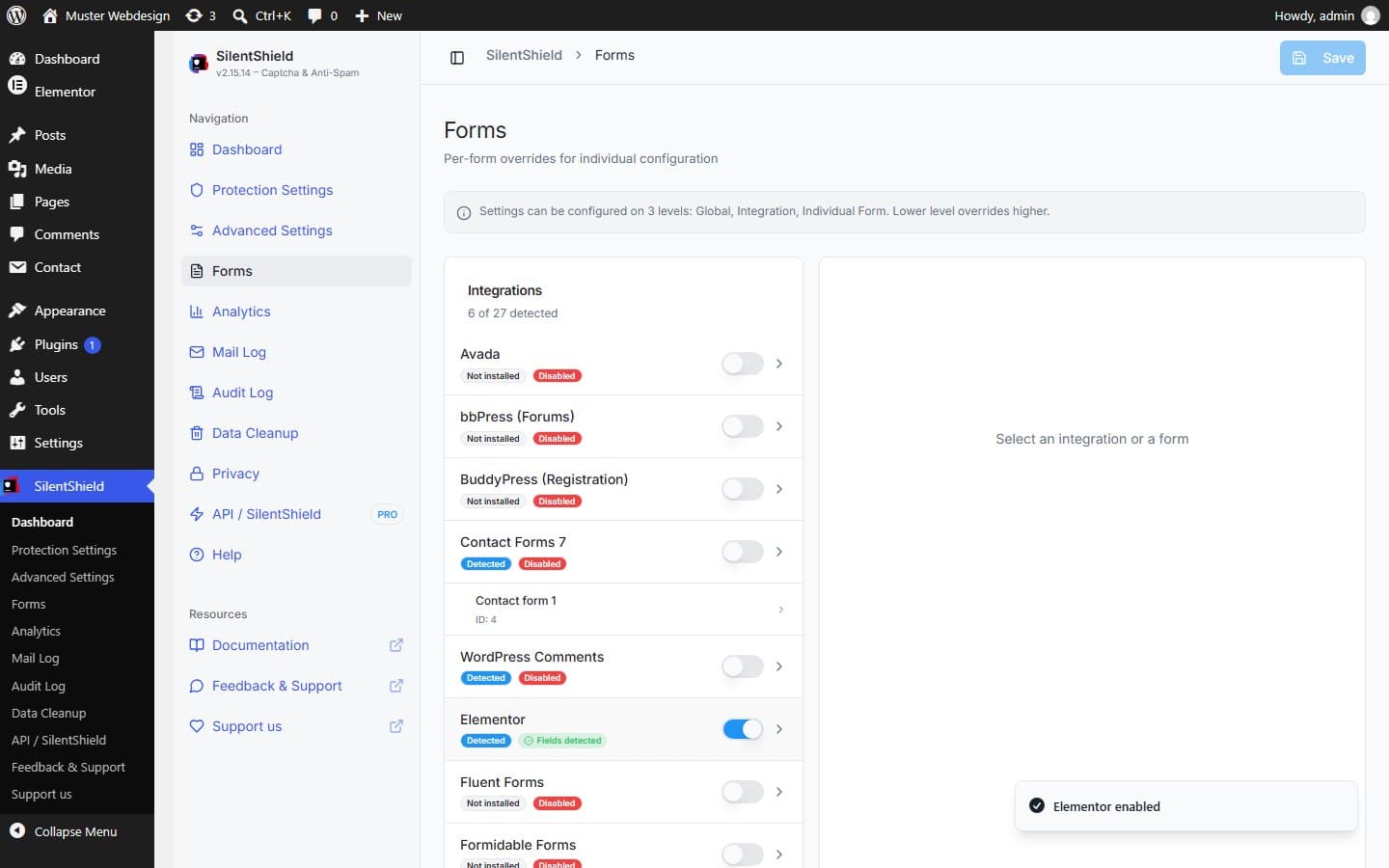
Åbn SilentShield → Forms og slå Elementor til. Kontakten gemmer med det samme og bekræfter med meddelelsen „Elementor enabled“; badgen skifter fra „Disabled“ til „Fields detected“. Elementor-formularer vises ikke enkeltvis: Kontakten gælder for hver Form-widget på dit site.
Trin 3: Var siden åben i forvejen, så ryd Elementors cache
Elementor gemmer den færdige formular for en side i sin egen cache. Hvis en side blev åbnet, mens Elementor-kontakten stadig var slået fra, kan den cachede, ubeskyttede formular fortsat blive leveret, efter du har slået den til. Vi gengav det: Var cachen skrevet, mens kontakten var slået fra, viste siden intet captcha-felt efter tilslutningen; efter wp elementor flush-css var feltet der. Arbejder du uden kommandolinjen, så brug Elementor → Tools → Regenerate CSS & Data; vi testede kommandoen, ikke menupunktet.
Trin 4: Kontrollér formularen som besøgende
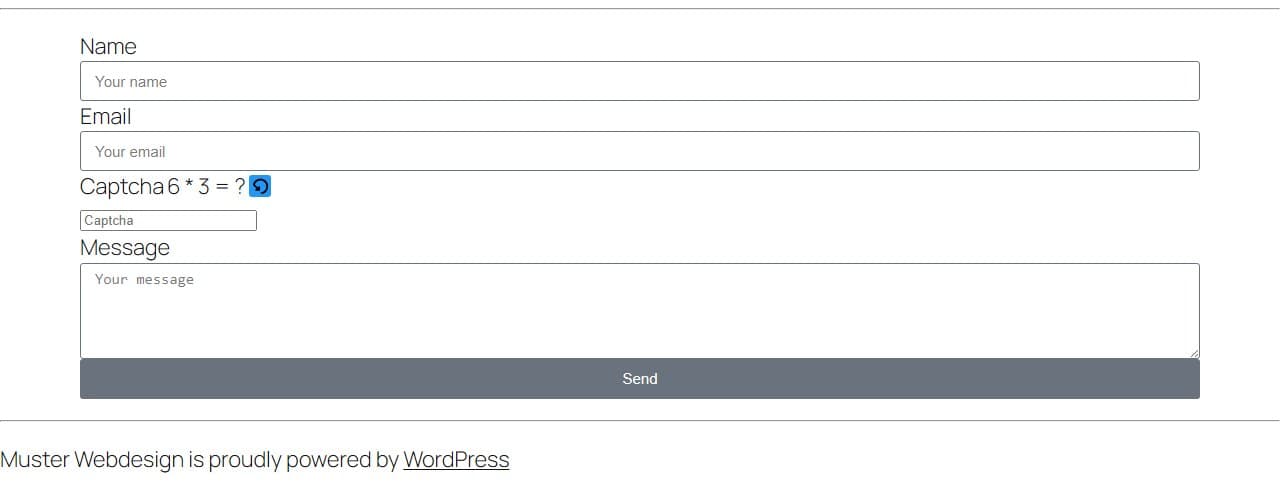
Åbn siden i et privat browservindue. Administratorer og indloggede brugere springer som standard alle kontroller over, så en test, mens du er logget ind, viser ingenting. Med regnestykke-captchaen valgt vises captchaen mellem felterne, med en genindlæsningsknap ved siden af spørgsmålet.
Trin 5: Test et forkert svar
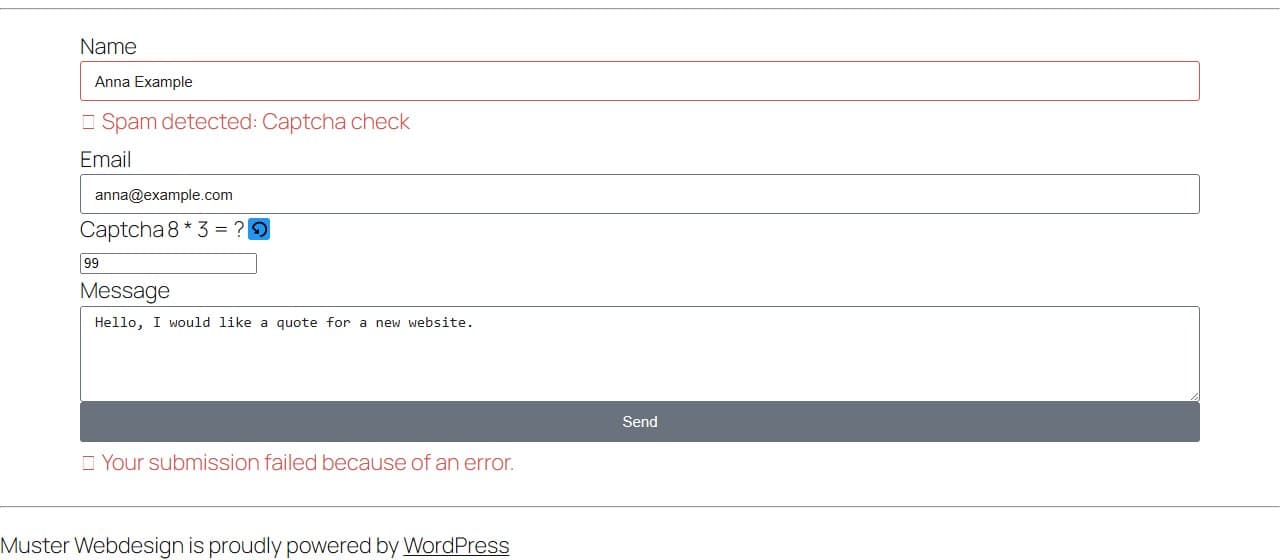
Indtast et forkert svar og klik på Send. Elementor markerer formularen som mislykket og viser „Spam detected: Captcha check“ under feltet, efterfulgt af „Your submission failed because of an error.“ under knappen.
Trin 6: Test et rigtigt svar
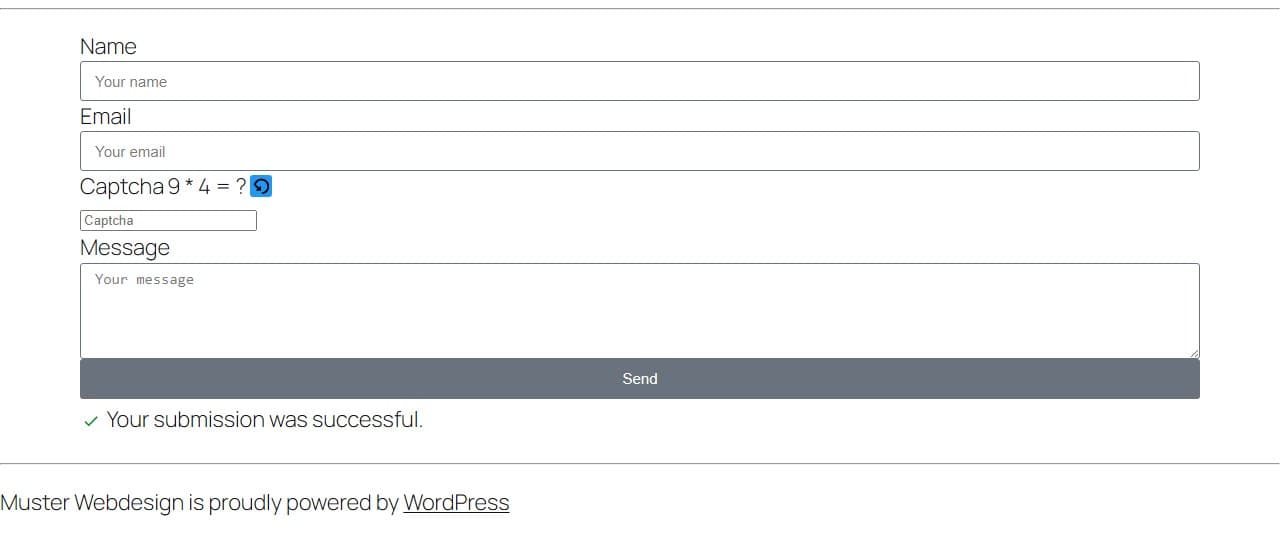
Genindlæs formularen og svar rigtigt. Elementor viser sin normale succesmeddelelse, „Your submission was successful.“, og captchaen fornyes.
Godt at vide
- Captcha-metoden, timeren, Gibberish Detection og reglerne gælder for Elementor-formularer ligesom for alle andre formularer. Se den generelle opsætningsguide.
- Integrationen registreres via Elementor-pluginet; selve Form-widgetten kræver Elementor Pro.
- Hvis et cache- eller optimeringsplugin udskyder JavaScript til den første interaktion, så udeluk SilentShields scripts derfra; filnavnene står i WordPress-guiden.