Avada har sin egen formularbygger, Avada Forms, og SilentShield beskytter den med én kontakt. Denne guide viser de fire trin med skærmbilleder. Den blev testet den 7. oktober 2026 med Avada 7.11.7, Fusion Builder 3.11.7, SilentShield 2.15.14 og WordPress 7.1.2. Hvordan du vælger captcha-metode og de øvrige beskyttelseslag, står i den generelle opsætningsguide. Testen brugte pluginets egne captcha-lag uden API-nøgle; kompatibilitetslisten for SilentShield-API’en findes i WordPress-guiden.
Trin 1: Byg din Avada-formular
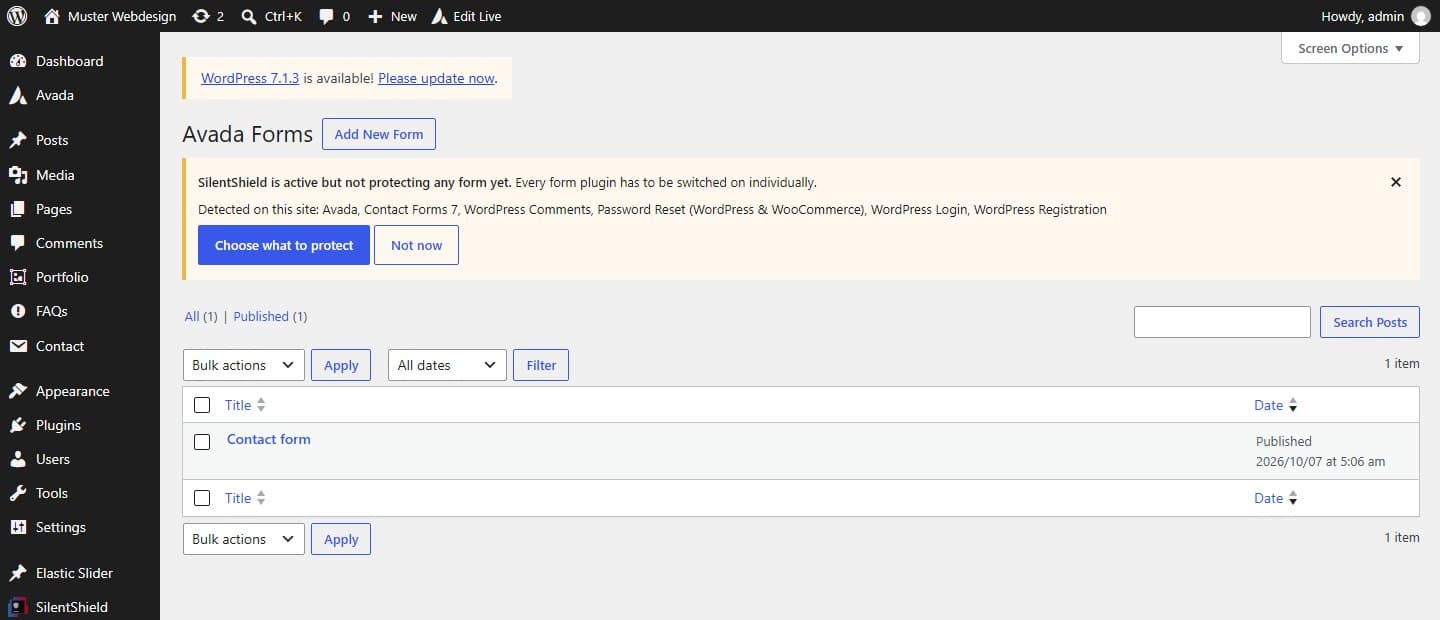
Opret formularen under Avada → Forms og placér den på en side. Så længe intet formular-plugin er slået til, viser SilentShield en meddelelse på hver administrationsside: „SilentShield is active but not protecting any form yet“, med de formular-plugins, det fandt på dit site.
Trin 2: Slå Avada til i SilentShield
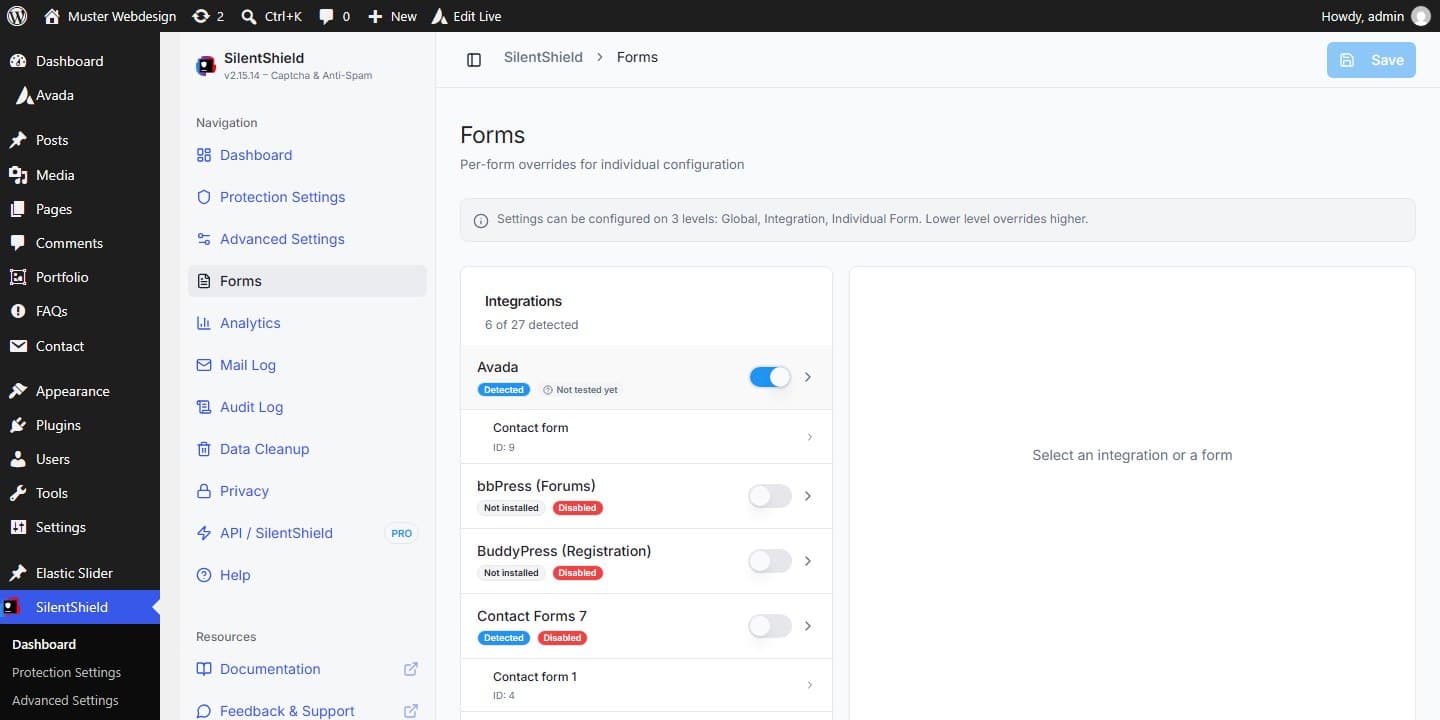
Åbn SilentShield → Forms og slå Avada til. Din Avada-formular står under posten. Kontakten gemmer med det samme, der er ingen Gem-knap at trykke på. På tidspunktet for denne guide står der „Not tested yet“ i badgen ved siden af Avada (ved Contact Form 7 står der „Fields detected“). Selve captchaen fungerede i vores test, som de næste trin viser.
Trin 3: Kontrollér formularen som besøgende
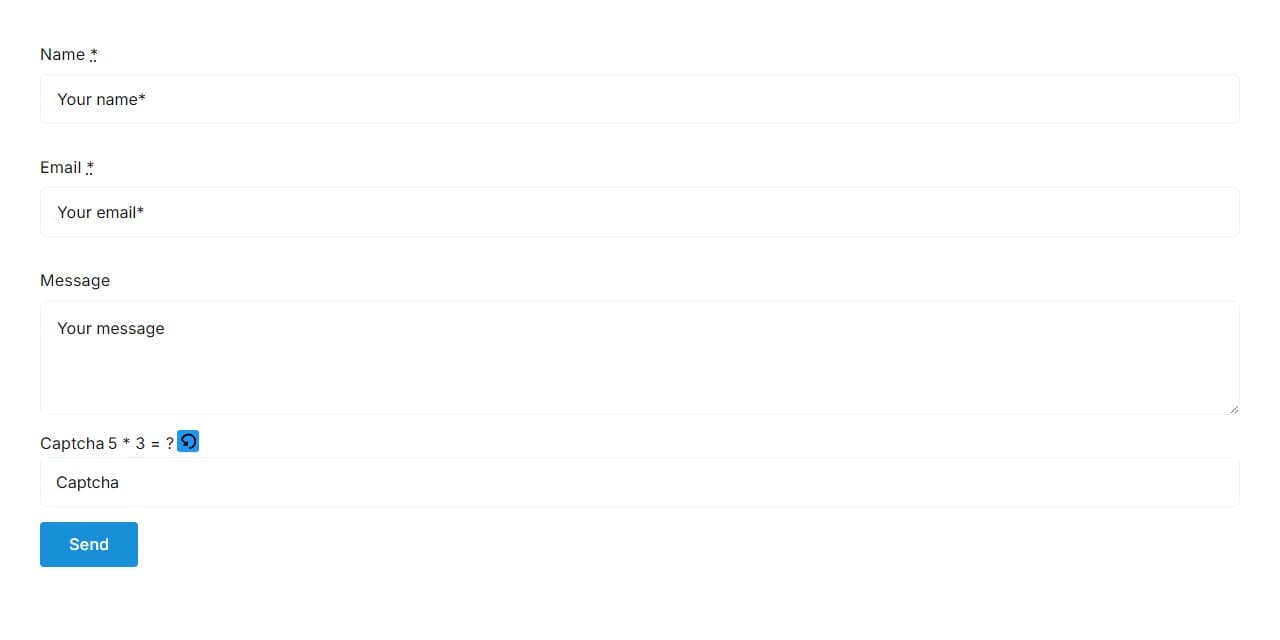
Åbn siden i et privat browservindue. Administratorer og indloggede brugere springer som standard alle kontroller over, så en test, mens du er logget ind, viser ingenting. Med regnestykke-captchaen valgt viser formularen spørgsmålet med en genindlæsningsknap over knappen Send.
Trin 4: Test et forkert svar
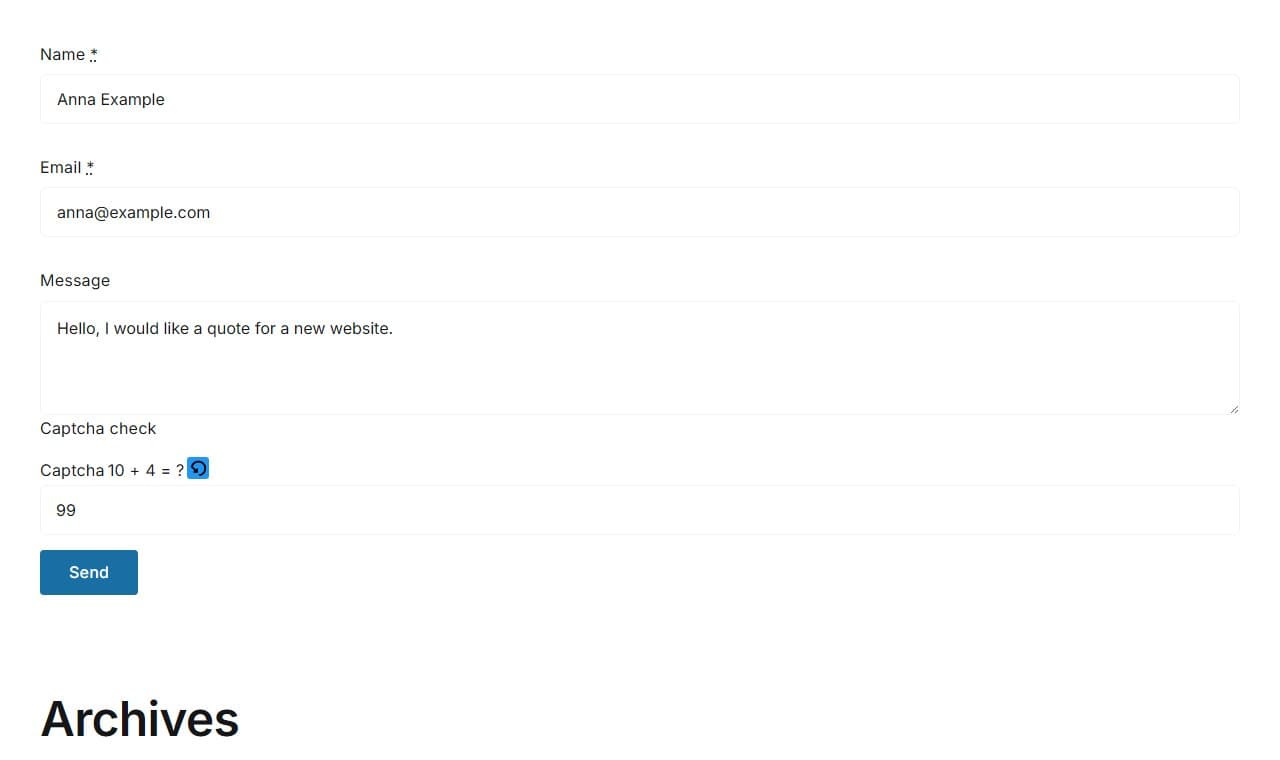
Indtast et forkert svar og klik på Send. Formularen bliver ikke sendt, og teksten „Captcha check“ vises over captcha-feltet. I vores test var det almindelig tekst uden rød formatering.
Genindlæs derefter formularen og svar rigtigt. I vores test accepterede serveren indsendelsen, og captchaen blev fornyet. Hvilken bekræftelse en besøgende ser, bestemmer du i bekræftelsesindstillingerne for din Avada-formular.
Godt at vide
- Captcha-metoden, timeren, Gibberish Detection og reglerne gælder for Avada-formularer ligesom for alle andre formularer. Se den generelle opsætningsguide.
- Avada-integrationen registreres via selve Avada-temaet, så Avada-temaet skal være aktivt.
- Hvis et cache- eller optimeringsplugin udskyder JavaScript til den første interaktion, så udeluk SilentShields scripts derfra; filnavnene står i WordPress-guiden.