Формите във WPForms се защитават с един превключвател в SilentShield. Това ръководство показва стъпките с екранни снимки. Тествано е на 7 октомври 2026 г. с WPForms Lite 2.0.2.2, SilentShield 2.15.14 и WordPress 7.1.2; WPForms Pro не тествахме. Методът за captcha и останалите нива на защита са описани в общото ръководство за настройка. Тестът използва собствените нива на captcha на плъгина без API ключ; списъкът за съвместимост със SilentShield API е в ръководството за WordPress.
Стъпка 1: Създайте своята форма във WPForms
Създайте формата под WPForms → Add New и я поставете на страница. Ние използвахме шорткода [wpforms id="…"] с ID на формата. Докато не включите даден плъгин за форми, SilentShield показва на всяка страница в администрацията известие, че е активен, но все още не защитава никоя форма.
Стъпка 2: Включете WPForms в SilentShield
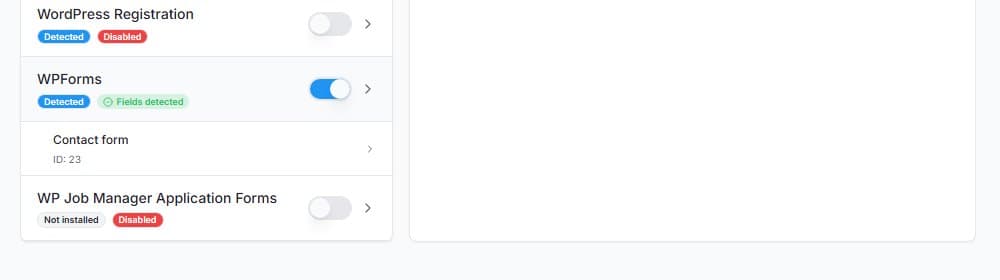
Отворете SilentShield → Forms и включете WPForms. Превключвателят записва веднага, тук няма бутон за запис. Значката се променя от „Disabled“ на „Fields detected“, а вашата форма във WPForms е изброена под записа с нейния ID.
Стъпка 3: Проверете формата като посетител
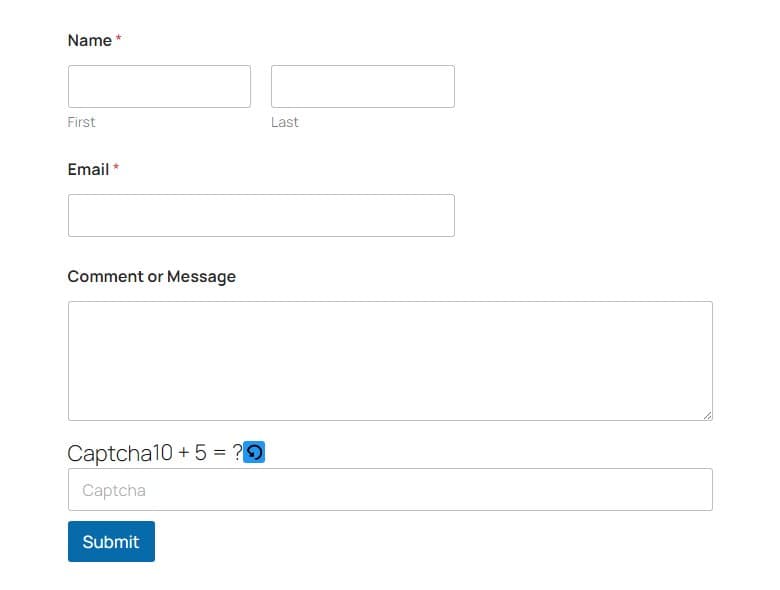
Отворете страницата в частен прозорец на браузъра. Администраторите и влезлите потребители по подразбиране пропускат всички проверки, така че тест, докато сте влезли, не показва нищо. При избрана математическа captcha въпросът се появява над бутона „Submit“, с бутон за презареждане до него.
Стъпка 4: Тествайте грешен отговор
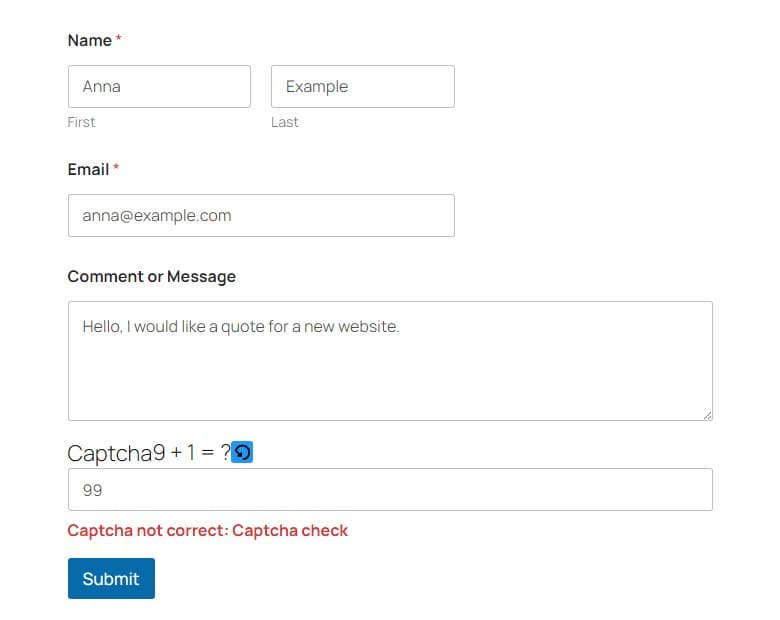
Попълнете формата, въведете грешен отговор и щракнете върху „Submit“. Формата не се изпраща, а под полето на captcha се появява червено съобщение: „Captcha not correct: Captcha check“.
Стъпка 5: Тествайте верен отговор

Отговорете правилно и щракнете върху „Submit“. WPForms показва съобщението за потвърждение, което сте задали в настройките за потвърждение на формата; в нашия тест то беше „Thanks for contacting us! We will be in touch with you shortly.“
Какво е добре да знаете
- Методът за captcha, таймерът, откриването на безсмислен текст и правилата важат за формите във WPForms както за всяка друга форма. Вижте общото ръководство за настройка.
- Ако плъгин за кеширане или оптимизация отлага JavaScript до първото взаимодействие, изключете скриптовете на SilentShield от това; имената на файловете са в ръководството за WordPress.