WooCommerce има два вида каса, а SilentShield има по един превключвател за всеки. Това ръководство показва и двата с екранни снимки. Тествано е на 7 октомври 2026 г. с WooCommerce 11.1.2, SilentShield 2.15.14 и WordPress 7.1.2, с наложен платеж като начин на плащане. Други платежни шлюзове не бяха част от този тест. Методът за captcha и останалите нива на защита са описани в общото ръководство за настройка. Тестът използва собствените нива на captcha на плъгина без API ключ; списъкът за съвместимост със SilentShield API е в ръководството за WordPress.
Стъпка 1: Разберете коя каса използвате
Страница, която съдържа шорткода [woocommerce_checkout], е класическата каса. Страницата на касата, която WooCommerce 11.1.2 създаде за нашия нов магазин, използва вместо това блока Checkout. Отворете страницата на касата си в редактора, за да видите коя имате, или използвайте и двата превключвателя по-долу, ако не сте сигурни.
Стъпка 2: Включете касата в SilentShield
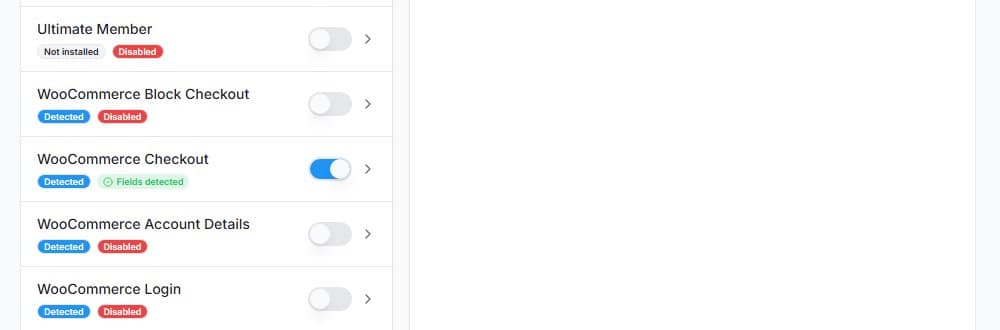
Отворете SilentShield → Forms. WooCommerce се появява като няколко записа; за касата има WooCommerce Checkout (класическа) и WooCommerce Block Checkout. Вход, регистрация и данни на акаунта имат собствени превключватели в същия списък. Превключвателят записва веднага, тук няма бутон за запис.
Стъпка 3: Класическа каса: къде се появява captcha
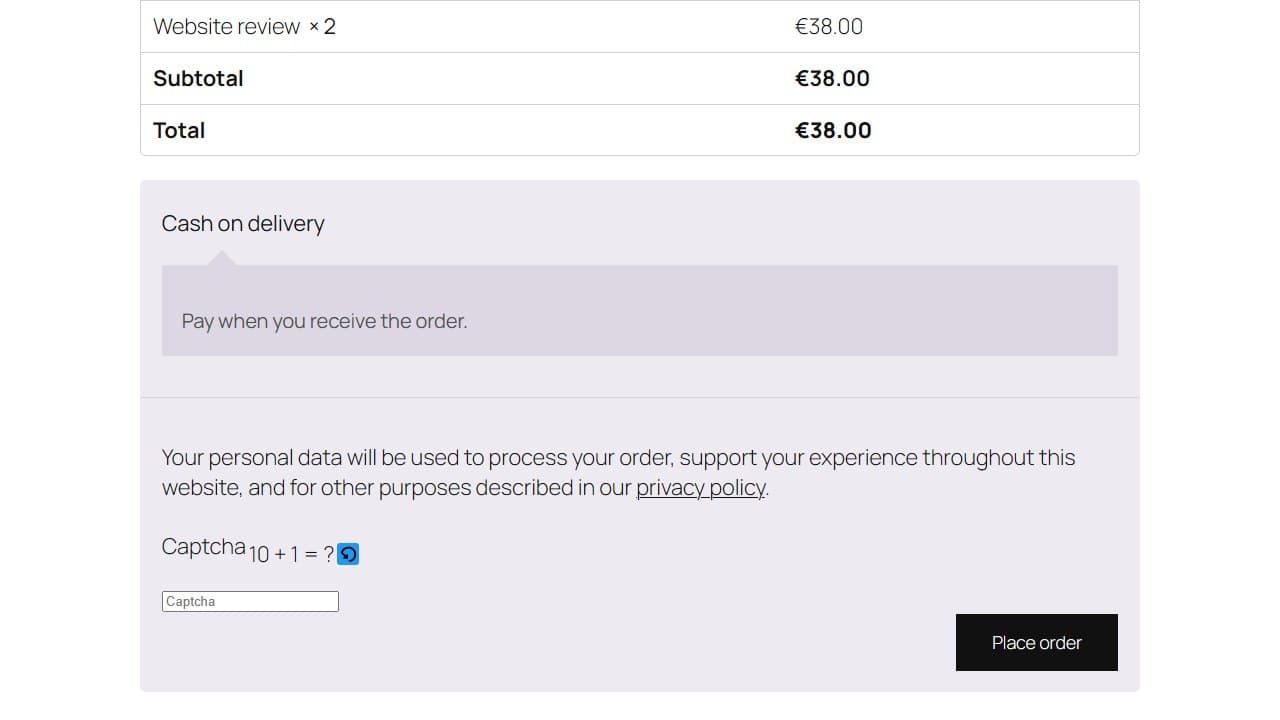
Добавете продукт в количката като посетител в частен прозорец на браузъра и отворете касата. Администраторите и влезлите потребители по подразбиране пропускат всички проверки, така че тест, докато сте влезли, не показва нищо. В класическата каса captcha е в прегледа на поръчката, над бутона „Place order“.
Стъпка 4: Класическа каса: тествайте грешен отговор
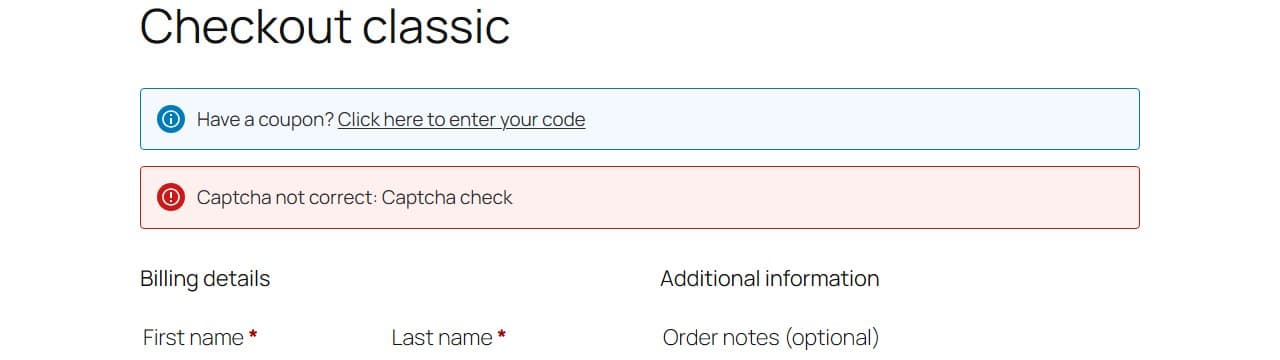
Попълнете данните за фактуриране, въведете грешен отговор и щракнете върху „Place order“. Поръчката не се прави, а най-горе във формата се появява червено известие: „Captcha not correct: Captcha check“. С верния отговор поръчката премина в нашия тест и WooCommerce показа страницата за получена поръчка.
Стъпка 5: Блокова каса: къде се появява captcha
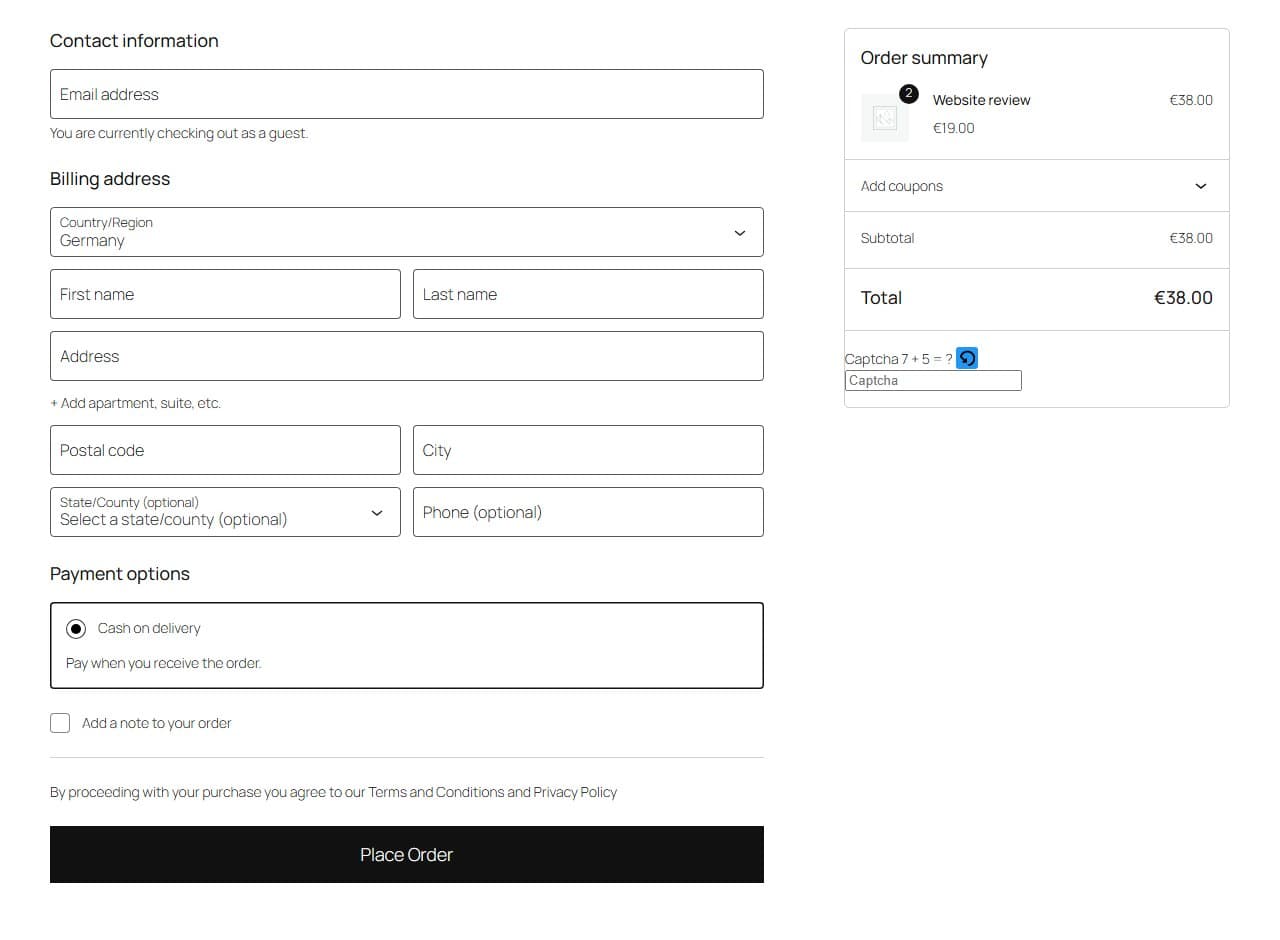
В блоковата каса captcha е в обобщението на поръчката вдясно, под общата сума, а не над бутона „Place Order“.
Стъпка 6: Блокова каса: тествайте грешен отговор
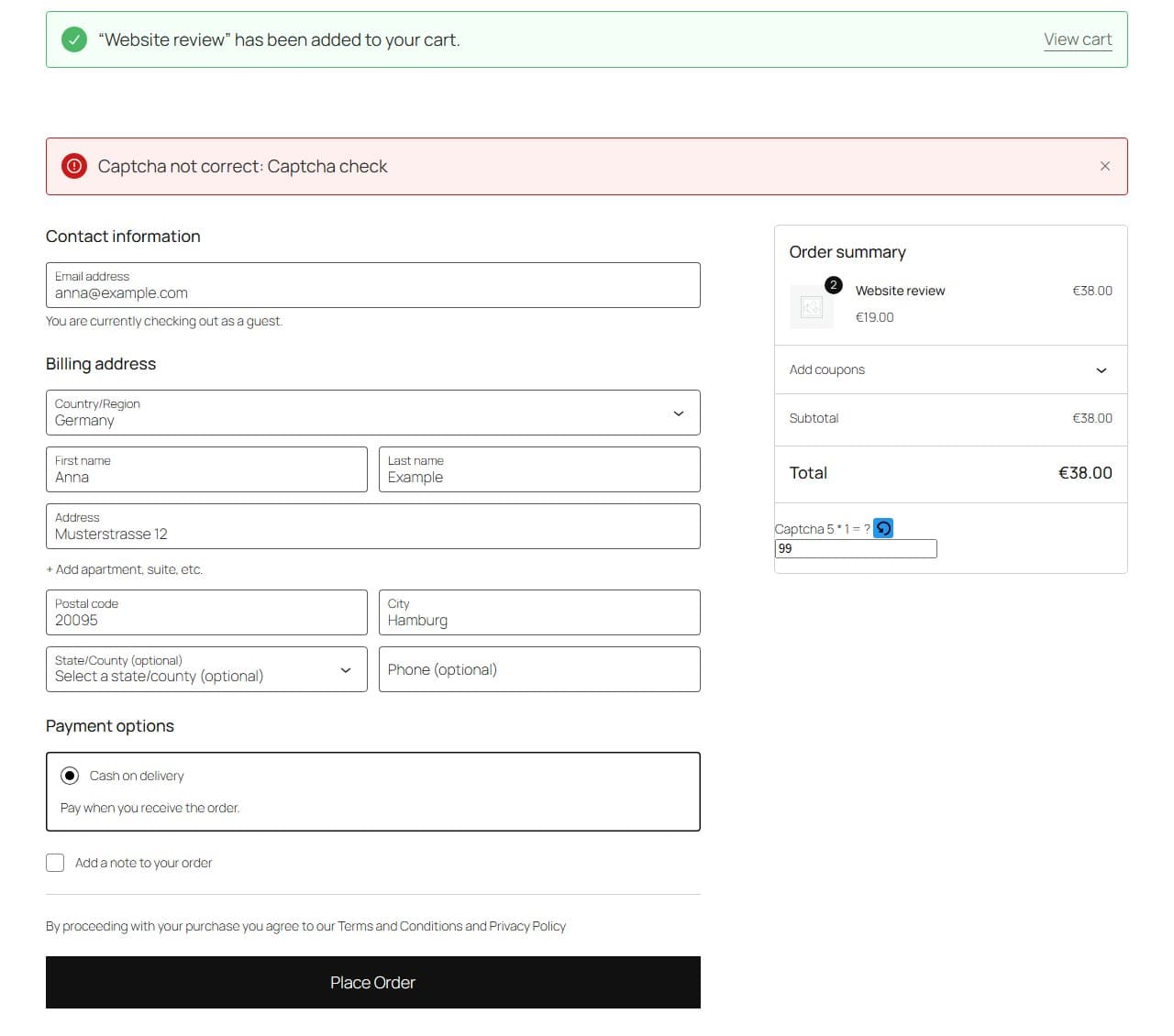
Въведете грешен отговор и щракнете върху „Place Order“. Над формата се появява червен банер: „Captcha not correct: Captcha check“. Зад него заявката към касата получава грешка в отговор (HTTP 400, код f12_cf7_captcha_spam_detected) и не се създава поръчка. С верния отговор поръчката премина в нашия тест.
Какво е добре да знаете
- Ако магазинът ви е все още в режим „Coming soon“ на WooCommerce, прозорецът за посетители показва страницата „coming soon“ вместо касата. Видяхме това на страницата на блоковата каса. Пуснете магазина на живо, преди да тествате.
- Методът за captcha, таймерът, откриването на безсмислен текст и правилата важат за касата както за всяка друга форма. Вижте общото ръководство за настройка.
- Ако плъгин за кеширане или оптимизация отлага JavaScript до първото взаимодействие, изключете скриптовете на SilentShield от това; имената на файловете са в ръководството за WordPress.