Уиджетът Form на Elementor Pro се защитава от SilentShield с един превключвател и има един капан, който трябва да познавате: кешът на страниците на Elementor. Това ръководство показва стъпките с екранни снимки. Тествано е на 7 октомври 2026 г. с Elementor 4.3.4, Elementor Pro 4.2.1, SilentShield 2.15.14 и WordPress 7.1.2. Методът за captcha и останалите нива на защита са описани в общото ръководство за настройка. Тестът използва собствените нива на captcha на плъгина без API ключ; списъкът за съвместимост със SilentShield API е в ръководството за WordPress.
Стъпка 1: Създайте формата с уиджета Form
Добавете уиджета Form към страница в редактора на Elementor и настройте полетата си както обикновено. Уиджетът Form е част от Elementor Pro. Докато не включите даден плъгин за форми, SilentShield показва на всяка страница в администрацията известие, че е активен, но все още не защитава никоя форма.
Стъпка 2: Включете Elementor в SilentShield
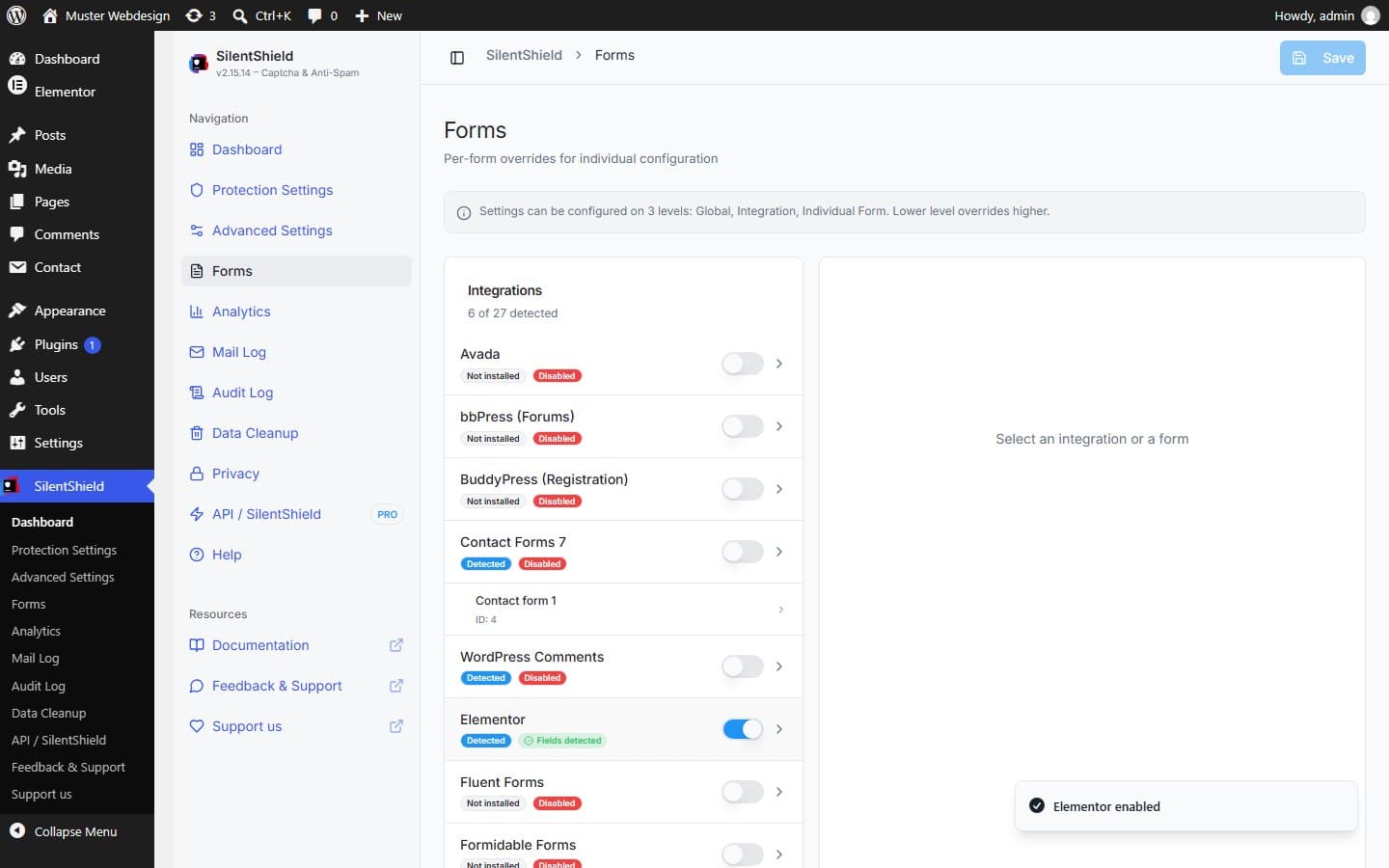
Отворете SilentShield → Forms и включете Elementor. Превключвателят записва веднага и потвърждава със съобщението „Elementor enabled“; значката се променя от „Disabled“ на „Fields detected“. Формите на Elementor не са изброени една по една: превключвателят обхваща всеки уиджет Form на вашия сайт.
Стъпка 3: Ако страницата е била отваряна преди това, изчистете кеша на Elementor
Elementor държи изобразената форма на страницата в собствен кеш. Ако страницата е била отворена, докато превключвателят за Elementor още е бил изключен, този кеширан, незащитен вариант на формата може да продължи да се показва и след като го включите. Възпроизведохме това: при кеш, записан, докато превключвателят е бил изключен, страницата не показваше поле за captcha след включването; след изпълнение на wp elementor flush-css полето се появи. Ако не работите с командния ред, използвайте Elementor → Tools → Regenerate CSS & Data; тествахме командата, не записа в менюто.
Стъпка 4: Проверете формата като посетител
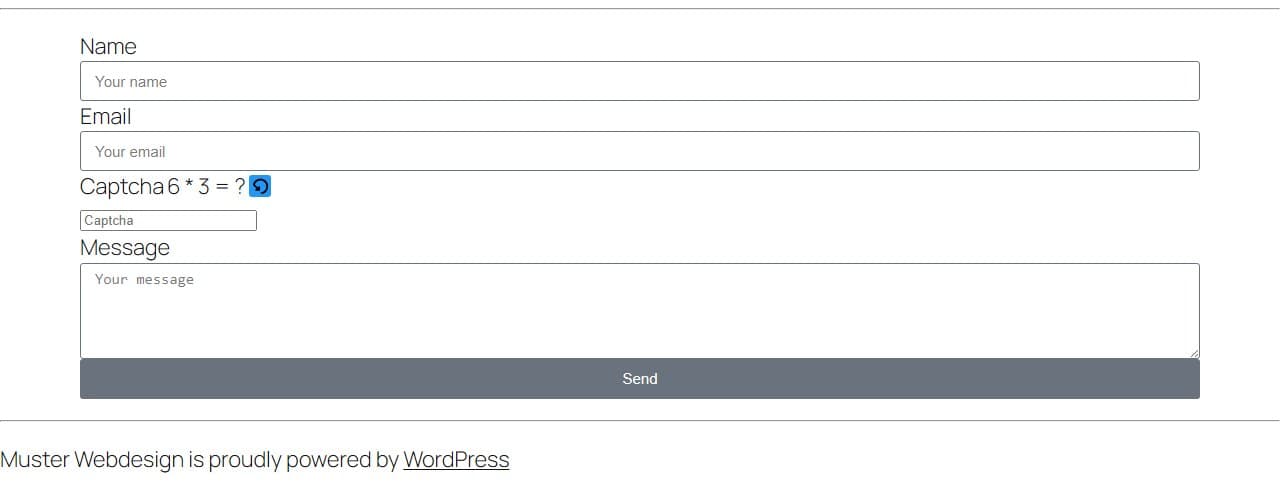
Отворете страницата в частен прозорец на браузъра. Администраторите и влезлите потребители по подразбиране пропускат всички проверки, така че тест, докато сте влезли, не показва нищо. При избрана математическа captcha тя се появява между полетата, с бутон за презареждане до въпроса.
Стъпка 5: Тествайте грешен отговор
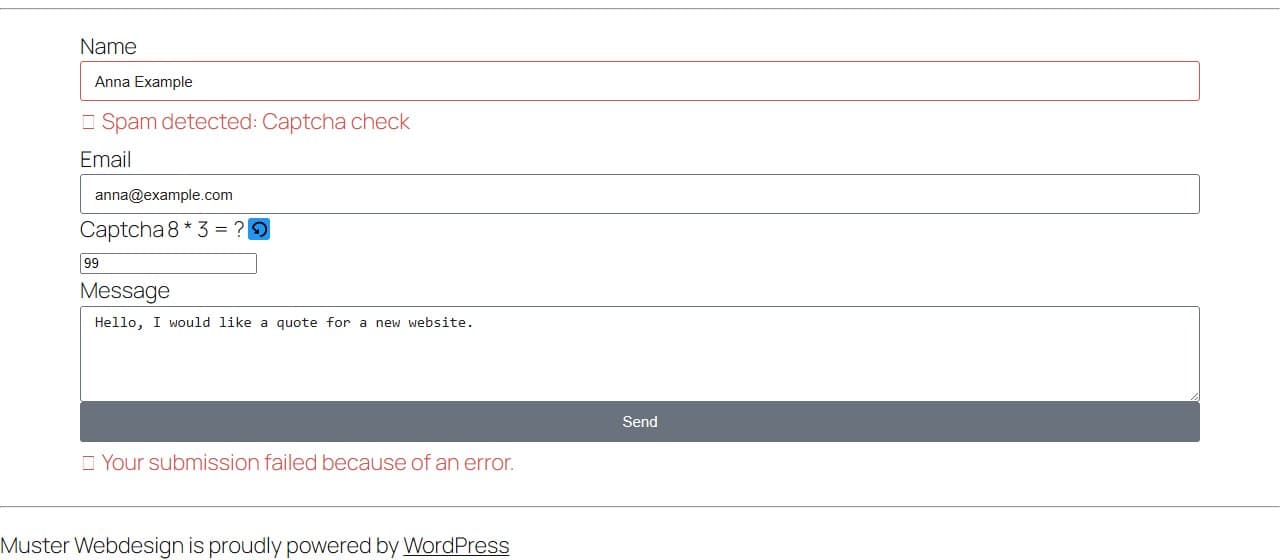
Въведете грешен отговор и щракнете върху „Send“. Elementor отбелязва формата като неуспешна и показва „Spam detected: Captcha check“ под полето, а под бутона следва „Your submission failed because of an error.“
Стъпка 6: Тествайте верен отговор
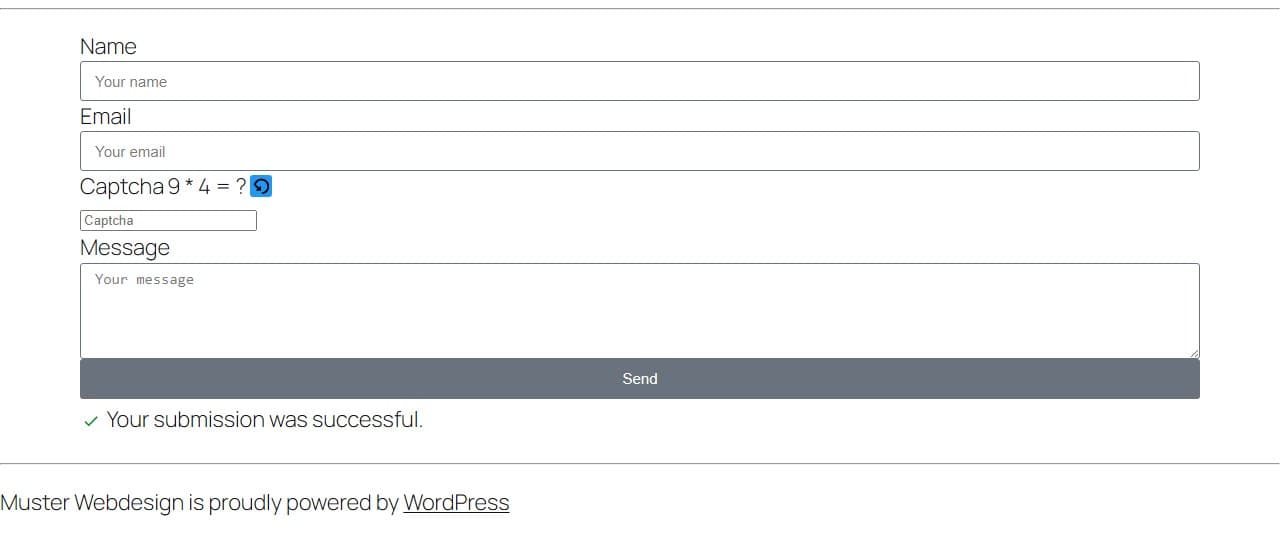
Презаредете формата и отговорете правилно. Elementor показва своето обичайно съобщение за успех, „Your submission was successful.“, и captcha се обновява.
Какво е добре да знаете
- Методът за captcha, таймерът, откриването на безсмислен текст и правилата важат за формите в Elementor както за всяка друга форма. Вижте общото ръководство за настройка.
- Интеграцията се открива чрез плъгина Elementor; самият уиджет Form изисква Elementor Pro.
- Ако плъгин за кеширане или оптимизация отлага JavaScript до първото взаимодействие, изключете скриптовете на SilentShield от това; имената на файловете са в ръководството за WordPress.