A WooCommerce-nak kétféle pénztára van, és a SilentShieldben mindegyikhez külön kapcsoló tartozik. Ez az útmutató mindkettőt bemutatja képernyőképekkel. A tesztet 2026. október 7-én végeztük WooCommerce 11.1.2, SilentShield 2.15.14 és WordPress 7.1.2 mellett, utánvét fizetési móddal. Más fizetési módok nem képezték a teszt részét. A captcha-módszert és a többi védelmi réteget az általános beállítási útmutató ismerteti. A teszt a bővítmény saját captcha-rétegeit használta API-kulcs nélkül; a SilentShield API kompatibilitási listája a WordPress-útmutatóban található.
1. lépés: Derítse ki, melyik pénztárat használja
Az az oldal, amely a [woocommerce_checkout] shortcode-ot tartalmazza, a klasszikus pénztár. A pénztároldal, amelyet a WooCommerce 11.1.2 az új boltunkhoz létrehozott, ehelyett a Checkout blokkot használja. Nyissa meg a pénztároldalát a szerkesztőben, hogy lássa, melyik van Önnél, vagy kapcsolja be az alábbi mindkét kapcsolót, ha bizonytalan.
2. lépés: Kapcsolja be a pénztárat a SilentShieldben
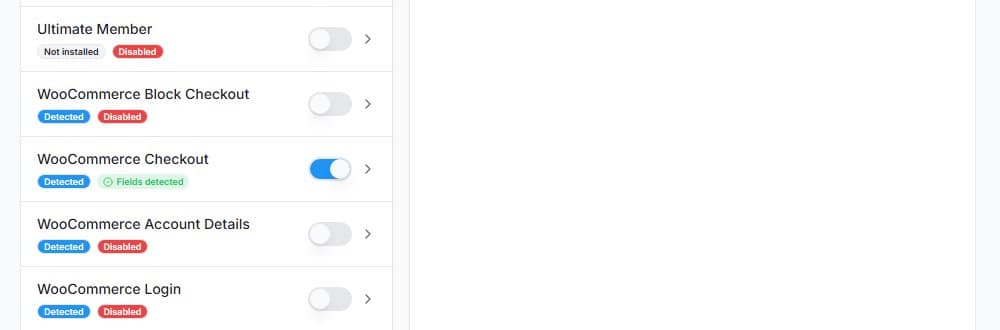
Nyissa meg a SilentShield → Forms oldalt. A WooCommerce több bejegyzésként jelenik meg; a pénztárhoz a WooCommerce Checkout (klasszikus) és a WooCommerce Block Checkout tartozik. A bejelentkezésnek, a regisztrációnak és a fiókadatoknak ugyanebben a listában saját kapcsolójuk van. A kapcsoló azonnal ment, nincs Save gomb, amelyet meg kellene nyomni.
3. lépés: Klasszikus pénztár: hol jelenik meg a captcha
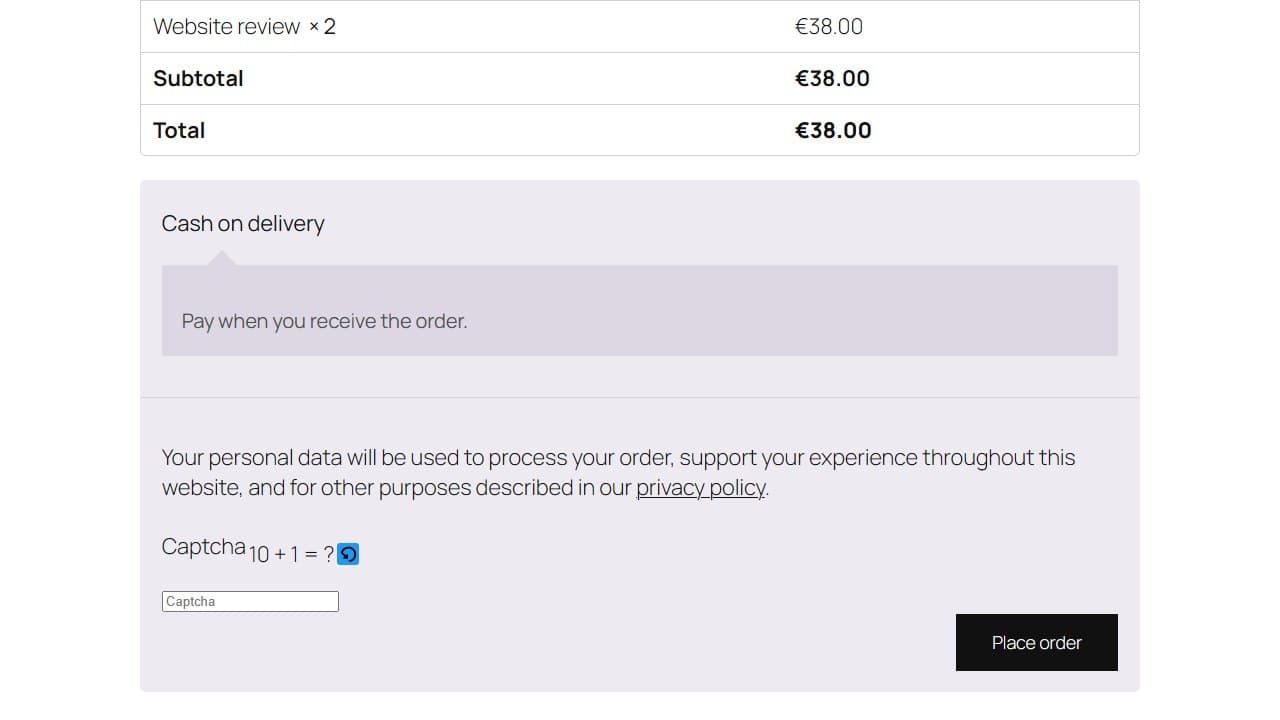
Tegyen látogatóként egy terméket a kosárba egy privát böngészőablakban, és nyissa meg a pénztárat. Az adminisztrátorok és a bejelentkezett felhasználók alapértelmezetten minden ellenőrzést kihagynak, ezért a bejelentkezve végzett teszt semmit sem mutat. A klasszikus pénztárban a captcha a rendelés összegzésében van, a Place order gomb fölött.
4. lépés: Klasszikus pénztár: tesztelje a hibás választ
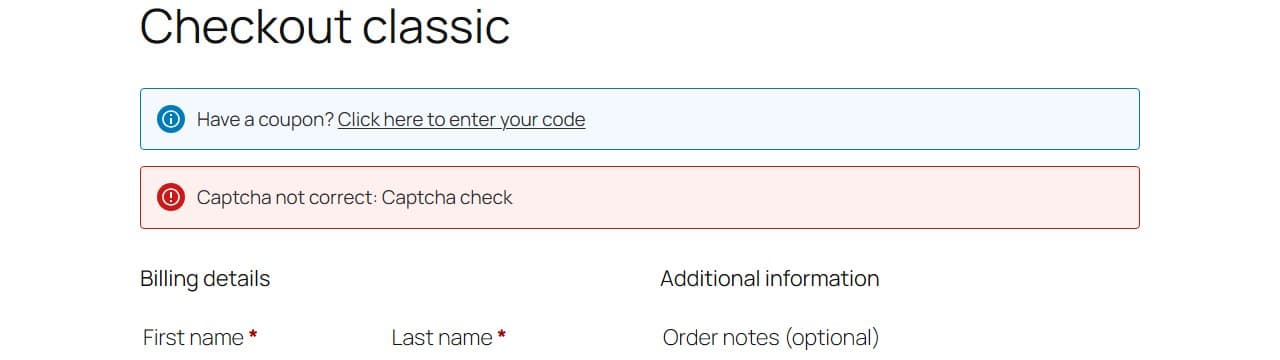
Töltse ki a számlázási adatokat, adjon meg egy hibás választ, és kattintson a Place order gombra. A rendelés nem kerül leadásra, és az űrlap tetején piros értesítés jelenik meg: „Captcha not correct: Captcha check”. Helyes válasszal a rendelés a tesztünkben átment, és a WooCommerce a rendelés beérkezését visszaigazoló oldalt mutatta.
5. lépés: Blokkos pénztár: hol jelenik meg a captcha
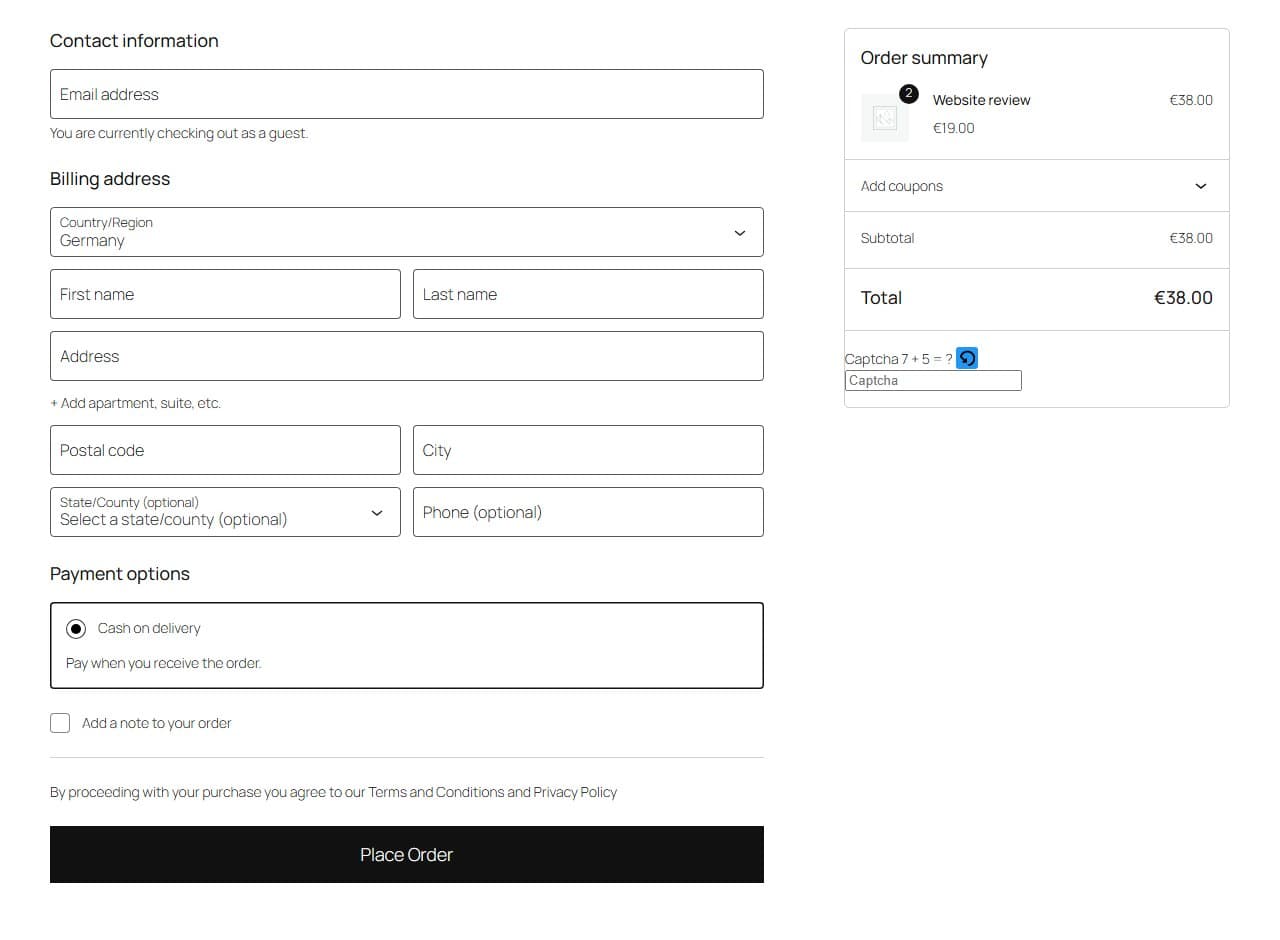
A blokkos pénztárban a captcha a jobb oldali rendelésösszesítőben van, a végösszeg alatt, nem a Place Order gomb fölött.
6. lépés: Blokkos pénztár: tesztelje a hibás választ
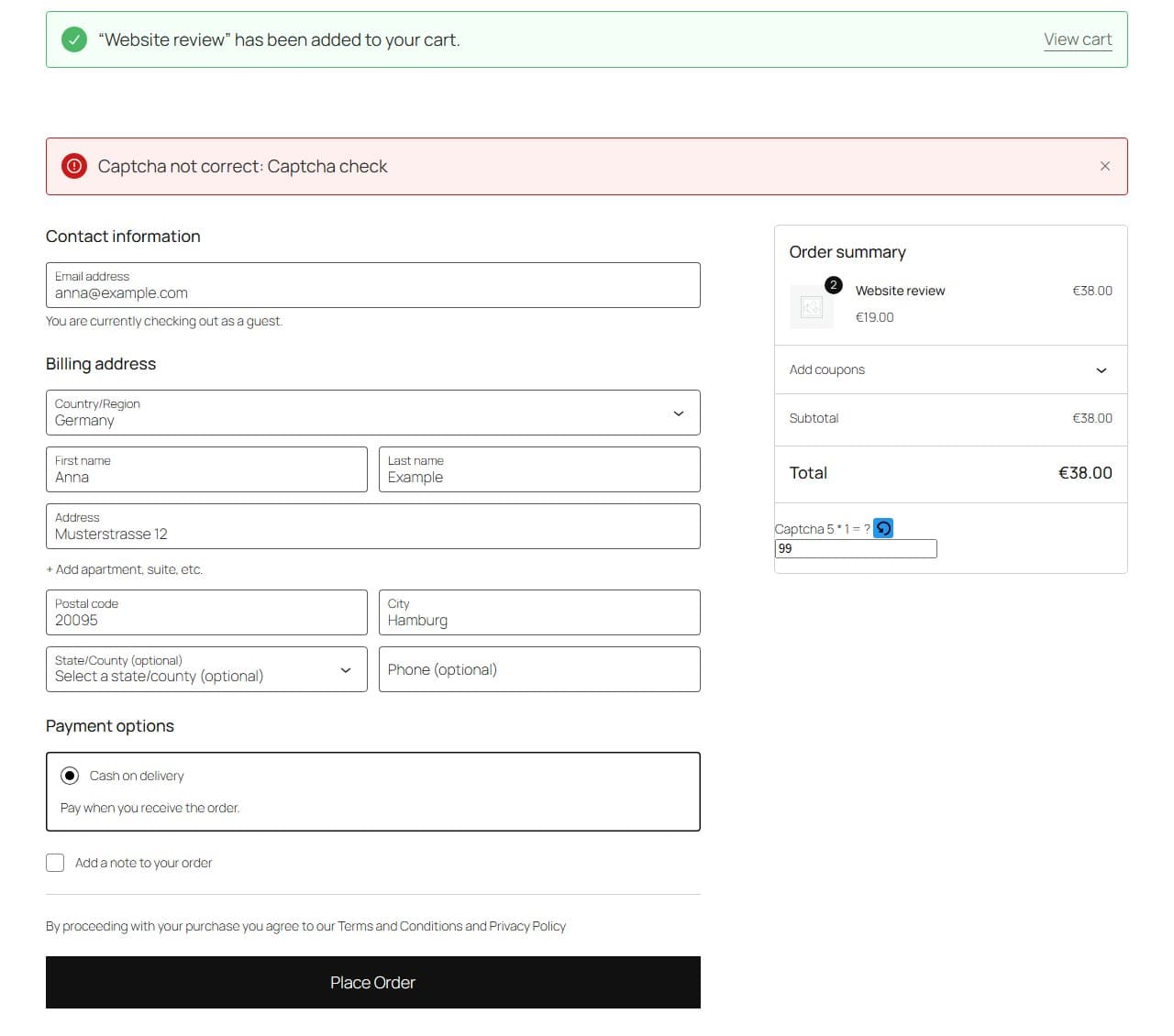
Adjon meg egy hibás választ, és kattintson a Place Order gombra. Az űrlap fölött piros szalag jelenik meg: „Captcha not correct: Captcha check”. Mögötte a pénztárkérésre hibával válaszol a rendszer (HTTP 400, f12_cf7_captcha_spam_detected kód), és nem jön létre rendelés. Helyes válasszal a rendelés a tesztünkben átment.
Amit érdemes tudni
- Ha a boltja még a WooCommerce „Coming soon” módjában van, a látogatói ablak a pénztár helyett a Coming soon oldalt mutatja. Ezt a blokkos pénztár oldalán láttuk. Tegye élesbe a boltot, mielőtt tesztel.
- A captcha-módszer, az időzítő, a Gibberish Detection és a szabályok a pénztárra ugyanúgy vonatkoznak, mint minden más űrlapra. Lásd az általános beállítási útmutatót.
- Ha egy gyorsítótár- vagy optimalizáló bővítmény az első interakcióig késlelteti a JavaScriptet, zárja ki ebből a SilentShield szkriptjeit; a fájlneveket a WordPress-útmutató sorolja fel.