A SilentShield egyetlen kapcsolóval védi az Elementor Pro Form widgetjét, és van egy csapda, amelyet érdemes ismerni: az Elementor oldal-gyorsítótára. Ez az útmutató a lépéseket mutatja be képernyőképekkel. A tesztet 2026. október 7-én végeztük Elementor 4.3.4, Elementor Pro 4.2.1, SilentShield 2.15.14 és WordPress 7.1.2 mellett. A captcha-módszert és a többi védelmi réteget az általános beállítási útmutató ismerteti. A teszt a bővítmény saját captcha-rétegeit használta API-kulcs nélkül; a SilentShield API kompatibilitási listája a WordPress-útmutatóban található.
1. lépés: Készítse el az űrlapot a Form widgettel
Adja hozzá a Form widgetet egy oldalhoz az Elementor szerkesztőjében, és állítsa be a mezőket a szokásos módon. A Form widget az Elementor Pro része. Amíg egy űrlapbővítményt nem kapcsol be, a SilentShield minden admin oldalon értesítést jelenít meg arról, hogy aktív, de még egyetlen űrlapot sem véd.
2. lépés: Kapcsolja be az Elementort a SilentShieldben
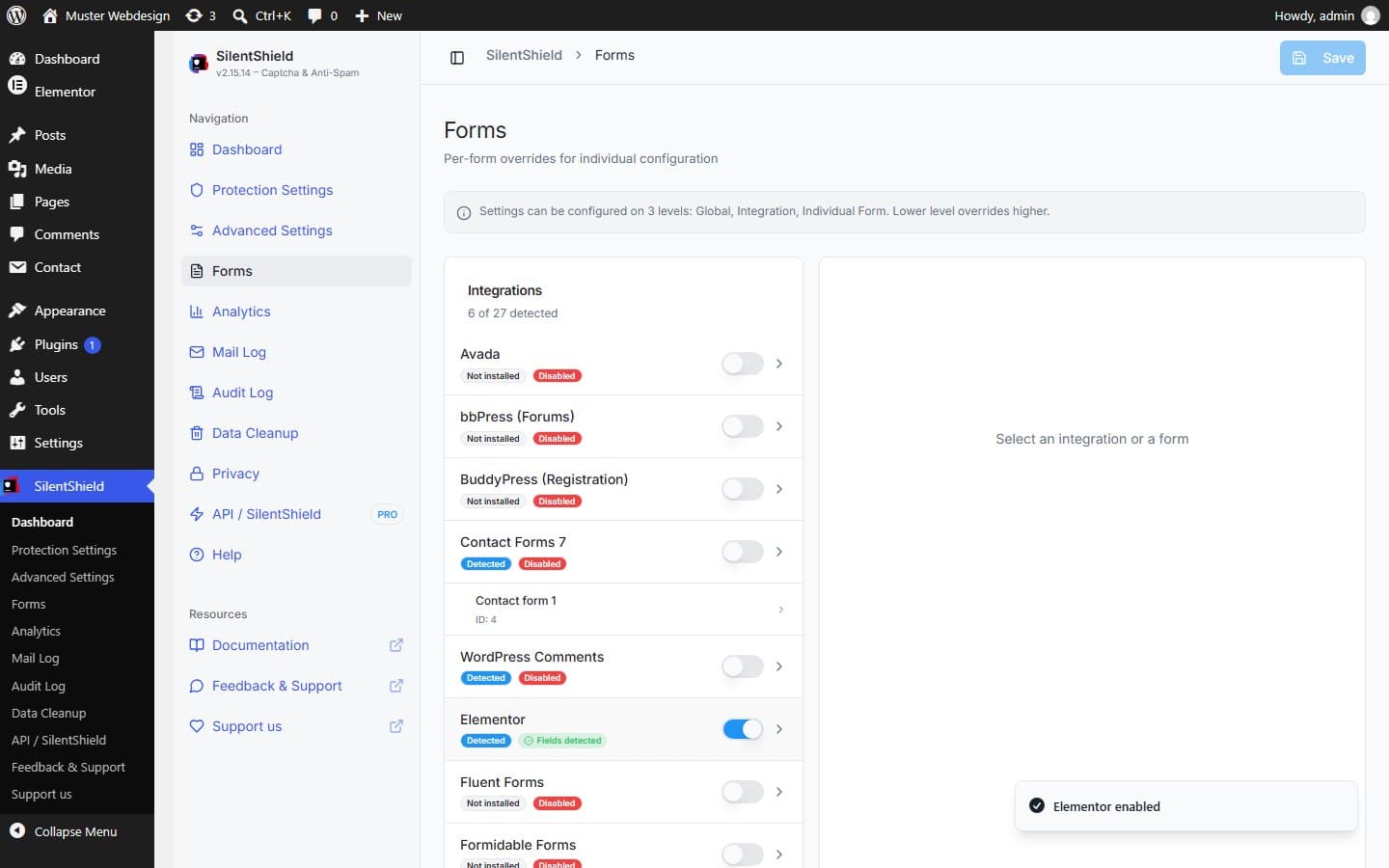
Nyissa meg a SilentShield → Forms oldalt, és kapcsolja be az Elementor elemet. A kapcsoló azonnal ment, és az „Elementor enabled” üzenettel igazol vissza; a jelvény „Disabled” helyett „Fields detected” lesz. Az Elementor-űrlapok nincsenek egyenként felsorolva: a kapcsoló az oldal minden Form widgetjére érvényes.
3. lépés: Ha az oldal korábban már meg volt nyitva, ürítse ki az Elementor gyorsítótárát
Az Elementor egy oldal elkészített űrlapját a saját gyorsítótárában tartja. Ha egy oldalt akkor nyitottak meg, amikor az Elementor-kapcsoló még ki volt kapcsolva, ezt a gyorsítótárazott, védelem nélküli űrlapot a bekapcsolás után is tovább kiszolgálhatja a rendszer. Ezt reprodukáltuk: ha a gyorsítótár a kapcsoló kikapcsolt állapotában íródott, az oldal a bekapcsolás után nem mutatott captcha-mezőt; a wp elementor flush-css futtatása után a mező ott volt. Ha parancssor nélkül dolgozik, használja az Elementor → Tools → Regenerate CSS & Data menüpontot; a parancsot teszteltük, a menüpontot nem.
4. lépés: Ellenőrizze az űrlapot látogatóként
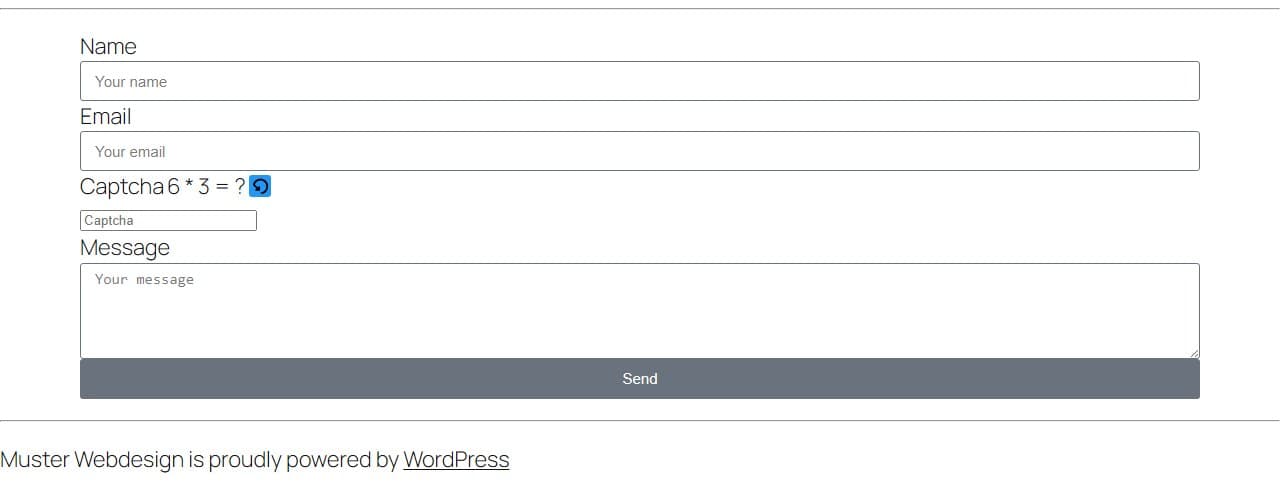
Nyissa meg az oldalt egy privát böngészőablakban. Az adminisztrátorok és a bejelentkezett felhasználók alapértelmezetten minden ellenőrzést kihagynak, ezért a bejelentkezve végzett teszt semmit sem mutat. Ha a matematikai feladat a kiválasztott módszer, a captcha a mezők között jelenik meg, a kérdés mellett egy újratöltés gombbal.
5. lépés: Tesztelje a hibás választ
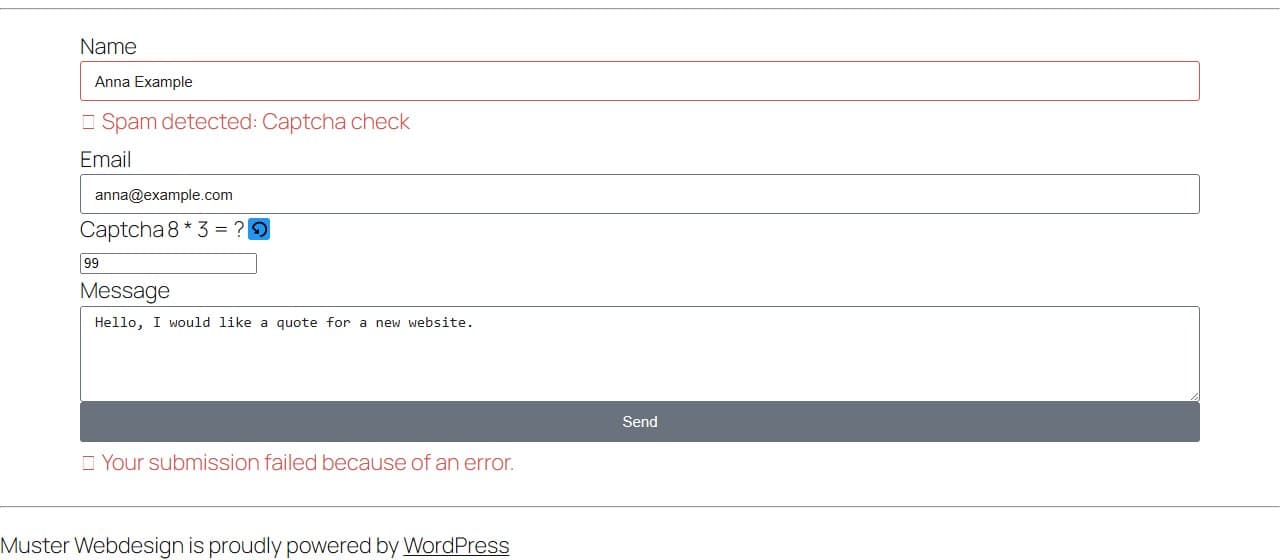
Adjon meg egy hibás választ, és kattintson a Send gombra. Az Elementor sikertelennek jelöli az űrlapot, és a mező alatt a „Spam detected: Captcha check”, a gomb alatt pedig a „Your submission failed because of an error.” szöveget mutatja.
6. lépés: Tesztelje a helyes választ
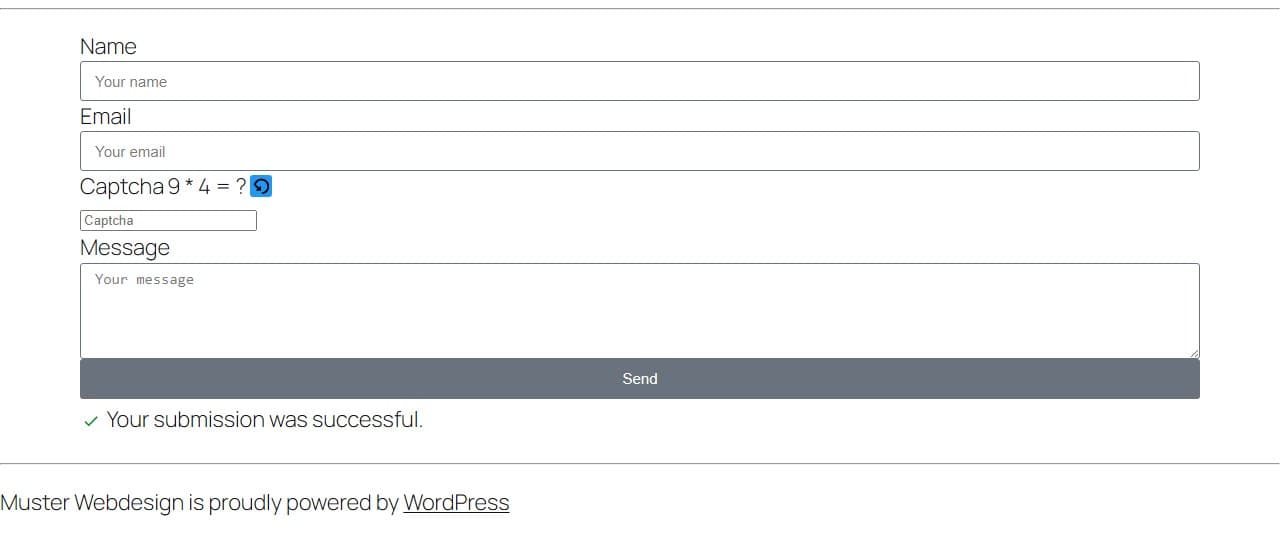
Töltse újra az űrlapot, és válaszoljon helyesen. Az Elementor a szokásos sikerüzenetét mutatja: „Your submission was successful.”, a captcha pedig megújul.
Amit érdemes tudni
- A captcha-módszer, az időzítő, a Gibberish Detection és a szabályok az Elementor-űrlapokra ugyanúgy vonatkoznak, mint minden más űrlapra. Lásd az általános beállítási útmutatót.
- Az integrációt az Elementor bővítmény alapján ismeri fel a rendszer; maga a Form widget Elementor Prót igényel.
- Ha egy gyorsítótár- vagy optimalizáló bővítmény az első interakcióig késlelteti a JavaScriptet, zárja ki ebből a SilentShield szkriptjeit; a fájlneveket a WordPress-útmutató sorolja fel.