WPForms obrasce u SilentShieldu štiti jedan prekidač. Ovaj vodič prikazuje korake sa snimkama zaslona. Testirano je 7. listopada 2026. s WPForms Lite 2.0.2.2, SilentShield 2.15.14 i WordPress 7.1.2; WPForms Pro nismo testirali. Metoda captche i ostale razine zaštite opisane su u općem vodiču za postavljanje. Test je koristio vlastite razine captche dodatka bez API ključa; popis kompatibilnosti za SilentShield API nalazi se u vodiču za WordPress.
Korak 1: Izradite svoj WPForms obrazac
Izradite obrazac pod WPForms → Add New i postavite ga na stranicu. Koristili smo shortcode [wpforms id="…"] s ID-om obrasca. Dok god ne uključite neki dodatak za obrasce, SilentShield na svakoj stranici administracije prikazuje obavijest da je aktivan, ali još ne štiti nijedan obrazac.
Korak 2: Uključite WPForms u SilentShieldu
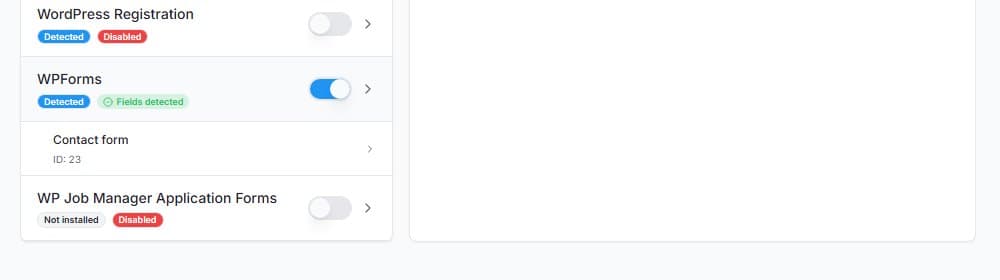
Otvorite SilentShield → Forms i uključite WPForms. Prekidač sprema odmah, ovdje nema gumba za spremanje. Oznaka se mijenja iz „Disabled“ u „Fields detected“, a vaš WPForms obrazac naveden je ispod unosa zajedno s ID-om.
Korak 3: Provjerite obrazac kao posjetitelj
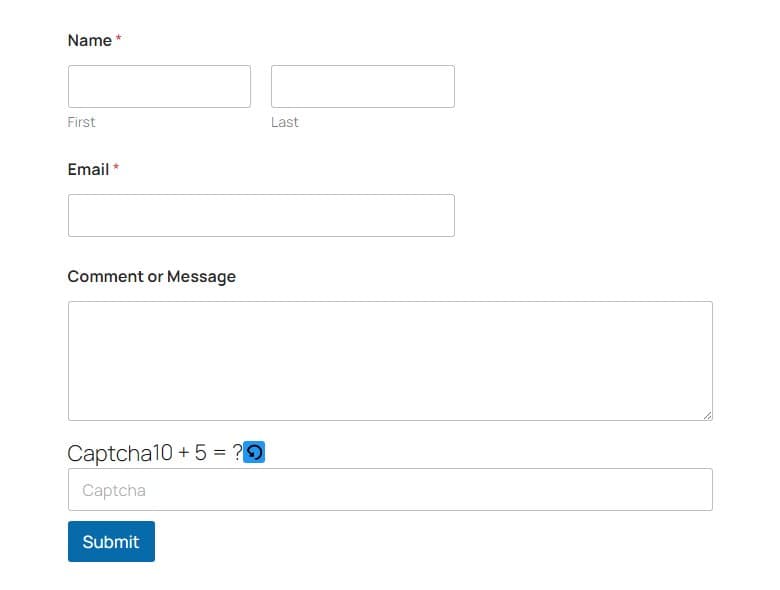
Otvorite stranicu u privatnom prozoru preglednika. Administratori i prijavljeni korisnici prema zadanim postavkama preskaču sve provjere, pa test dok ste prijavljeni ne pokazuje ništa. Uz odabran matematički zadatak pitanje se pojavljuje iznad gumba „Submit“, s gumbom za ponovno učitavanje pokraj njega.
Korak 4: Testirajte pogrešan odgovor
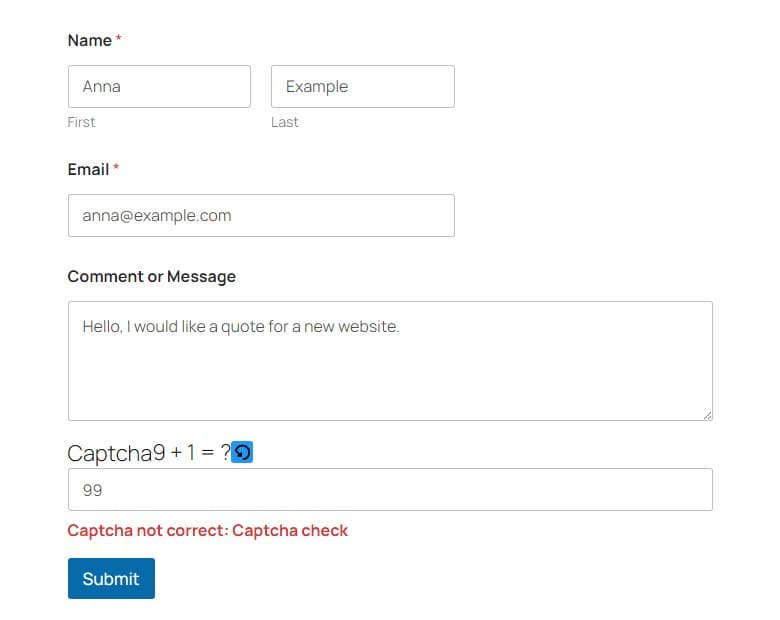
Ispunite obrazac, upišite pogrešan odgovor i kliknite „Submit“. Obrazac se ne šalje, a ispod polja captche pojavljuje se crvena poruka: „Captcha not correct: Captcha check“.
Korak 5: Testirajte točan odgovor

Odgovorite točno i kliknite „Submit“. WPForms prikazuje poruku potvrde koju ste postavili u postavkama potvrde obrasca; u našem testu bila je to „Thanks for contacting us! We will be in touch with you shortly.“
Što je dobro znati
- Metoda captche, mjerač vremena, otkrivanje besmislenog teksta i pravila vrijede za WPForms obrasce kao i za svaki drugi obrazac. Pogledajte opći vodič za postavljanje.
- Ako dodatak za predmemoriju ili optimizaciju odgađa JavaScript do prve interakcije, izuzmite iz toga skripte SilentShielda; nazivi datoteka navedeni su u vodiču za WordPress.